

硬盘数据永久删除的方法:出售电脑前必看
 563
563
 Ann
Ann
你是否有过这样的经历?或者听说过这样的事情?——已经删除了电脑或者硬盘中的数据,结果在某一天被恢复了。这背后的根本原因是,您并未让那些数据彻底消失。今天就来教大家硬盘数据永久删除的方法,帮助您有效规避隐私泄露风险。
一、数据删除的核心原理
在深入了解硬盘数据永久删除的方法之前,我们首先需要明白数据的删除原理。当我们从电脑中删除文件时,系统并没有立即删除文件的实际数据。它只做了两件事:
•在文件分配表中标记该文件空间为“可覆盖”
•移除该文件的目录索引
这意味着,只要被删的数据未被覆盖,就有被恢复的可能性。不要以为格式化就要好些,即便是格式化操作,覆盖也不彻底、不全面 ,尤其是机械硬盘的深层扇区、固态硬盘的闪存颗粒,仍会残留原始数据。因此,只有通过物理破坏或覆盖式写入,才能实现永久删除无法恢复。
二、硬盘数据永久删除的方法
方法1:使用专业工具
这类工具可以通过多次写入无意义数据(如0、1、随机字符)覆盖原始数据,以确保数据无法被恢复,也是永久删除数据常用的方法。
推荐“易我擦除工具”,此工具支持多种强大的擦除算法,确保文件被完全覆盖和擦除,可针对性粉碎文件,也可以擦除整个硬盘、分区或磁盘空闲空间,满足不同的需求。操作流程很清晰,你跟着向导提示操作就行啦。
易我擦除工具(EaseUS BitWiper)擦除磁盘数据的操作步骤如下:
步骤 1. 选择磁盘
启动易我擦除工具,单击【擦除磁盘】。
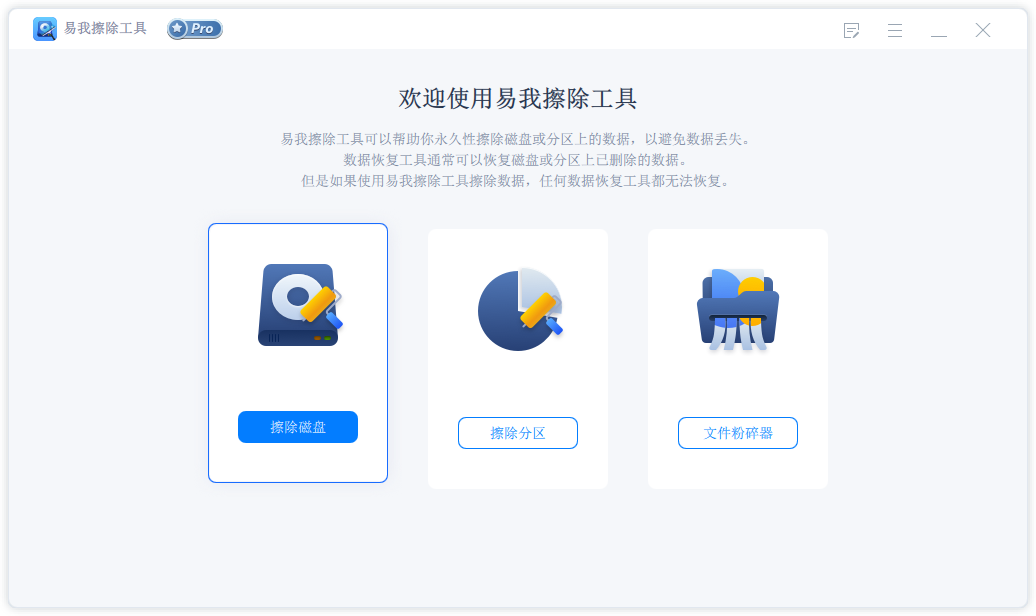
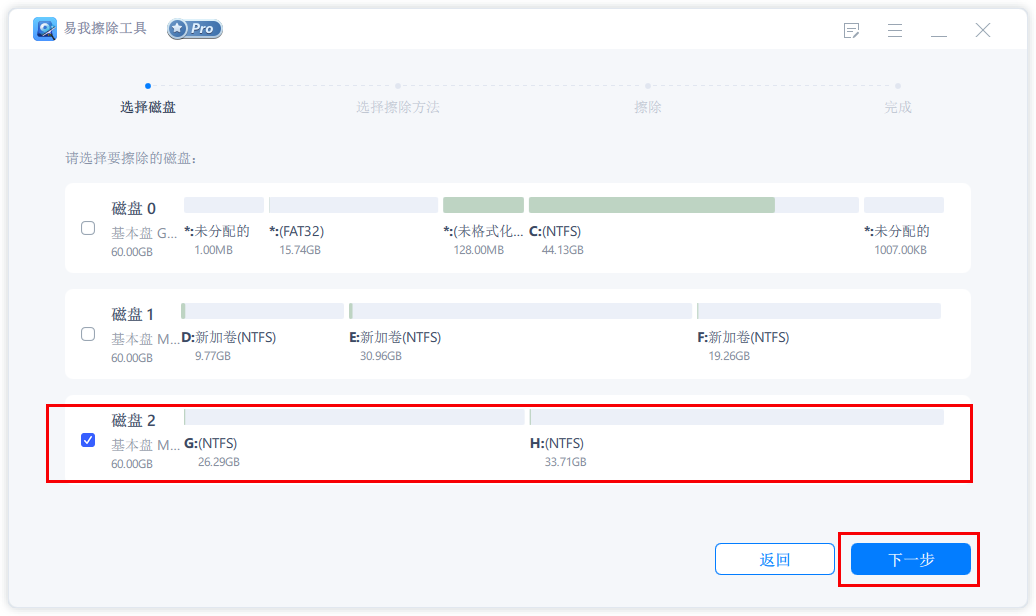
选择需要擦除数据的磁盘,点击【下一步】。
步骤 2. 选择擦除方法
请根据安全级别和擦除速度选择合适的擦除方法。
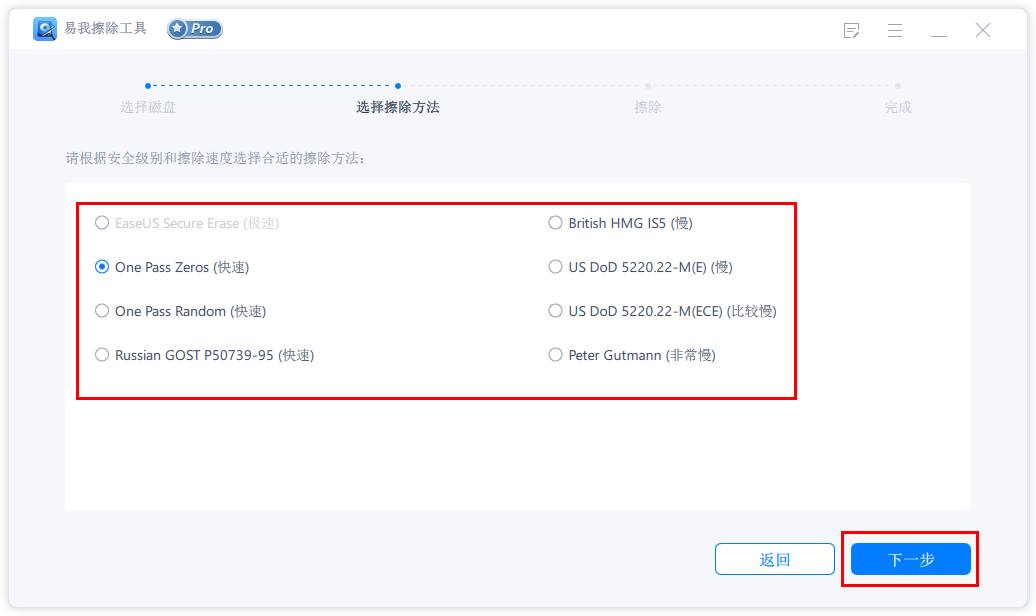
点击【下一步】,出现“所有数据将永久性删除”的提示:
单击【擦除】,开始擦除数据。
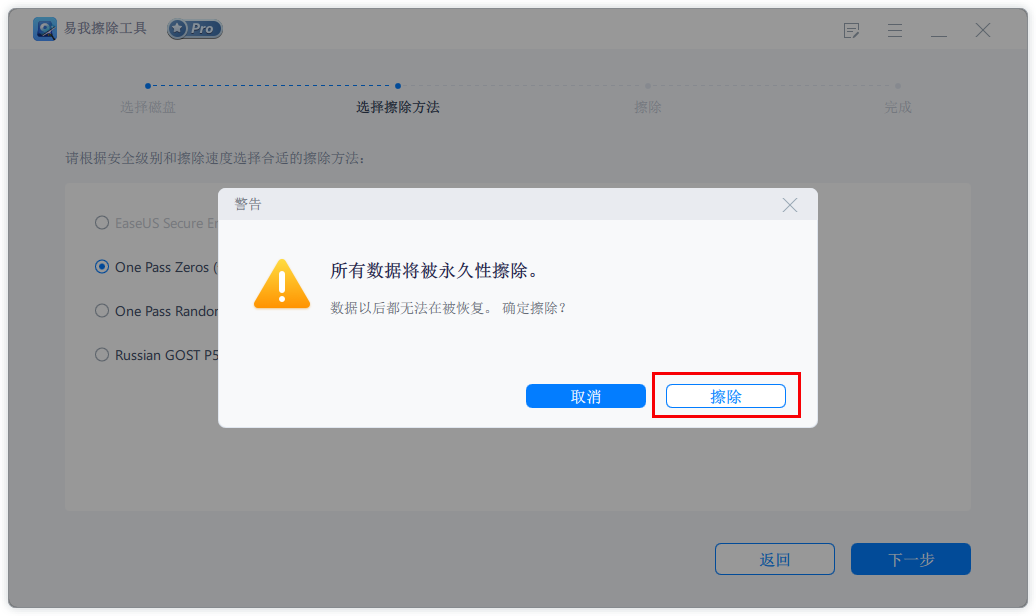
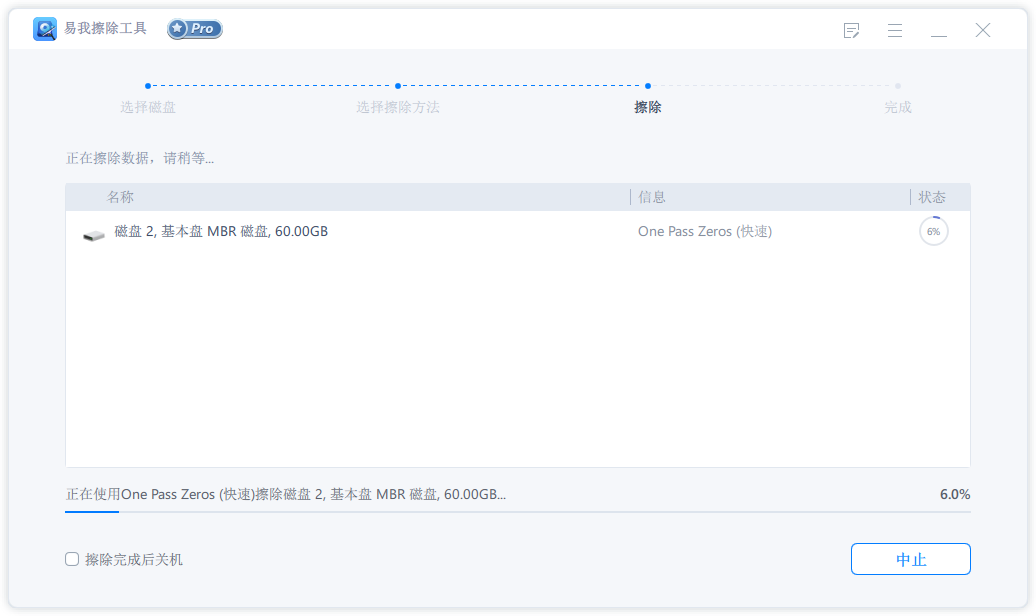
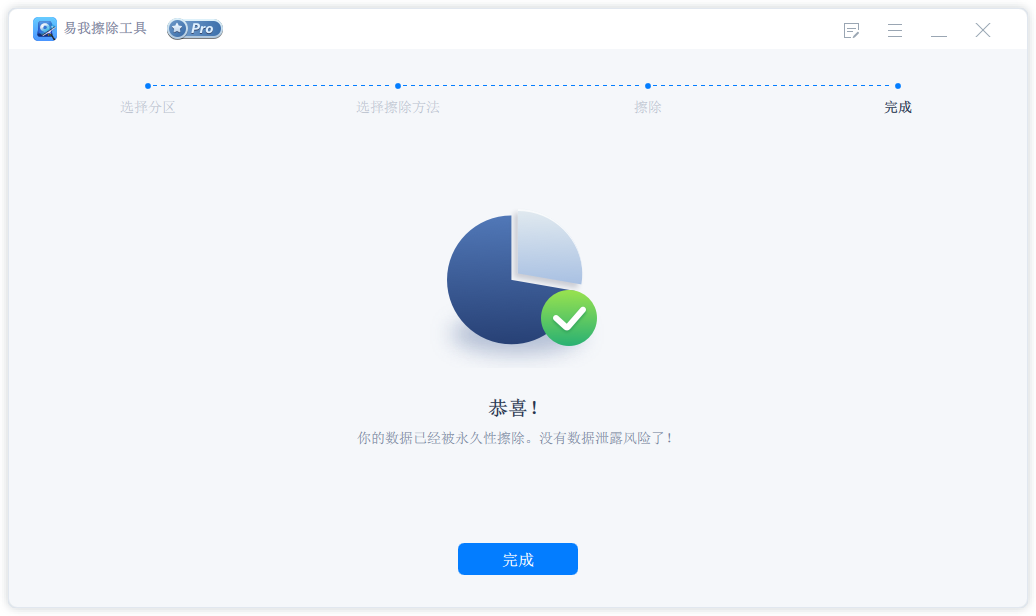
步骤 3. 擦除数据
方法2:系统自带“完全格式化”
这种方法适合个人闲置硬盘、非涉密数据,无需安装任何专业工具,借助系统自带功能就能完成,兼顾便捷性与基础安全性。
Windows系统:右键点击目标硬盘盘符→选择“格式化”→取消“快速格式化”→选择文件系统格式→点击“开始”。
Mac系统:打开“磁盘工具”→选中目标硬盘→点击“抹掉”→选择对应格式(Mac 安全抹除的最高次数为 7 次)→点击“抹掉”。
小贴士:完成后再次随机写书无意义数据,然后再格式化或抹掉1次,可提升安全性。
方法3:加密擦除法
针对SSD,可使用加密工具,对它进行全盘加密,然后在系统中选择“重置此电脑”或“安全擦除”选项,删除密钥,这样使数据变为不可读乱码,即使物理读取芯片也无法解密。虽然不算是直接的“永久删除”方式,但也具备一定安全性。
方法4:物理销毁
对于不再使用的硬盘、或者设计高度隐私文件,可采取物理破坏的方法。
个人级:拆开硬盘,对HDD的盘片进行强力砸碎、划伤或磁铁破坏;对SSD,需逐一摧毁存储芯片。
企业级:委托专业的数据销毁服务公司。
三、总结
硬盘数据永久删除的方法就介绍到这里啦。删除完成之后,你若还是不放心,可以参使用专业的数据恢复软件扫描,确认数据完全不可恢复;或者使用专业工具验证。

