

如何粉碎电脑文件?这样做才对!
 382
382
 Ann
Ann
在数字化时代,隐私泄露的风险无处不在。你应该听说过“某某用数据恢复软件找回了曾经删除的文件”。这不是什么魔法,而是因为普通删除操作并不彻底。那么如何粉碎电脑文件?这篇教程将教你彻底删除文件的正确做法,一起来看看吧。
一、粉碎的文件还能恢复吗?
要明白文件粉碎的必要性,首先需要了解普通删除文件的真相。当我们从计算机中删除文件(包括shift+delete、清空回收站),系统只是删除了文件的“索引信息”,而数据本身依然完整地保留在硬盘上,只要未被新数据覆盖,就能轻松找回。即便是格式化,也只是清除了分区表和文件索引,数据本身仍具有恢复的可能性。
既然普通删除操作无法杜绝数据被恢复的风险,我们就需要更深入彻底的删除方式,粉碎文件就是其中一种。它是用随机数据多次重写目标文件所在存储区域,破坏数据结构(如美国国防部DoD 5220.22-M标准要求至少3次覆写),让数据彻底“消失”。
二、如何粉碎电脑文件?
方法1.使用专业的文件粉碎软件
市面上专门的文件粉碎工具,它们通常提供不同的擦除算法,能执行多次数据覆盖,帮助你彻底删除文件数据,确保无法恢复。都能够执行多次数据覆盖,确保文件的完全销毁。
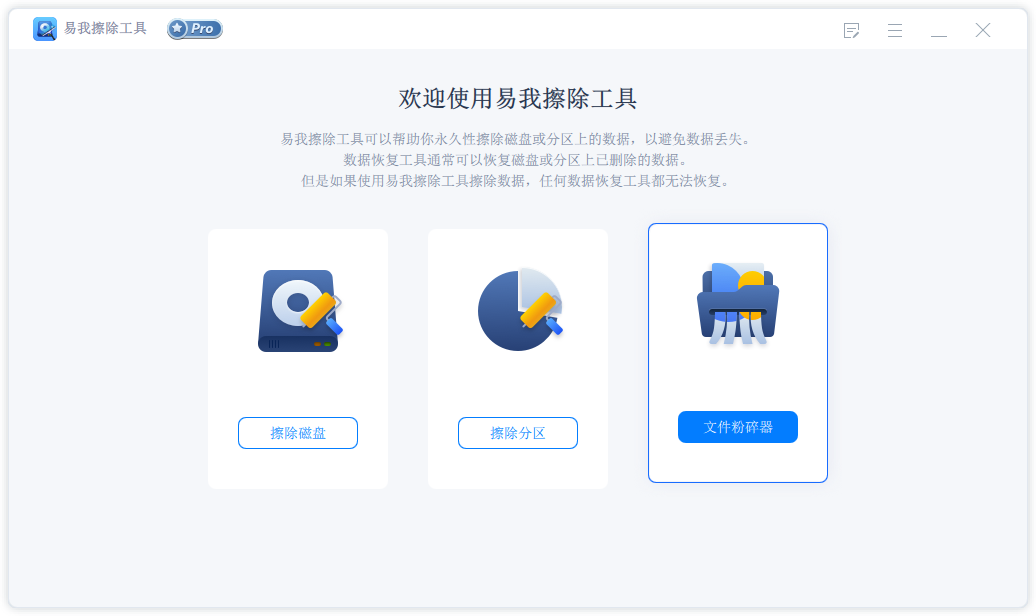
如果你不知道怎么选择,不妨试试易我擦除工具(EaseUS BitWiper),它提供了多种擦除方式,不仅支持粉碎文件,而且还支持擦除整个磁盘或单独的分区,操作很简单,全程跟着向导提示操作就行,电脑新手也能轻松上手。
易我擦除工具(EaseUS BitWiper)文件粉碎操作步骤如下:
步骤 1. 添加文件
启动易我擦除工具,单击【文件粉碎】;
添加需要粉碎的文件或文件夹。

步骤 2. 确认
确认需要粉碎的文件或文件夹。

步骤 3. 粉碎文件


方法2.使用Windows内置工具
如果你不想依赖第三方软件,也可以使用Windows系统自带了命令工具,它提供基础的文件粉碎功能,虽然不如专业软件全面,但对于一般需求已足够:
1.以管理员身份打开命令提示符。
2.输入命令:cipher /w:X(X 代表驱动器字母,如 C、D 等),该命令会对指定驱动器的空闲空间进行三次覆写,清除已删除文件的残留数据。
三、粉碎文件的注意事项
提前备份重要文件:为了以防误操作,建议在粉碎之前,先将重要数据备份到外接存储设备或云存储中。
务必确认文件:粉碎后的文件通常无法恢复,操作前一定要反复核对目标文件是否正确,避免误删。
选择可靠工具:避免使用来源不明的粉碎软件,优先选择正规专业的,防止恶意软件或病毒植入。
验证粉碎效果:粉碎后,可以尝试使用数据恢复软件扫描,看下是否能恢复。
四、总结
在信息安全日益重要的今天,光是知道怎么删除是不够的,而是要掌握真正的删除方法。这篇教程介绍了如何粉碎电脑文件的两种方法,清除效果各不相同,建议根据你的文件敏感性选择合适的方法。

