

新苹果和旧苹果怎么传输数据?4个技巧,速看速用
 1729
1729
 Ann
Ann
每次更换苹果设备后,旧手机数据的安全完整迁移就成为用户最实际的挑战。对于普通用户来说,这个过程可能没那么容易,面对各种传输方法更是无从下手。鉴于此,下面小编将分享新苹果和旧苹果怎么传输数据的实用方法,帮助您做出更好的选择,轻松完成数据传输。
方法一、使用“快速开始”传输数据(推荐指数:★★★★★)
“快速开始”自iOS 12.4版本得到显著增强后,已成为苹果官方最推荐、用户体验最佳的数据迁移方式。整个流程无需电脑和数据线,两台手机靠近就能自动配对,传输的内容最为全面,能迁移文档、视频、照片、APP等数据类型。下面介绍一下步骤:
1.开机新设备,停留在“Hello”界面,将新旧苹果设备靠近,确保电量充足或者充电。
2.旧设备弹出“设置新iPhone/iPad”提示,点击“继续”。
3.新设备出现动画,用旧设备扫描后输入锁屏密码。按提示在新设备设置Face/Touch ID。
4.在传输界面,选择“从iPhone/iPad传输”。
方法二、通过iCloud备份和恢复(推荐指数:★★★★☆)
新苹果和旧苹果怎么传输数据?若是两台设备不能同时使用,或者距离相隔比较远,可以使用iCloud备份旧机数据,然后恢复到新机。这种方法也是不需要数据线和电脑,只要能连接稳定Wi-Fi网络,iCloud存储空间足够(免费5GB对于现代用户的数据量来说往往不够),就可以用它来完成数据传输。步骤如下:
1.在旧设备上进入“设置”>“[你的名字]”>“iCloud”>“iCloud备份”,点击“立即备份”,等待备份完成。
2.新设备开机,进入初始化设置,选择“从iCloud备份恢复”,登录同一Apple ID,选择最新备份开始恢复。
方法三、电脑备份恢复(推荐指数:★★★☆☆)
对于拥有电脑(Mac或Windows PC)且数据量极大的用户,也可以使用电脑备份恢复的方式来传输旧机数据,这是一种传统但极其可靠和高效的方法,传输过程无需连接网络,也无需购买iCloud空间,但缺点是操作步骤比上面两种稍微复杂一点。我们一起来看下:
1.Windows电脑安装最新版iTunes,Mac电脑直接打开Finder。
2.用数据线将旧苹果连接到电脑,信任电脑,打开iTunes(Windows)或Finder(Mac),找到旧苹果设备图标,点击“立即备份”,建议勾选“加密本地备份”(可保留健康数据、钥匙串),输入备份密码,等待备份完成。
3. 备份完成后,断开旧苹果,用数据线将新苹果连接到电脑,信任电脑,打开iTunes/Finder,找到新苹果设备图标。
4. 点击“恢复备份”,选择刚才备份的文件,输入备份密码(若设置了),点击“恢复”。
方法四、使用易我手机数据传输软件(推荐指数:★★★★☆)
易我手机数据传输为苹果用户在iPhone/iPad间传输文件数据提供了一个非常省心的选择。它的核心优势在于操作直观、支持的文件类型广泛(如文档、图片、视频、联系人等),并且软件同时提供Windows和Mac版本,无论你使用什么电脑系统,都可以用它传输数据。
步骤 1: 电脑连接设备并选择传输方向
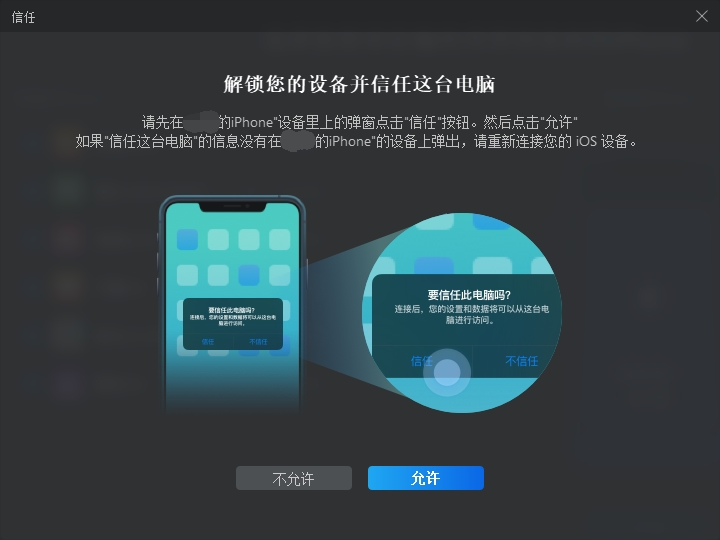
在电脑上下载并安装iTunes。将您的2部iPhone/iPad都用USB线连接到计算机,点击「信任」按钮继续。
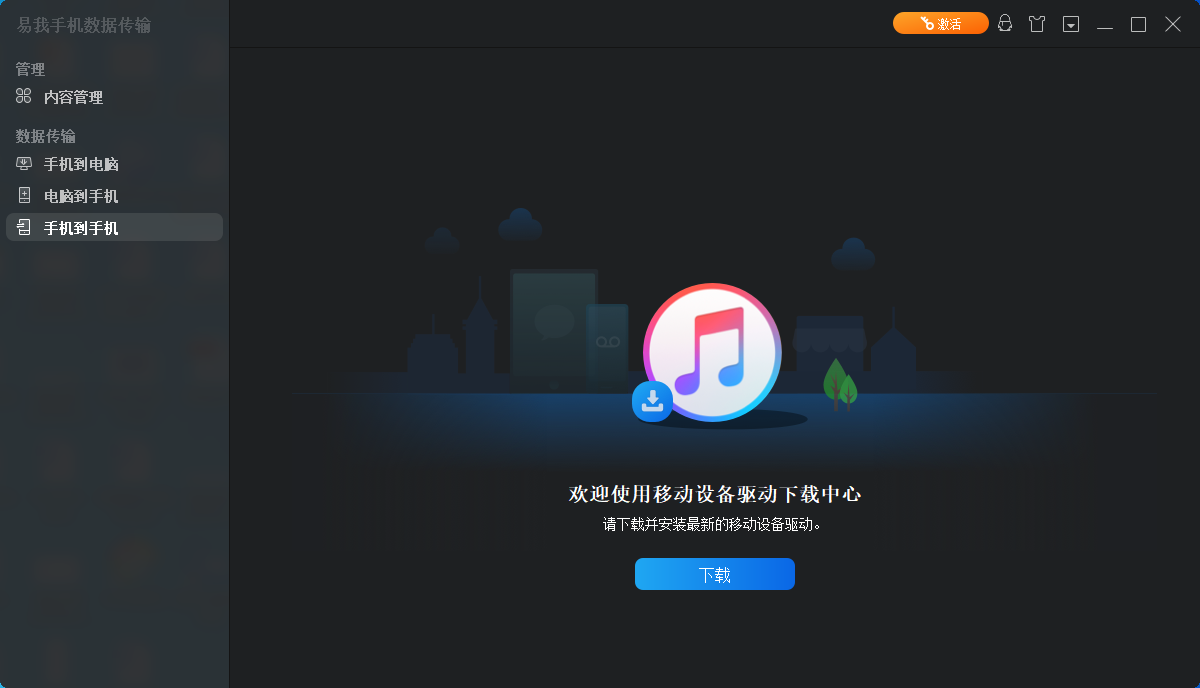
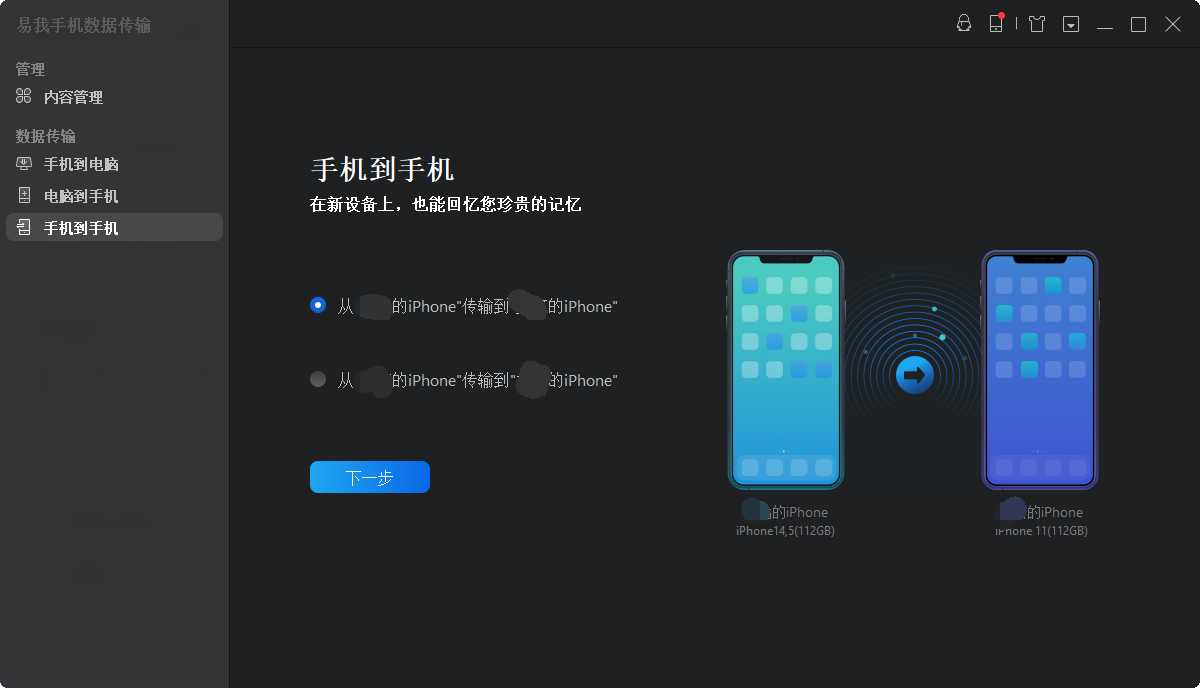
启动易我手机数据传输(EaseUS MobiMover)并找到「手机到手机」模式,进入“欢迎使用移动设备驱动下载中心”,点击「下载」。
在弹出的界面中,点击「下一步」。
步骤 2: 选择要传输的文档
在选择传输文件之前,会弹出“要信任此电脑吗”提示,点击「信任」。
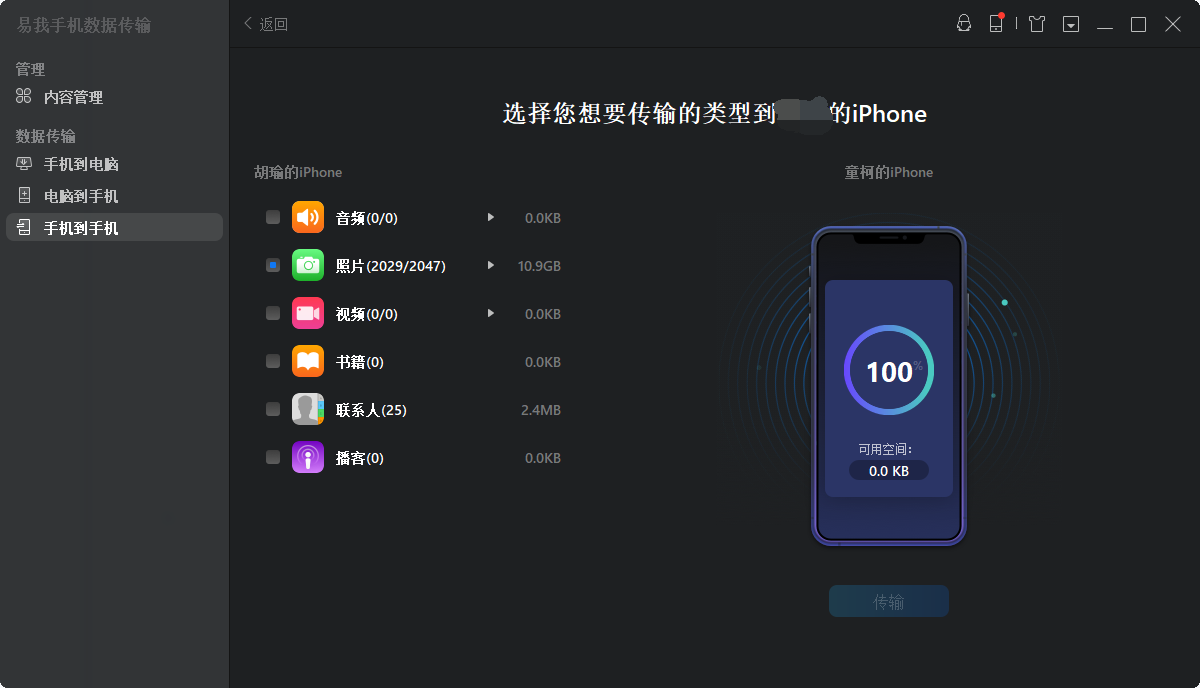
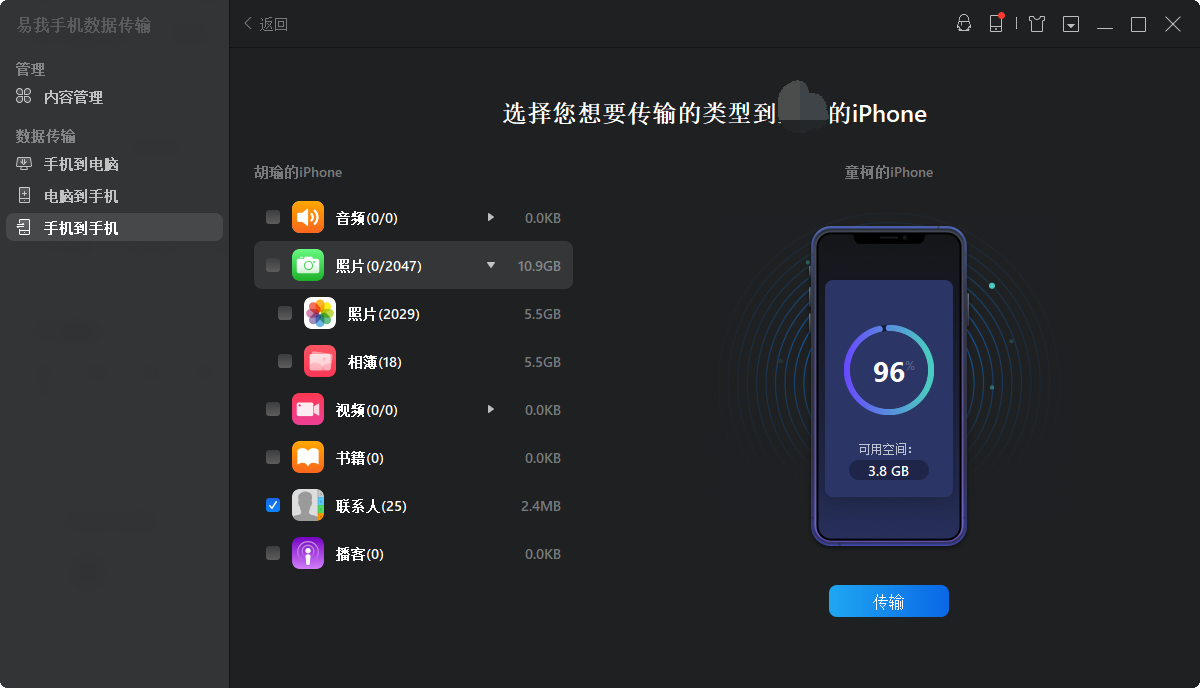
然后选择要从 iPhone 传输的文档类型。所有选中的文件都将显示在右侧窗格中,其中包含详细的文件名称和文件大小,供您预览。用户可以一次传输多个文档或文件夹到 iPhone。
步骤 3: 确认并传输
确认要传输的文档并点击「传输」按钮后执行操作,等待传输完成。
新苹果和旧苹果怎么传输数据?本文探讨了四种专业解决方案。每种方法都有其适用场景。其中,快速开始通常是最高效的选择;当设备相隔很远时,iCloud备份是理想方案;希望更稳定的方案,可选iTunes/Finder备份恢复;需要选择性传输文件时,第三方工具更为合适。

