

电脑查重复文件最简单方法是什么?6招清理Windows和Mac的重复文件
 481
481
 Lestat
Windows和Mac电脑在长期使用过程中,都会出现重复文件堆积的问题。这些文件不仅白白占用磁盘空间,还会让文件管理变得繁琐,甚至拖慢电脑运行速度。当遇到这类情况时,大家该如何高效清理重复文件?电脑查重复文件最简单方法是什么?本文就给大家分享6招实用技巧,分别适配Windows和Mac系统,操作简单、精准高效,兼顾不同操作基础,帮大家轻松排查并清理重复文件,释放磁盘空间。
一、Windows电脑如何查找重复文件?
方法1:手动清理
手动清理无需额外下载工具,借助系统自带的文件资源管理器即可完成,适合重复文件数量较少、大致知道文件位置的朋友。
具体操作步骤:
1. 按下Win+E组合键,打开文件资源管理器,进入怀疑存在重复文件的磁盘或文件夹(如下载文件夹、图片文件夹);
2. 点击顶部“查看”选项卡,选择“详细信息”视图,方便查看文件属性;
3. 点击“名称”“大小”或“修改日期”列标题,对文件进行排序,相同名称、相同大小或修改日期相近的文件,大概率是重复文件;
4. 手动核对文件内容,确认重复后,选中多余的副本,右键点击“删除”,可选择移至回收站或永久性删除,避免误删重要文件。
注意:手动清理效率较低,且无法识别文件名不同但内容相同的重复文件,适合临时排查少量重复文件,清理时需仔细核对,避免误删系统文件或重要数据。
方法2:EaseUS DupFiles Cleaner(易我重复文件查找器)
若重复文件数量较多,或想快速精准排查,易我重复文件查找器是最优选择。其具备强大的文件扫描和识别能力,能够处理多种类型的文件,包括照片、文档、视频、音频等,满足用户在不同场景下的文件清理需求。不仅限于常见的图片、视频、音频和文档,还能处理更多类型的文件,如压缩包等;提供多种对比方法,如 “CRC64 Header-checksum” 等。
可设置相似度阈值,如 70%,软件将根据此阈值来判断哪些照片被视为重复,用户可根据实际情况进行调整。无论是在 Windows 系统上管理文件,还是在 Office 文件中识别重复项,或是整理照片、音乐和视频等多媒体文件,甚至是管理云端存储空间和压缩文件,易我重复文件查找器都能提供有效的帮助。
易我重复文件查找器(EaseUS DupFiles Cleaner)找出重复文件并删除的步骤:
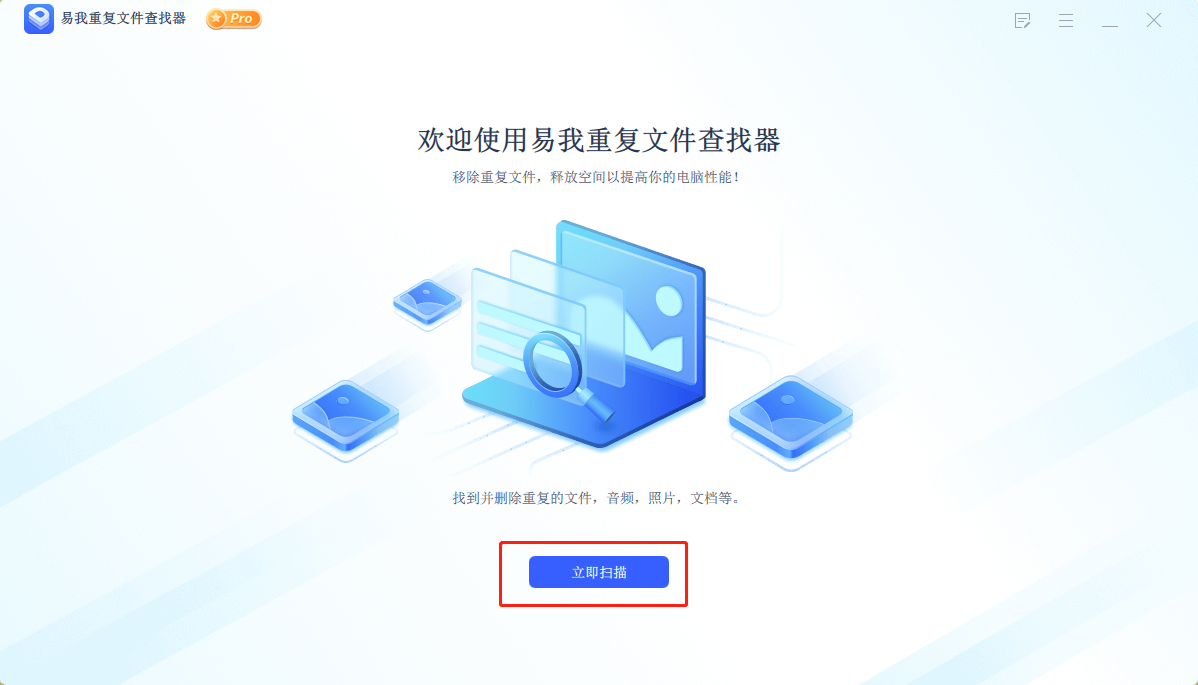
步骤 1. 下载安装易我重复文件查找器并打开,点击首页「立即扫描」。
步骤 2. 设置扫描选项
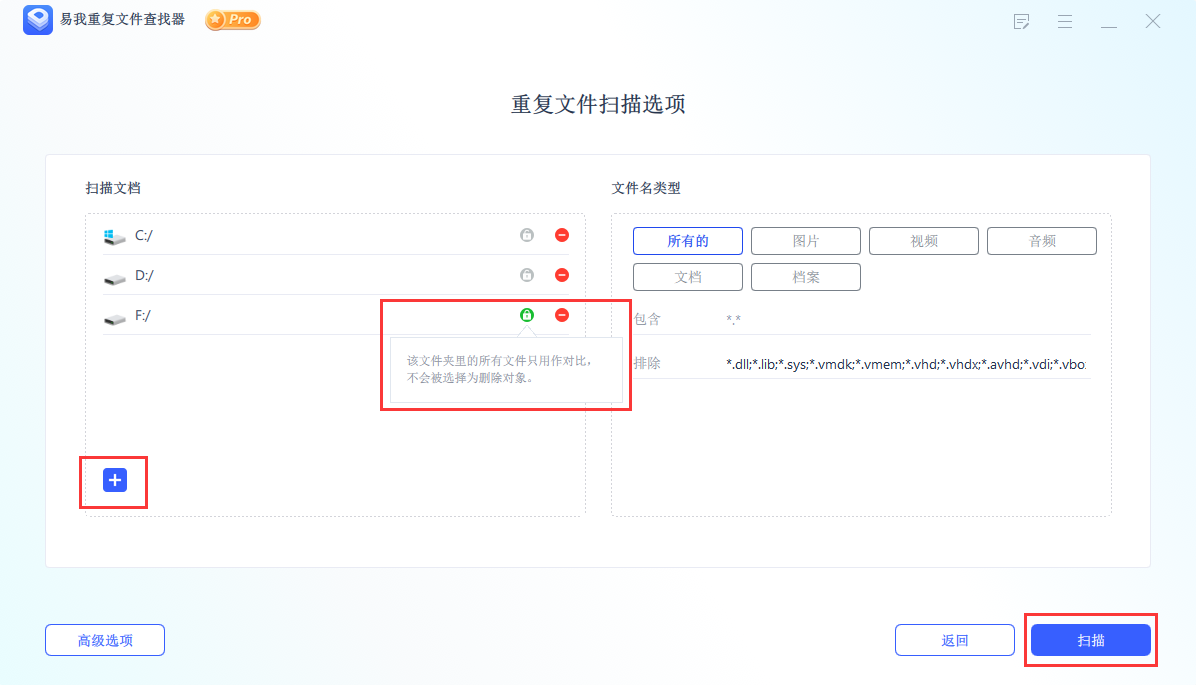
1)在弹出的页面中,可以先点击左下角「高级选项」进行「高级扫描选项」设置并「确定」,方便更快速精准找出自己想找的重复文件。

2)在重复文件扫描选项页面中,点击「+」按钮可以选择要扫描的文件夹或磁盘,点击扫描文档列表中右侧「“锁”」图标,则表示该磁盘文件只做对比而不会被选作删除对象,如果不想对扫描列表中某个磁盘或文件夹进行扫描,点击「Θ」按钮去掉即可,在「文件名类型」中也可以根据自己的需求进行选择,完成后点击「扫描」。
步骤 3. 执行“扫描”
开始进行重复文件扫描,可以在扫描完成前进行「停止」操作。

步骤 4. 扫描完成
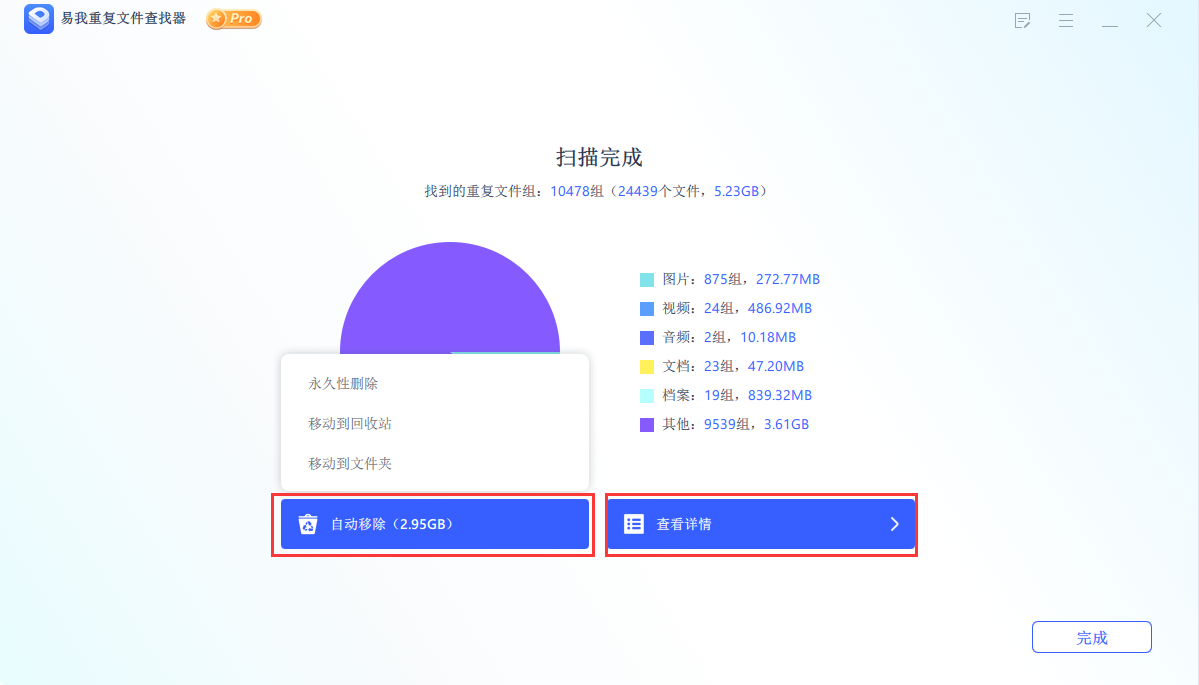
扫描完成后,会出现扫描完成界面,可直接点击「自动移除」,会出现永久性删除、移动到回收站、移动到文件夹三个选项,请根据自己的需求选择;也可点击「查看详情」进入「重复文件报告」页面。
步骤 5. 重复文件删除
在「重复文件报告」页面中,会显示出所有重复文件,可根据文件类型更准确选择自己要删除的文件,同时也能在「智能选择」中使用「一键标记策略」和「手动标记策略」来确定删除的文件,标记后点击右下角「移除」并选择对应选项。
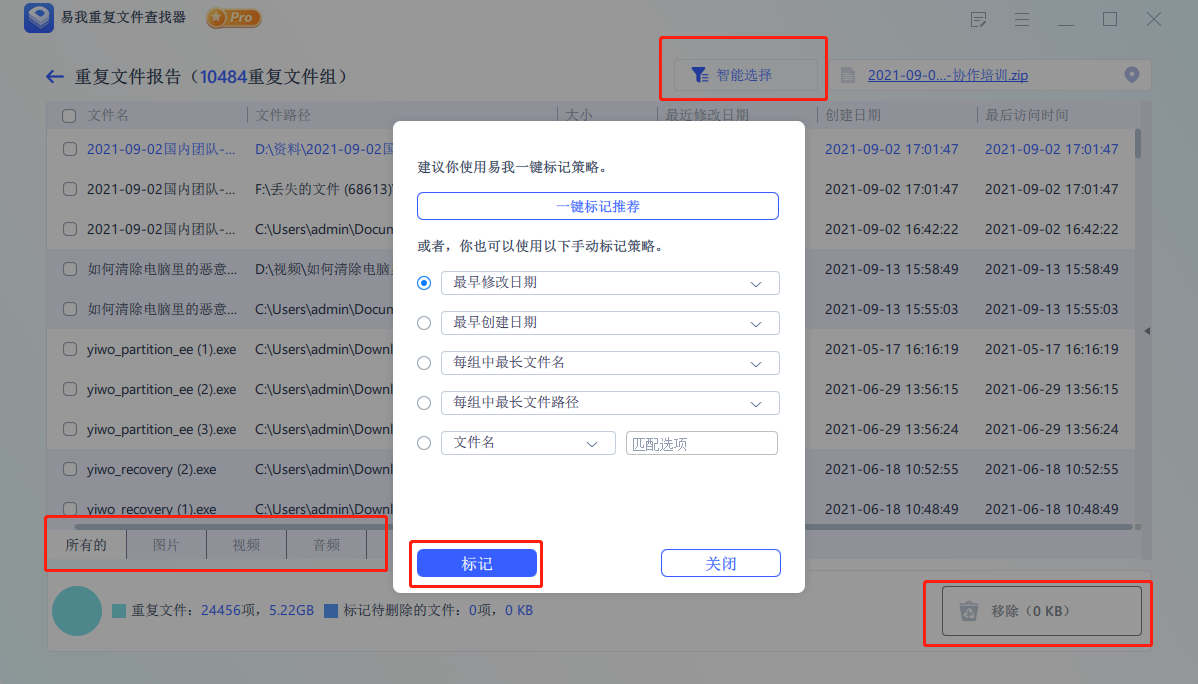
当选择一组所有的重复文件时,会出现“建议你一组重复文件至少保留一份副本。确定删除整组的重复文件?”的提示。
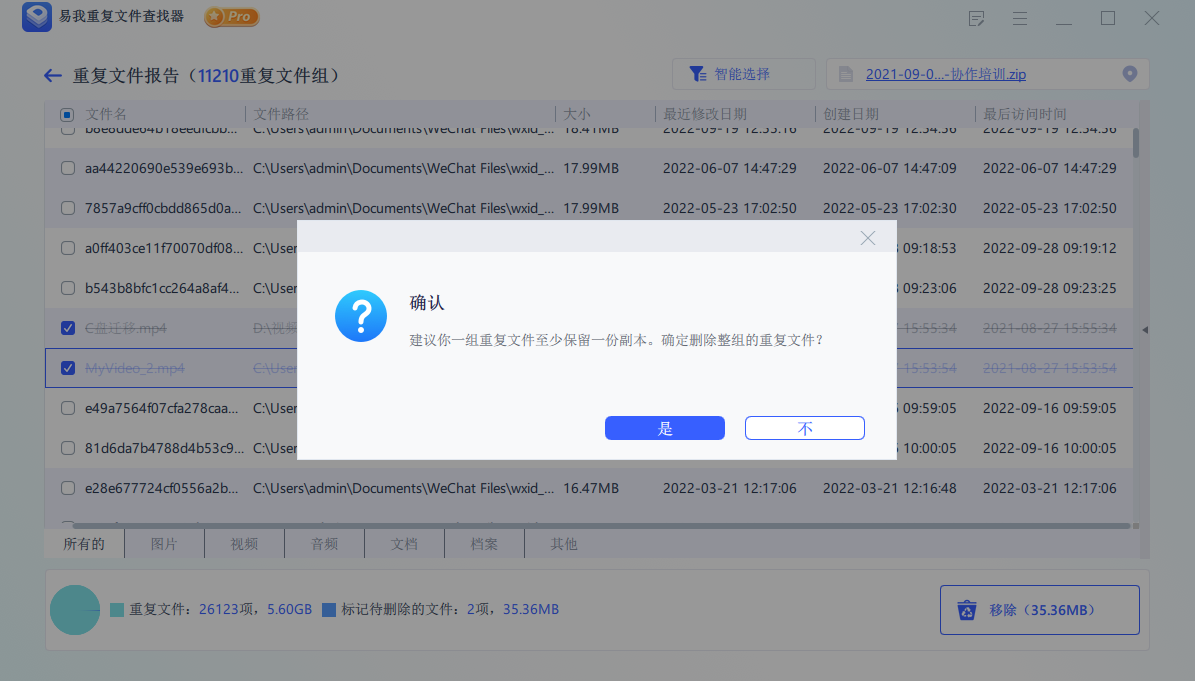
重复文件便根据自己的选择完成删除或移动(下图以选择永久性删除为例)。

方法3:iSumsoft DupFile Refixer
iSumsoft DupFile Refixer是一款轻量型重复文件查找工具,适配Windows全系列系统,能快速找出并清理电脑磁盘及外部驱动器上的各类重复文件,操作简洁,适合有基础清理需求的朋友。
二、Mac电脑如何查找重复文件?
方法1:使用iTunes
iTunes(现为Mac系统“音乐”App)内置重复文件识别功能,无需额外下载工具,专门针对音乐类重复文件,操作简单,适合经常下载、导入音乐的朋友。
具体操作步骤:
1. 打开Mac系统自带的“音乐”App(旧版本为iTunes),点击左侧“音乐”选项,进入音乐库;
2. 点击顶部“文件”菜单,选择“显示重复项”,软件会自动扫描音乐库,筛选出所有重复的音乐文件;
3. 手动核对重复的音乐文件,确认无需保留的副本后,选中该文件,右键点击“删除”;
4. 在弹出的提示框中,选择“移到废纸篓”,完成删除,后续可清空废纸篓,彻底释放空间。
注意:该方法仅适用于音乐文件,无法识别其他类型的重复文件,若需清理照片、文档等,可选择其他方法。
方法2:使用“终端”命令
Mac系统自带的“终端”工具,通过输入特定命令,可精准排查所有类型的重复文件,无需额外下载软件,操作高效,但对操作基础有一定要求,操作前建议备份重要数据。
具体操作步骤:
1. 打开Mac系统,点击顶部菜单栏“前往”,选择“实用工具”,找到并打开“终端”;
2. 在终端中输入命令“fdupes -r /目标路径”(例如“fdupes -r /Users/用户名/Documents”,即排查文档文件夹中的重复文件),回车执行;
3. 命令执行后,终端会列出该路径下所有重复文件的路径,手动核对确认;
4. 输入删除命令“rm 重复文件路径”,回车执行,即可删除选中的重复文件,完成清理。
注意:终端命令无图形界面确认,指令输入需精准,若选错文件路径或输入错误命令,可能导致文件丢失,建议有一定电脑基础的朋友使用。
方法3:使用Finder
Finder是Mac系统自带的文件管理工具,借助其筛选和排序功能,可手动排查重复文件,无需额外下载工具,适合重复文件数量较少、大致知道文件位置的朋友。
具体操作步骤:
1. 打开Finder,进入需要排查重复文件的文件夹(如下载、图片文件夹);
2. 点击顶部“显示”菜单,选择“列表”视图,点击“种类”“大小”或“修改日期”,对文件进行排序;
3. 对于图片、文档等文件,可点击顶部“文件”,选择“新建智能文件夹”,设置筛选条件(如文件类型、大小),快速汇总同类文件;
4. 手动比对文件名称、大小和内容,确认重复后,选中多余副本,拖拽至废纸篓,完成删除。
该方法操作简单,无技术门槛,但效率较低,且容易漏删,适合临时排查少量重复文件。
三、总结
电脑查重复文件最简单方法是什么?本文介绍了6种方法帮助大家清理重复文件,Windows和Mac用户都能找到适合自己的。合理使用这些方法,既能释放磁盘空间,也能让电脑长期保持流畅运行,提升使用体验。
如果大家在操作过程中遇到问题,可咨询在线客服,我们会及时提供解决方案。

