

已经激活的ipad怎么转移数据?3分钟教会你
 722
722
 Ann
Ann
新iPad到手,马不停蹄地激活、设置……等等,好像忘了把旧iPad里那些珍贵的照片、文档等数据到过来。难道要重置设备从头开始?其实,并不需要,下面我将详细介绍已经激活的ipad怎么转移数据,帮你化解换机焦虑。
方法一、iCloud增量同步
这种方法借助苹果官方iCloud云端,先开启旧iPad同步,再在另一部iPad上登录同一Apple ID开启对应同步,不需要两部iPad同时操作,操作简单,不会覆盖新iPad现有数据,适合数据量不大(iCloud免费空间只有5GB),主要迁移联系人、照片、备忘录等核心数据的场景。操作步骤:
1.旧iPad打开「设置」→ Apple ID → iCloud → 照片、通讯录、备忘录等开关均为开启,且处于“已同步”状态。
2.新iPad登录同一Apple ID,点击“iCloud”,找到需要同步的功能(如照片、联系人等),将对应开关开启,系统会自动同步数据。
方法二、使用隔空投送
已经激活的ipad怎么转移数据?如果数据量不多,可以使用隔空投送来转移数据。这是苹果官方推出的无线转移方法,支持已激活的iPad之间传输数据点对点直连,无需电脑、无需数据线,操作简单,无需专业技术知识,是近距离传输少量文件的好帮手。
1.确保两台iPad的蓝牙和 Wi-Fi 已开,打开AirDrop,设置为 “所有人” 或 “联系人可见”。
2.在旧iPad上,打开对应APP,选择需要传输的文件(如照片),点击分享按钮,在分享菜单顶部,点击新iPad的设备图标。
3.新iPad上会弹出接收提示,点击“接受 即可。
局限:依赖网络,不适合传输大容量数据;两台设备必须同时在身边,且距离够近;部分特殊数据(如微信聊天记录)无法直接转移。
方法三、电脑端Finder/iTunes转移
这种方法借助电脑(Mac用Finder、Windows用iTunes)作为“中间桥梁”,先将旧iPad数据备份到电脑,再将备份数据恢复到已激活的iPad,无需依赖网络,传输很快,但操作相对复杂。
1.将旧iPad通过USB数据线连接到电脑,打开iTunes或Finder,选择您的设备。
2.点击“立即备份”以创建最新备份,建议勾选“加密备份”,以备份所有的健康和密码信息。
3.备份完成后,断开旧iPad并连接新iPad。在新iPad设置中选择“从iTunes备份恢复”,选择刚刚备份的文件,开始恢复。
方法四、使用第三方传输工具
若你觉得官方方法操作复杂,或者需要有更高级的传输需求,可使用专业的第三方数据转移工具,比如“易我手机数据传输”,这类工具操作更简洁,无需复杂设置,针对性强,支持传输多种文件数据,并且可选择性传输,适合所有操作水平用户。
下面以“易我手机数据传输”为例,演示一下操作步骤:
步骤 1: 电脑连接设备并选择传输方向
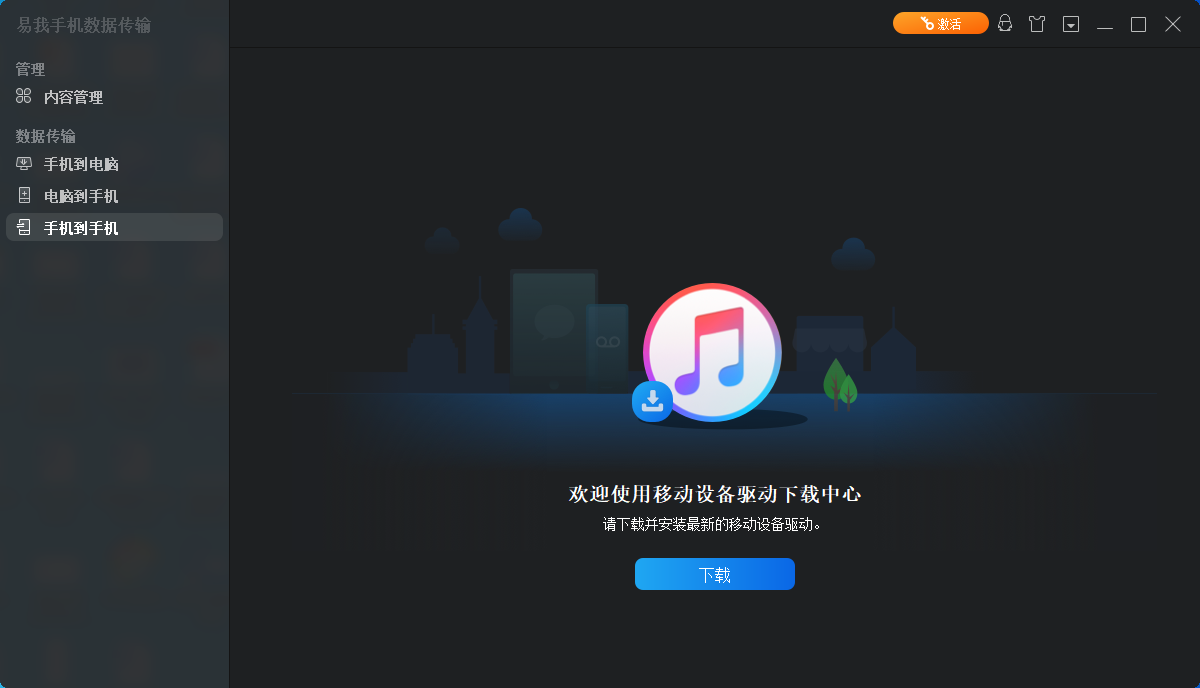
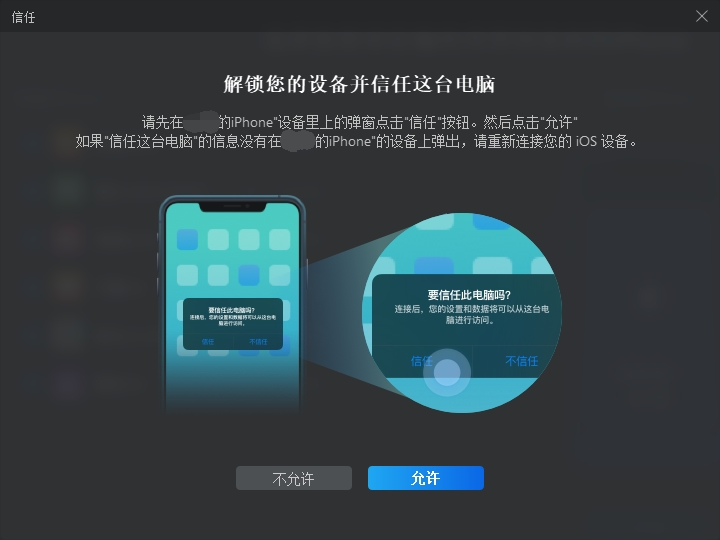
在电脑上下载并安装iTunes。将您的2部iPhone/iPad都用USB线连接到计算机,点击「信任」按钮继续。
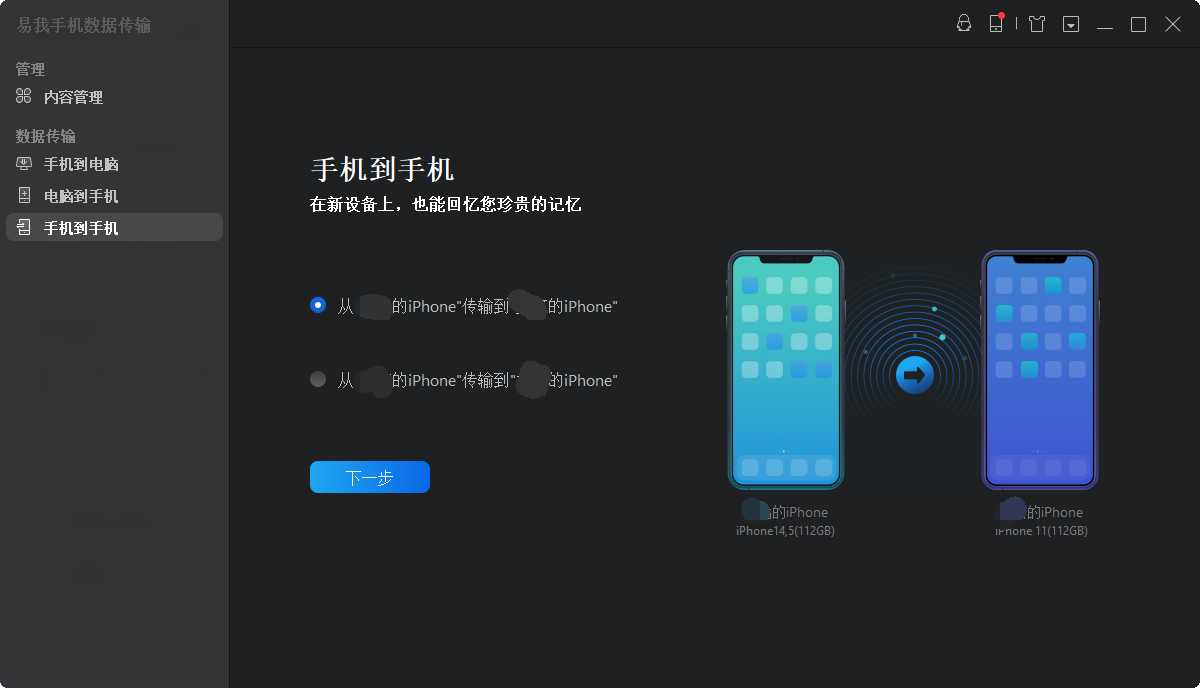
启动易我手机数据传输(EaseUS MobiMover)并找到「手机到手机」模式,进入“欢迎使用移动设备驱动下载中心”,点击「下载」。
在弹出的界面中,点击「下一步」。
步骤 2: 选择要传输的文档
在选择传输文件之前,会弹出“要信任此电脑吗”提示,点击「信任」。
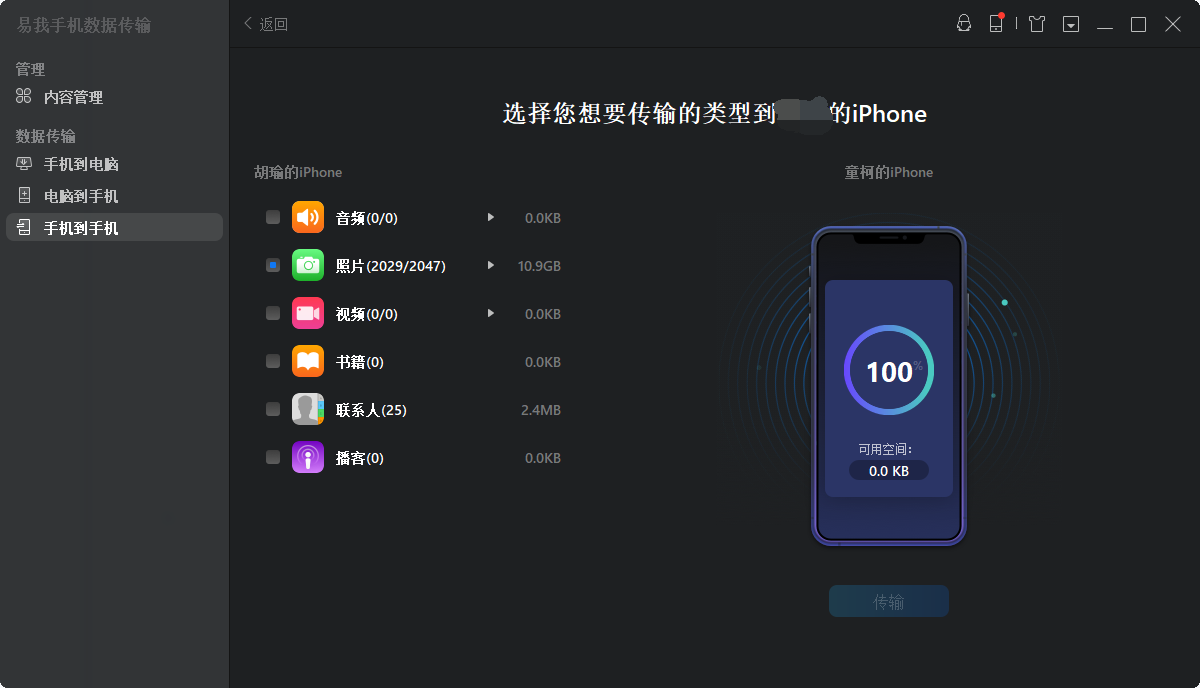
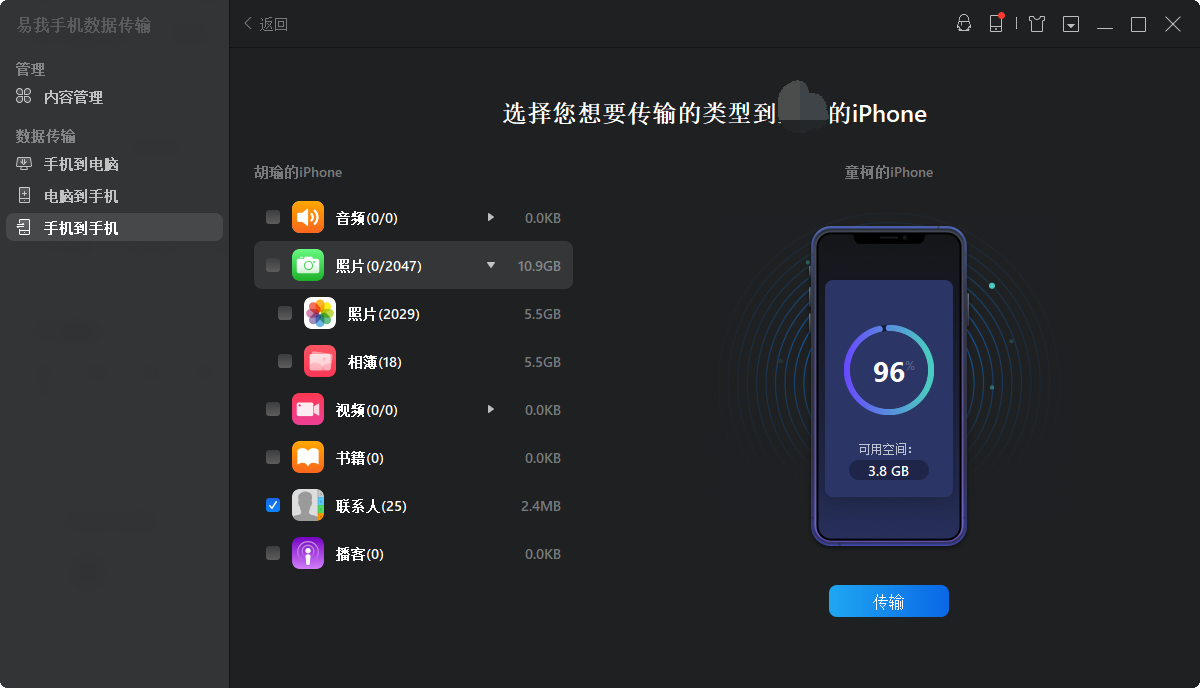
然后选择要从 iPhone 传输的文档类型。所有选中的文件都将显示在右侧窗格中,其中包含详细的文件名称和文件大小,供您预览。用户可以一次传输多个文档或文件夹到 iPhone。
步骤 3: 确认并传输
确认要传输的文档并点击「传输」按钮后执行操作,等待传输完成。
总结
已经激活的ipad怎么转移数据?本文介绍了4种方案,如果你不想重置设备,可选择上述方法转移数据;如果你愿意重置设备,则可以选择“快速开始”或iCloud备份恢复来完成数据的迁移。

