

ipad与ipad传输文件全攻略:5种方法实现秒传
 732
732
 Ann
Ann
随着iPad在办公、学习、娱乐场景种的广泛使用,ipad与ipad传输文件的需求变得越来越普遍。本来它们间的传输不是什么技术难题,但还是有很多新手小白不清楚,鉴于此,这篇教程将提供多种实用靠谱的方案,步骤清晰易懂,保证你看完后你就能上手!
方法1:官方「快速开始」迁移
新iPad首次激活,需要完整迁移旧iPad的所有数据(包括 文档、照片、APP、设置等),就用此方法。它是数据完整度最高的方案,我每次换新机时就会用,真的很方便快捷。操作步骤:
1. 打开新iPad,靠近旧iPad,按提示扫描动画。
2. 输入旧iPad密码,确认设备配对。
3. 选择「从iPad传输」,等待数据自动迁移。
局限:仅适用于新设备激活时,错过了就需要先抹掉设备,再重新进入激活页面。
方法2:使用AirDrop
在iPad与iPad之间传输少量文件,AirDrop无疑是最便捷的方式。它利用蓝牙建立连接,通过Wi-Fi直连进行高速传输,传输速度快,还不会消耗移动流量,用它传文件和视频都不会压缩画质。具体步骤如下:
1.确保两部iPad均已开启Wi-Fi和蓝牙。
2.在要发送文件的iPad上打开要共享的应用,选择要发送的文件,然后点击共享按钮,选择“Airdrop”,然后在附近设备列表中找到目标iPad,点击选择。
3.在接收iPad上,您会收到一个提示,确认是否接受文件,点击“接受”即可。
使用条件:需要在同一Wi-Fi网络或在较近的距离内;确保两台iPad均已升级至iPadOS 13或更高版本。
方法3:云存储服务传输
对于不追求即时性,或需要跨平台、跨地域共享文件的场景,云存储服务提供了极大的灵活性。苹果官方提供了iCloud云服务方案,可以帮助你在ipad与ipad传输文件,除此之外,你也可以使用第三方云服务(如Google Drive/OneDrive等)。以iCloud为例:
1.在两台iPad上,进入“设置→[你的Apple ID]→iCloud”,确保已开启“iCloud云盘”、“照片”等对应功能。
2.在新iPad上登录同一个Apple ID并开启同样开关,已同步的数据就会自动下载。
局限:免费iCloud空间仅5GB,其它云存储的免费空间也是有限的,大文件可能需购买扩容;上传/下载速度受限于网络。
方法4:使用访达或iTunes有线传输
当需要传输的数据量特别大,或你希望有更稳定、快速的迁移体验时,可以借助电脑,对iPad进行有线备份,再恢复到另一台iPad上,从而实现文件传输,此方法虽然比较复杂,但胜在传输速度快,通常比无线传输快数倍。操作步骤:
1.用数据线将旧iPad连接至电脑。在Mac的“访达”或PC的iTunes中,选择你的设备,点击“立即备份”。你可以根据需要选择“给iPhone备份加密”。
2.备份完成后,断开旧iPad,连接新iPad。在电脑的“访达”或iTunes中,选择“恢复备份”,然后选择刚才为旧iPad创建的备份文件。
方法5:使用第三方传输工具
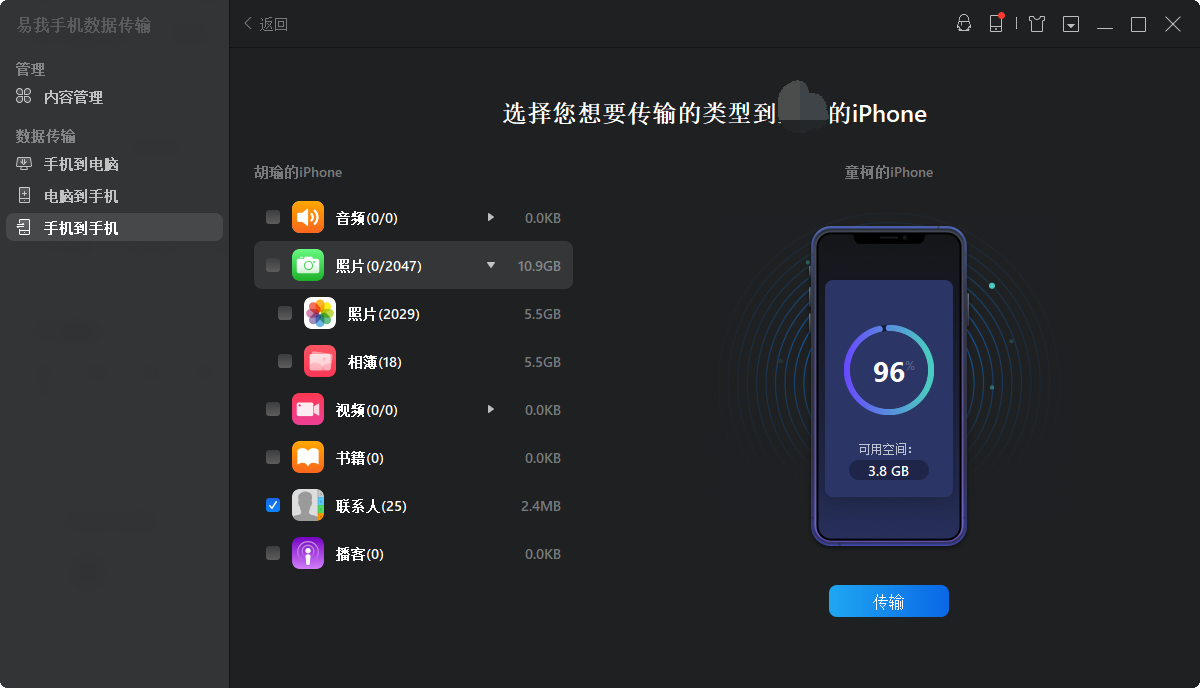
第三方传输工具传输文件更加灵活,不仅支持在ipad与ipad传输文件,还支持跨平台传输文件,比如iOS设备和电脑之间互传文件,可传输大文件和多种文件类型。下面我们就以“易我手机数据传输”这款专业的iOS传输工具为例,演示操作步骤:
步骤 1: 电脑连接设备并选择传输方向
在电脑上下载并安装iTunes。将您的2部iPhone/iPad都用USB线连接到计算机,点击「信任」按钮继续。
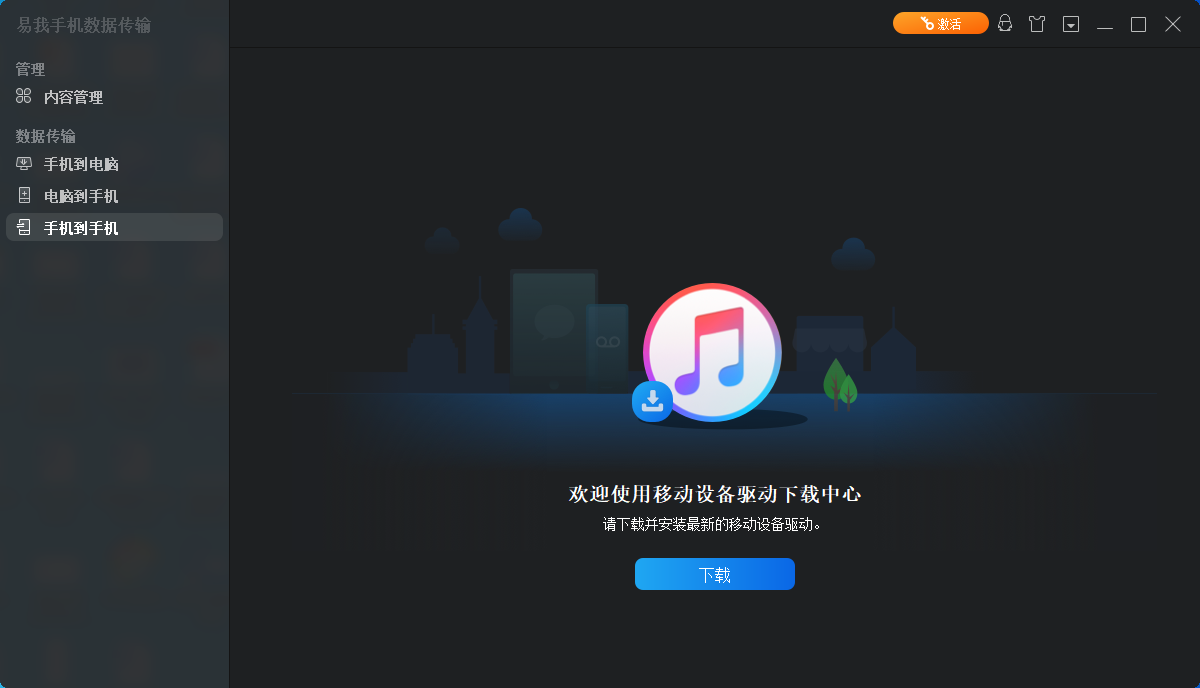
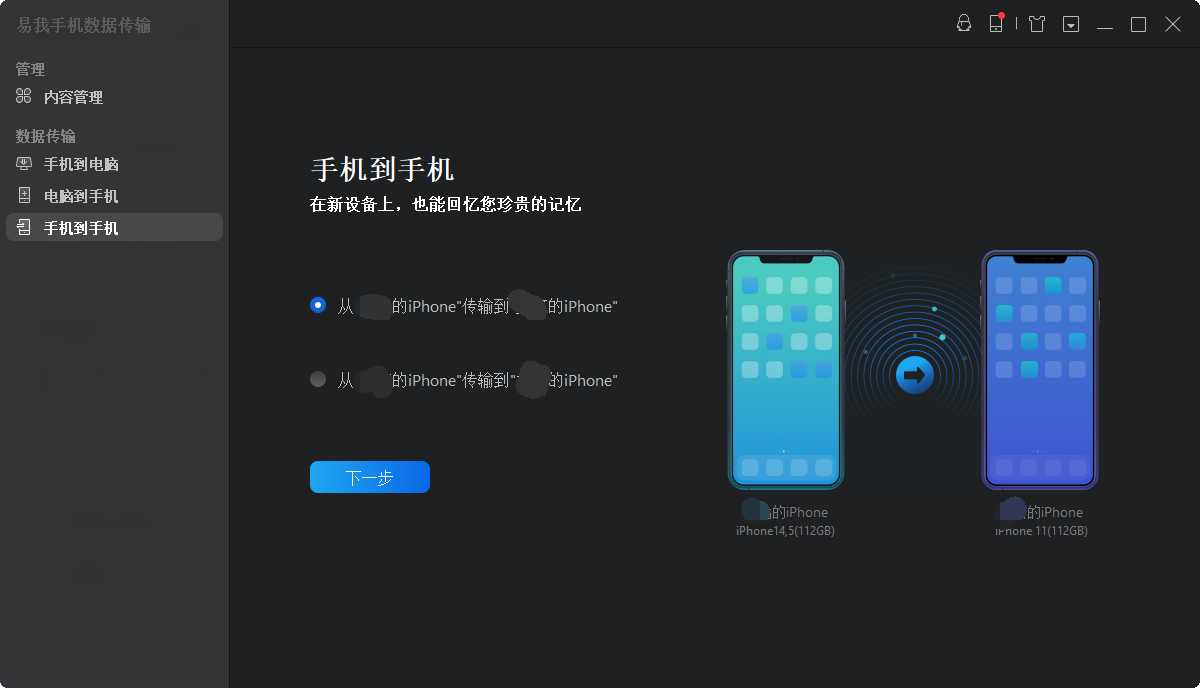
启动易我手机数据传输(EaseUS MobiMover)并找到「手机到手机」模式,进入“欢迎使用移动设备驱动下载中心”,点击「下载」。
在弹出的界面中,点击「下一步」。
步骤 2: 选择要传输的文档
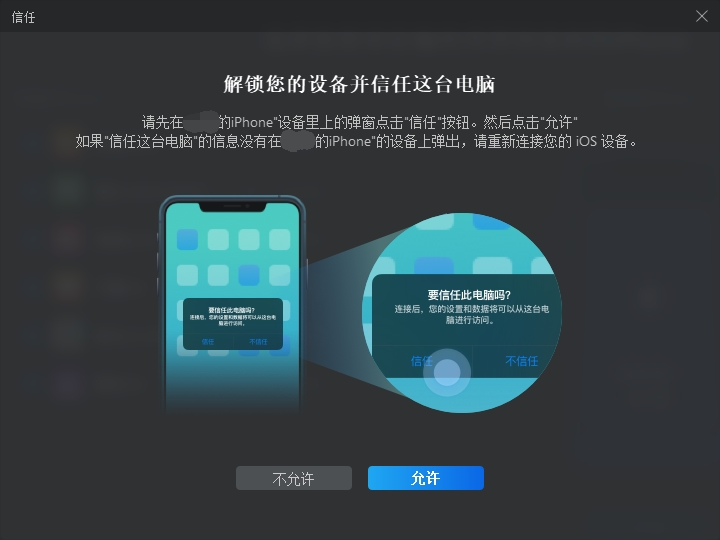
在选择传输文件之前,会弹出“要信任此电脑吗”提示,点击「信任」。
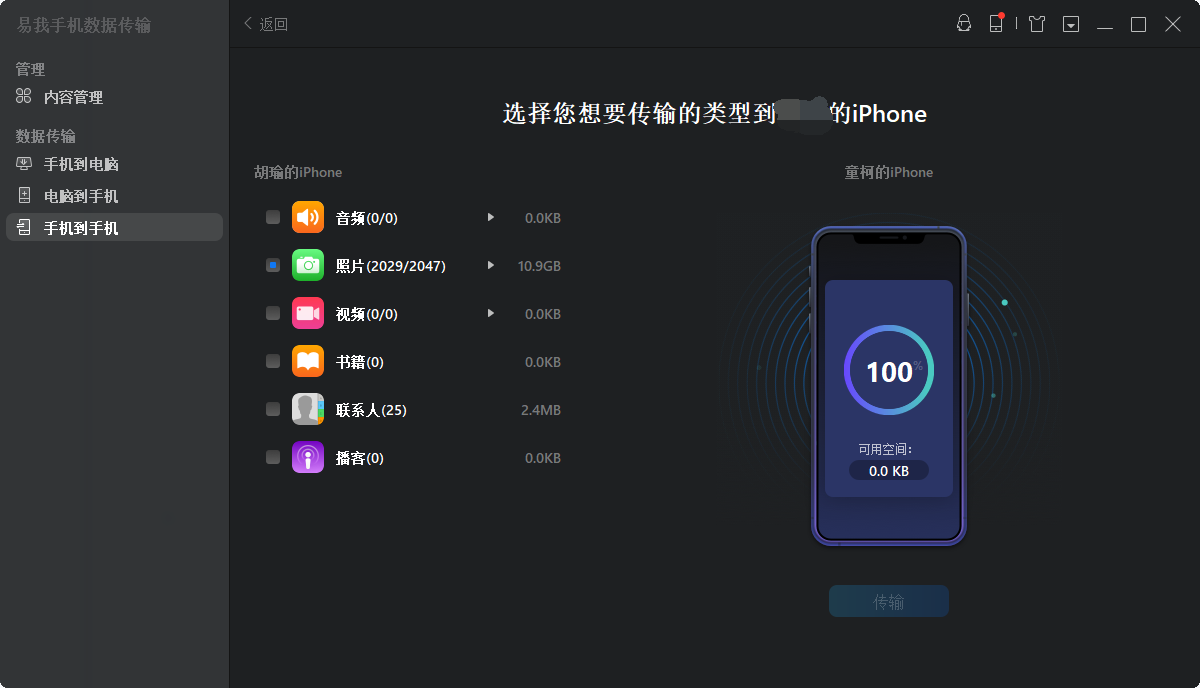
然后选择要从 iPhone 传输的文档类型。所有选中的文件都将显示在右侧窗格中,其中包含详细的文件名称和文件大小,供您预览。用户可以一次传输多个文档或文件夹到 iPhone。
步骤 3: 确认并传输
确认要传输的文档并点击「传输」按钮后执行操作,等待传输完成。
总结
ipad与ipad传输文件并非难题,关键在于选择合适的方法:对于未激活ipad,可选「快速开始」;临时传输小文件用AirDrop;异地传输选iCloud;电脑备份选iTunes货访达;更高效的传输用第三方工具!

