

Windows怎么录屏?5种方法全掌握
 947
947
 Lestat
“想录网课、游戏高光,或是保留线上会议,Windows怎么录屏?”很多用户都这么问过。别急,Windows系统本身就藏着好用的录屏功能,再加上一堆强大的第三方工具,选择其实非常多。下面就把这5种方法一次讲透,从零门槛入门到进阶专业,总有一款适合你。
一、Windows自带工具
系统里已经内置了两款录屏利器,对付日常轻量录制绰绰有余。
方法1:Xbox Game Bar(Win10/Win11通用)
它原本是为游戏录制设计的,但同样能录制其他软件窗口,操作相当简单。适合场景:录制某一个应用窗口,比如浏览器、办公软件、游戏画面。步骤如下:
1. 按下 `Win + G` 调出Xbox Game Bar。
2. 首次使用可能会问“这是否为游戏”,勾选“是的,这是一个游戏”即可放行。
3. 点击录制面板上的圆形录制键,或直接用快捷键 `Win + Alt + R` 开始。
4. 结束时再按一次 `Win + Alt + R`,或点悬浮条上的停止按钮。
5. 录好的视频会自动保存在“此电脑 → 视频 → 捕获”文件夹里,MP4格式。
优点:系统原生,呼出即录,无需额外安装。注意:它不能录制桌面和文件资源管理器,有时还会抽风报错,比较挑窗口。
方法2:截图工具(Snipping Tool)变身录屏
从Windows 11的某个版本起,熟悉的截图工具也有了录屏能力,很适合快速片段。适合场景:短平快的操作演示、临时分享的小视频。步骤如下:
1. 在开始菜单搜索“截图工具”并打开。
2. 点击工具栏上的“录制”图标(摄像机样子)。
3. 用鼠标框出要录制的屏幕区域。
4. 点击“开始”,就会进入录制。
5. 录完后点“停止”,直接保存视频即可。
优点:轻巧,可以自由选取录制范围。注意:稳定性一般,时间太久有崩溃风险,不适合长录制。
如果录制需求再复杂一点——比如要连带桌面操作、需要画质更高,或者想边录边剪辑,那就得搬出第三方专业工具了。
二、第三方专业软件
下面三款软件覆盖了从简单到专业的各种场景,尤其是第一款,特别适合想要操作简便又不牺牲功能的朋友。
工具1:易我录屏助手(EaseUS RecExperts)
这是专门为高效录屏设计的软件,对新手很友好。它支持全屏、区域、指定窗口等录制模式,录完后可以直接在软件里剪辑、添加字幕或特效,对系统资源的占用也很低。
Windows怎么录屏?演示如下:
准备工具:易我录屏助手(EaseUS RecExperts)、台式电脑/笔记本电脑
步骤一:在易我科技官网上下载并安装易我录屏助手,打开安装好的易我录屏助手。

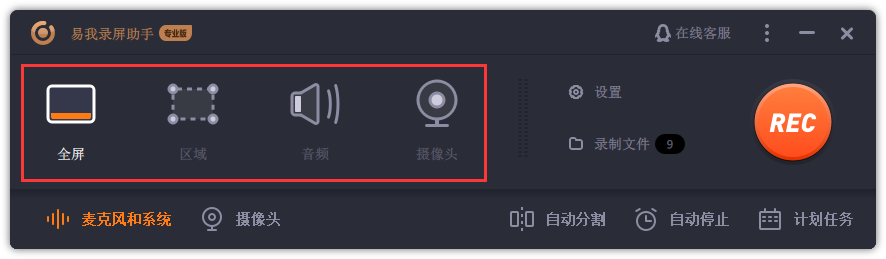
步骤二:选择录制类型,【全屏】、【区域】、【音频】或【摄像头】。
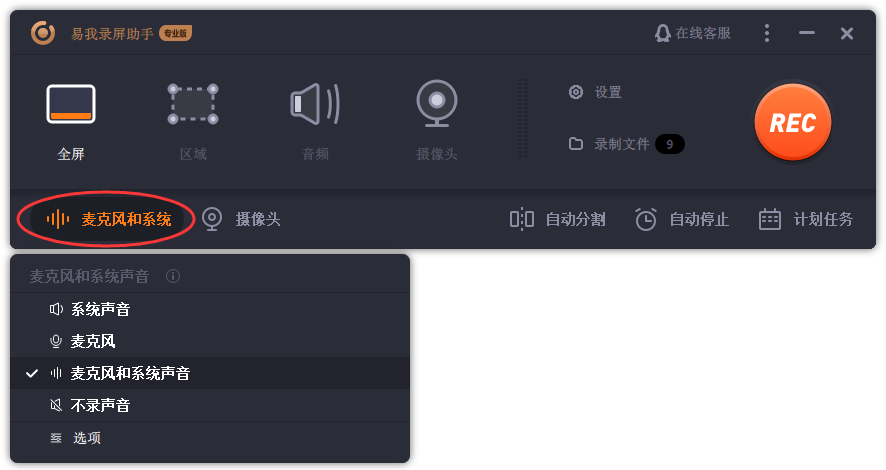
步骤三:根据录制要求选择声音类型,【系统声音】、【麦克风】、【系统声音和麦克风】或【不录声音】,点击【选项】,可以分别调节系统和麦克风的音量大小。
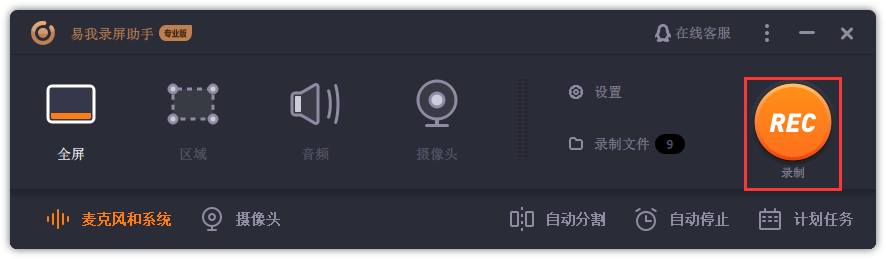
步骤四:点击【REC】开始录制。
以上就是如何使用易我录屏助手的操作流程,录屏的过程十分简单与高效,希望能够解决您的录制需求。
工具2:OBS Studio
一款开源免费的强软,几乎成了直播和录制的代名词,自定义程度极高。步骤如下:
1.下载安装后,需要手动配置“源”——可以添加显示器、应用窗口、摄像头等。
2.在设置里调整分辨率、帧率、码率,获得想要的画质。
3. 一切就绪后,点“开始录制”即可。
适合:熟悉电脑操作,对画质和画面组合有较高要求的用户,尤其适合推流直播。
工具3:Bandicam
老牌轻量级录屏工具,以高画质和低性能开销著称,尤其擅长游戏录制。步骤如下:
1.安装后,选择录制模式:全屏、区域或追随某个程序。
2.按下“REC”按钮开始,再次点击停止,文件自动保存。
适合:主要录制游戏、注重帧率和清晰度的用户,界面直观,设定简单。
三、全文小结
无论你是想做个教程、留住精彩游戏瞬间,还是单纯记录一次线上会议,Windows录屏已经不再是难题。挑一把趁手的工具,下次碰到想录的内容,就能随时开录了。

