

Win11怎么录屏桌面?4个亲测有效的隐藏技巧
 392
392
 Lestat
换了Windows 11之后,不少朋友发现系统界面简洁了不少,可过去熟悉的一些小功能反而要重新找位置。就拿录屏来说,很多时候我们只是想快速录一段操作教程、保存线上会议内容,或者把游戏里的高光时刻截下来分享给朋友,但翻遍菜单也摸不清哪个工具最顺手。Win11怎么录屏桌面?这篇文章整理了四种在Win11下录制桌面画面的实用方法,大家可以根据自己的实际场景挑着用。
一、Win11怎么录屏桌面
方法1:自带截图工具(推荐录桌面)
Win11的截图工具已经悄悄加上了屏幕录制功能,很多朋友还没注意到。打开截图工具(在开始菜单里搜索“截图工具”就能找到),界面上除了截图按钮,旁边还有一个摄像机图标。点击它,再点“新建”,用鼠标框选出需要录制的桌面区域,系统就会开始录屏。录制完成后,视频会自动弹出预览窗口,可以直接保存或简单裁剪。
这个方法最大的好处是完全免费,不用安装任何东西,画质清晰,操作逻辑和截图一致,几乎没有学习成本。但它也有明显的短板:功能比较单一,不支持摄像头叠加,也不能定时录制;录制过程中想换个区域或窗口,就只能先停止再重新开始,灵活性稍弱。
总体来说,截图工具适合偶尔录一段桌面操作、制作简短教程的朋友,轻量又干净。

方法2:Xbox Game Bar(适合录窗口)
Xbox Game Bar原本是为游戏玩家设计的,按Win+G就能呼出。它的录制模块对单个应用窗口非常友好,一旦切换到另一个窗口,录制就会自动停止。这种逻辑在录游戏或特定软件界面时很安全,不会误录到桌面上的其他隐私内容。而且Game Bar还能叠加系统性能信息,支持麦克风收音,录制出来的文件体积控制得也不错。
不过,正因为它是以窗口为单位工作的,如果你想一次性录整个桌面的多任务操作,或者在几个窗口之间来回切换,它就不太够用了。另外,部分系统上Game Bar可能被优化工具默认关闭,需要提前去设置里检查开关。
如果需求恰好是录某个软件的使用过程或游戏片段,这个方法轻巧够用;如果希望全桌面随意操作不受限,就要看下面的方案了。

方法3:易我录屏助手
当系统自带的工具满足不了复杂的录制需求时,专业的屏幕录制软件就该出场了。易我录屏助手(EaseUS RecExperts)是一款简单好上手的Windows录屏工具,专门为需要灵活捕捉屏幕画面的朋友设计,能补足Win11原生功能在自由度上的不足。
它有两个很好的功能。一个是计划录制:设定好开始时间和时长,软件到点自动启动录屏,结束后自动保存,非常适合需要定时录制线上课程或会议的场景。另一个是自动分割:可以按文件大小或持续时长,把长录制自动拆成多个文件,既方便管理,也能避免单个文件太大难以传输或剪辑。录制输出格式涵盖MP4、MOV、AVI、GIF等十余种,还能在软件内简单裁剪片段的头尾,截取单帧图片,不用再单独打开其他编辑工具。
相比Win11自带的录屏途径,易我录屏助手没有水印,完整版不限制录制时长,画质可高达4K,设置项目一目了然,初次接触也能很快上手。
Win11怎么录屏桌面?演示步骤:
准备工具:易我录屏助手(EaseUS RecExperts)、台式电脑/笔记本电脑
步骤一:在易我科技官网上下载并安装易我录屏助手,打开安装好的易我录屏助手。

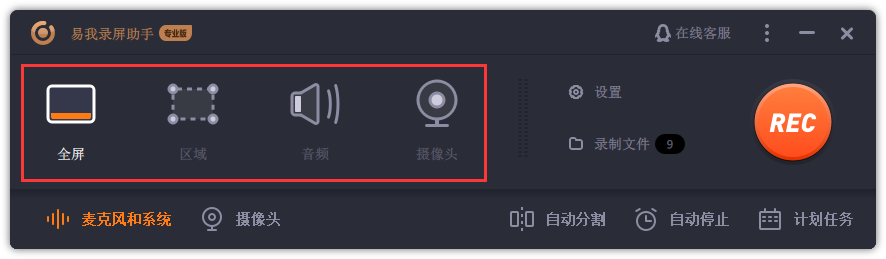
步骤二:选择录制类型,【全屏】、【区域】、【音频】或【摄像头】。
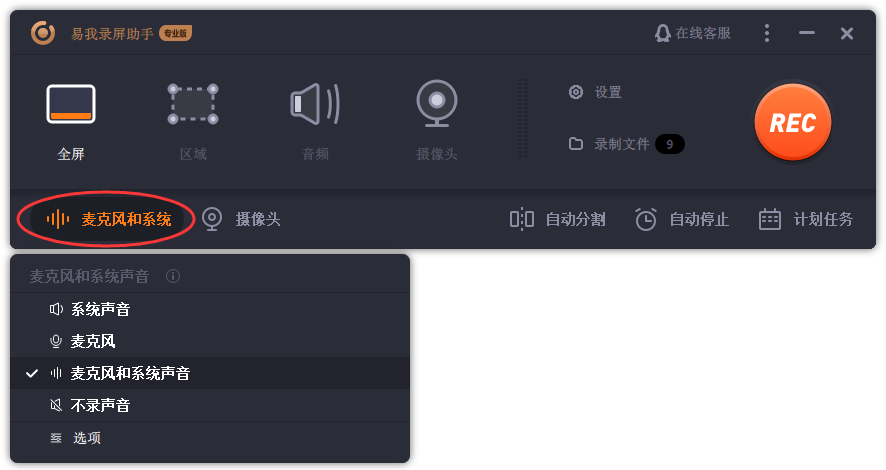
步骤三:根据录制要求选择声音类型,【系统声音】、【麦克风】、【系统声音和麦克风】或【不录声音】,点击【选项】,可以分别调节系统和麦克风的音量大小。
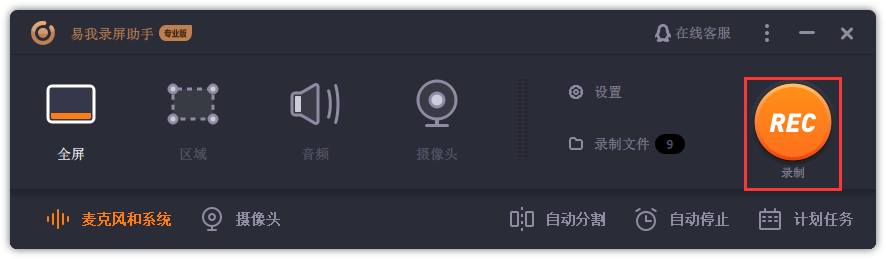
步骤四:点击【REC】开始录制。
以上就是如何使用易我录屏助手的操作流程,录屏的过程十分简单与高效,希望能够解决您的录制需求。
方法4:PowerPoint
很多人可能不知道,微软Office的PowerPoint里也藏着一个屏幕录制功能。打开空白演示文稿,点击顶部“插入”选项卡,最右侧有一个“屏幕录制”按钮。点击它,屏幕顶部会出现一个控制条,框选好录制区域、设置是否录制音频和鼠标指针,即可开始录屏。录制结束后,视频会自动嵌入到幻灯片里,右键它还可以“将媒体另存为”,导出独立的MP4文件。
这个方法可以说是一个“隐藏技巧”,在办公场景下尤其方便——Office几乎每台电脑都装了,不需要额外安装任何软件。当然,PowerPoint的录屏功能也比较基础,不支持摄像头叠加,无法设置定时录制,输出的画质调节选项也很少。它更适合应急的时候快速取用,比如临时需要给同事展示一个操作步骤,录完直接放进PPT里演示,一气呵成。

二、常见问题
问:录制完成发现没有声音,怎么办?
答:先检查系统音量合成器里对应程序没有被静音,再确认录屏工具自身的音频源设置是否正确。Xbox Game Bar需要在小组件里勾选“系统声音”和“麦克风”;易我录屏助手在主界面就能直接切换录音来源,默认系统音和麦克风同时录制,不容易遗漏。
问:录好的视频文件太大了,不方便分享怎么办?
答:可以在录制前适当降低分辨率和帧率,或者选择更高效的编码格式。易我录屏助手输出时提供多种画质档位可选,也支持在软件内简单裁剪掉无用片段,从源头控制文件体积。如果已经生成大文件,可用压缩工具转码一遍,但注意不要过度压缩导致画质模糊。
问:想把摄像头画面也录进去,和屏幕一起展示,能做到吗?
答:专业录屏工具都支持画中画模式。以易我录屏助手为例,添加摄像头后可以自由拖拽摄像头小窗的位置和大小,放在屏幕一角即可。Win11自带的截图工具和Xbox Game Bar目前还不具备这个功能,PowerPoint也不行。
三、总结
Win11怎么录屏桌面?在Win11下录制桌面画面,其实选择比想象中要多。系统自带的截图工具和Xbox Game Bar走的是轻量路线,前者的区域录制和后者的窗口录制各有所长,日常短小片段足够应付,胜在零成本零安装。
如果想要更完整的控制力——比如定时录制、摄像头叠加、音频双路混音、自动分割和高质量输出——易我录屏助手这类专业工具会让整个过程轻松很多,尤其对内容创作者、经常录课的老师、做产品演示的职场朋友来说,一次设定好计划就能省去手动盯梢的麻烦。希望这几种方法能帮大家根据自己手头的任务,快速找到最省力的录屏方式。

