

怎么把磁盘彻底清除干净?3种靠谱方法,一键擦除隐私数据
 635
635
 baolan
在日常使用电脑时,我们常会遇到磁盘清理需求,更换电脑、出售旧硬盘、处理敏感数据时,简单的删除文件、清空回收站远远不够,残留数据仍可能被专业工具恢复,带来隐私泄露风险。那么,怎么把磁盘彻底清除干净,让数据无法恢复?本文整理了多种实用方法,涵盖系统自带工具与专业软件,详细拆解操作步骤,新手也能轻松上手。
一、Windows系统自带方法(免费,适合基础清理)
方法1:磁盘管理删除分区+重新格式化
该方法适用于非系统盘清理,通过删除分区并重新格式化,覆盖磁盘原有数据,操作简单且无需额外安装软件。
1.右键点击“此电脑”,选择“管理”,打开“计算机管理”窗口;
2.点击左侧“磁盘管理”,找到需要清理的磁盘(注意区分系统盘C盘与其他分区);
3.右键点击目标磁盘的分区,选择“删除卷”,依次删除该磁盘所有分区,使其变为“未分配”空间;
4.右键点击“未分配”空间,选择“新建简单卷”,按照提示完成分区创建,格式化时选择“NTFS”格式,勾选“快速格式化”(若需更彻底,可取消快速格式化,耗时会更长)。
方法2:Cipher命令行覆写
Windows自带的Cipher命令,可通过三次覆写磁盘空闲空间,彻底清除已删除文件的残留痕迹,适合不想安装软件的用户。
1.按下Win+R,输入“cmd”,以管理员身份运行命令提示符;
2.输入命令“cipher /w:X:”(将X:替换为目标磁盘盘符,如D:),回车执行;
3.命令会依次用零、随机数据、随机数据三次覆写空闲空间,过程不可中断,完成后已删除数据将无法恢复。
二、专业工具方法(推荐,彻底无残留,适配所有场景)
系统自带方法虽免费,但清理不够彻底,且不支持单独粉碎文件、精准擦除分区。想要高效、彻底清除磁盘数据,推荐使用易我擦除工具(EaseUS BitWiper),该工具操作简洁,适配Windows系统,具备“擦除磁盘”“擦除分区”“文件粉碎器”三大核心功能,其中“擦除磁盘”功能可彻底擦除磁盘所有数据,符合DoD 5220.22-M擦除标准,确保数据无法恢复。
以下是使用易我擦除工具擦除磁盘的详细操作步骤:
易我擦除工具(EaseUS BitWiper)擦除磁盘数据的操作步骤如下:
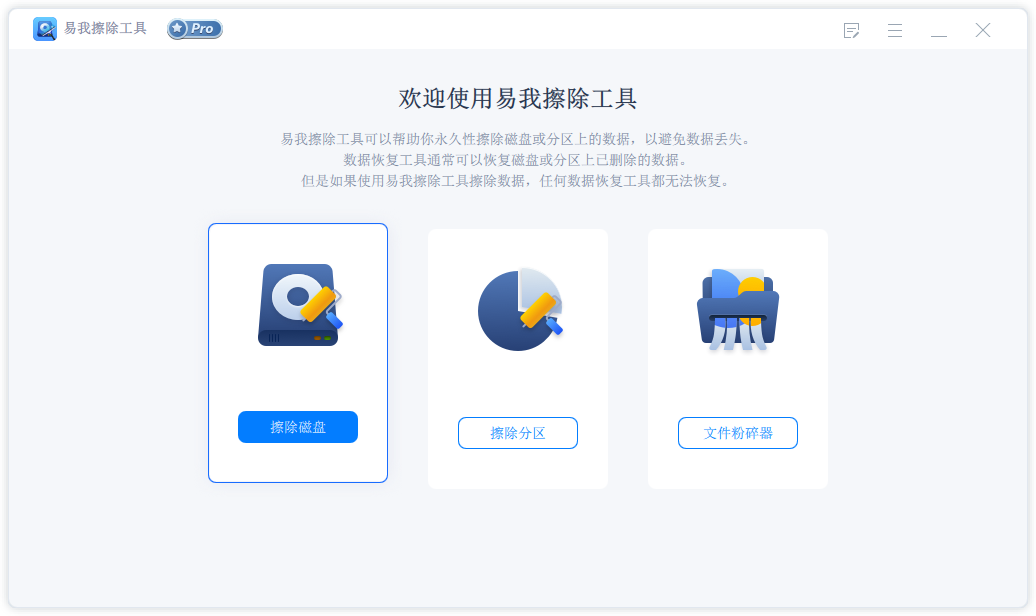
步骤 1. 选择磁盘
启动易我擦除工具,单击【擦除磁盘】。
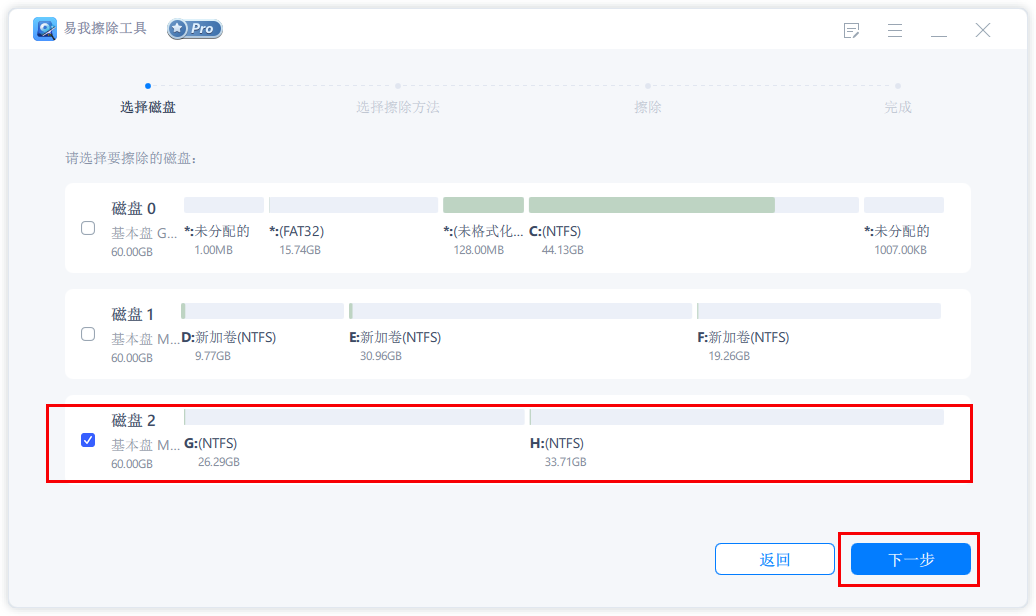
选择需要擦除数据的磁盘,点击【下一步】。
步骤 2. 选择擦除方法
请根据安全级别和擦除速度选择合适的擦除方法。
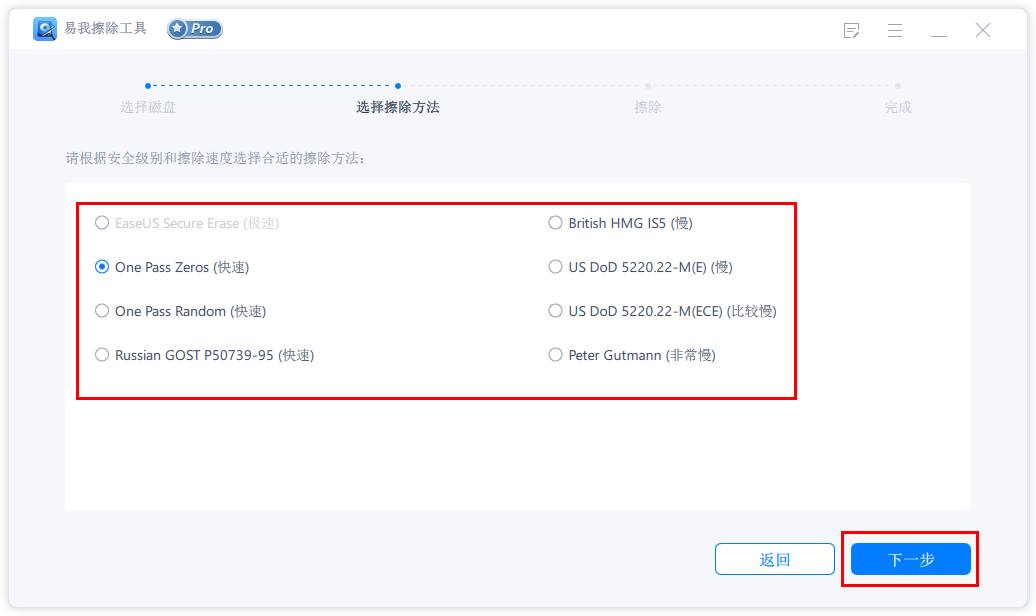
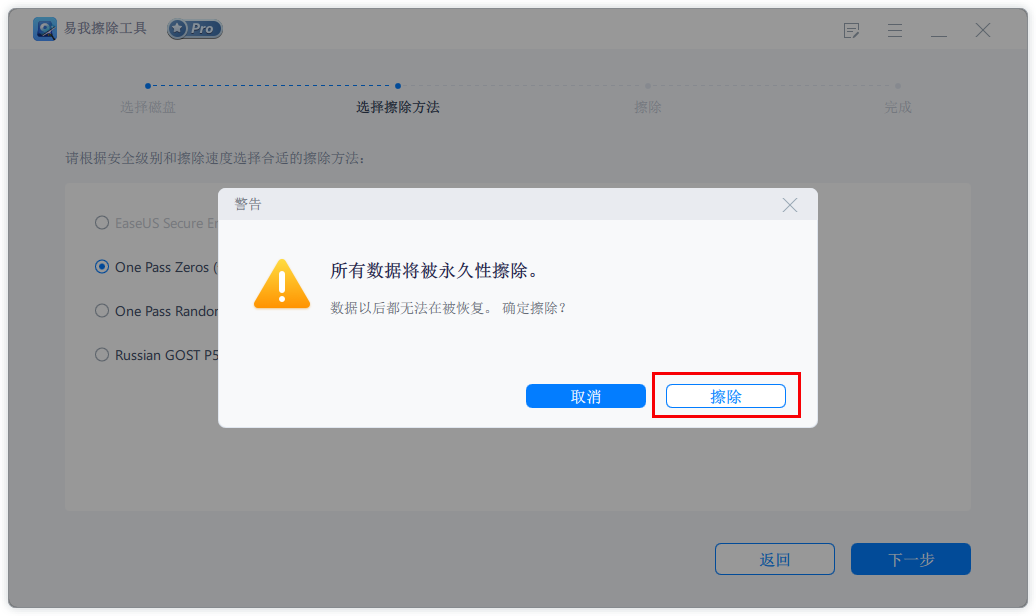
点击【下一步】,出现“所有数据将永久性删除”的提示:
单击【擦除】,开始擦除数据。
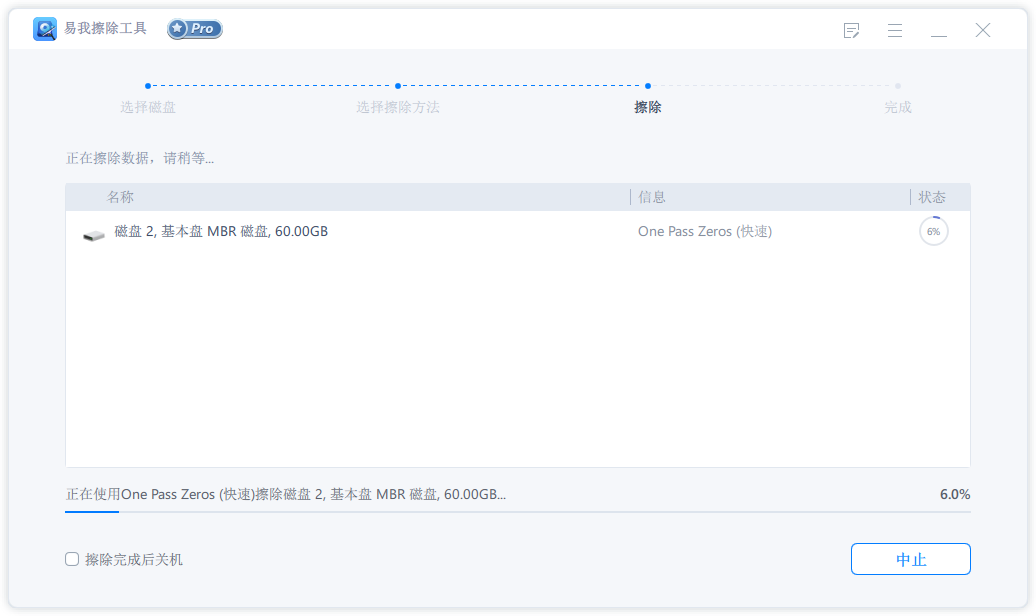
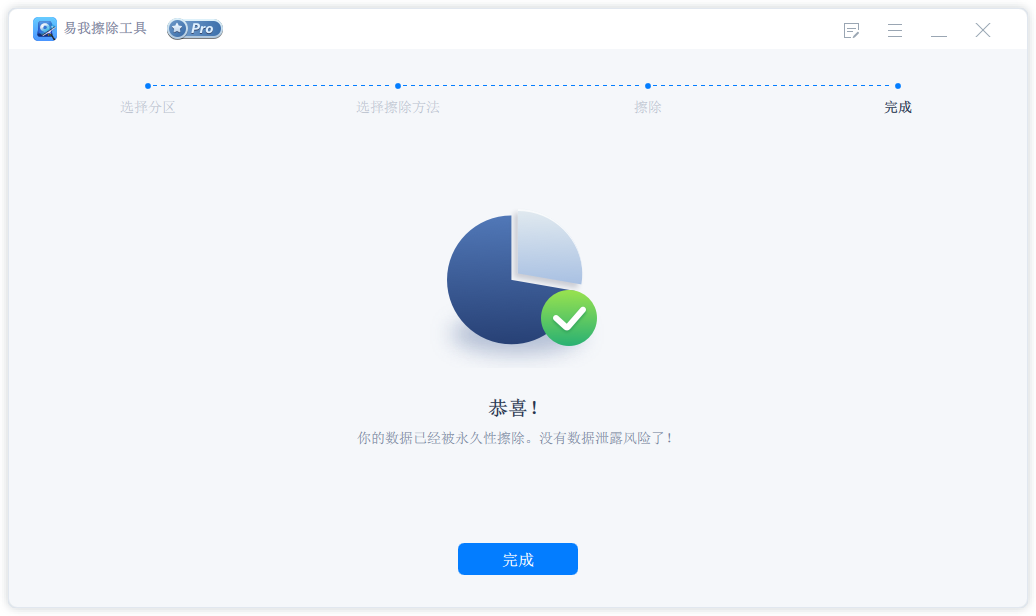
步骤 3. 擦除数据
三、注意事项(必看)
1.彻底清除磁盘数据前,务必备份重要文件,所有擦除操作不可逆,一旦执行,数据无法恢复;
2.擦除系统盘前需慎重,若误擦除系统盘,电脑将无法启动,需重新安装系统;
3.擦除过程中保持电脑供电稳定,避免中断操作,否则可能导致磁盘损坏;
4.出售、捐赠旧硬盘时,优先使用易我擦除工具的“擦除磁盘”功能,确保隐私数据不泄露。
四、文章总结
以上就是“怎么把磁盘彻底清除干净”的全部方法,系统自带方法适合基础清理,易我擦除工具则能满足深度、精准的擦除需求,三大功能覆盖不同场景,操作简单且安全可靠,无论是清理旧硬盘、处理敏感数据,还是保护个人隐私,都能轻松实现磁盘彻底清除,杜绝数据泄露风险。

