

如何一键清理重复文件不误删?Win/Mac 5种方案放心用
 489
489
 Lestat
电脑使用一段时间后,硬盘会积攒大量重复文件。这些内容一致或相似的文件,既占磁盘空间,又使文件管理混乱低效。面对大量散落文件,手动比对不现实,需借助方法和工具高效清理。如何一键清理重复文件不误删?本文分别针对Windows和Mac平台,整理出几种实用的解决方案,帮大家用最短的时间把电脑整理干净。
最佳方法——易我重复文件查找器
如果希望一站式解决问题,既不想花时间学习复杂的操作逻辑,也不愿逐个文件夹手动翻查,那么易我重复文件查找器(EaseUS DupFiles Cleaner)是目前市面上非常契合这一需求的工具。

它能智能搜索相似图片。相机连拍产生的一组动作接近的照片,或者后期微调亮度、裁剪尺寸的多个版本,都可以被识别并标记为“几乎相同”,由大家来决定保留哪一张、清理哪些冗余副本。扫描结果按图片、音乐、视频、文档等类别分开陈列,既支持一键清理全部重复项,也允许逐条手动勾选,确保清理的每一步都由自己掌控。
界面设计也相对直观,即使对电脑操作不太熟练的朋友也能轻松上手。易我重复文件查找器兼容Windows 7/8.1/10/11,大家可以先扫描看看自己电脑里到底积压了多少重复文件,再决定是否升级完整版。
易我重复文件查找器(EaseUS DupFiles Cleaner)找出重复文件并删除的步骤:
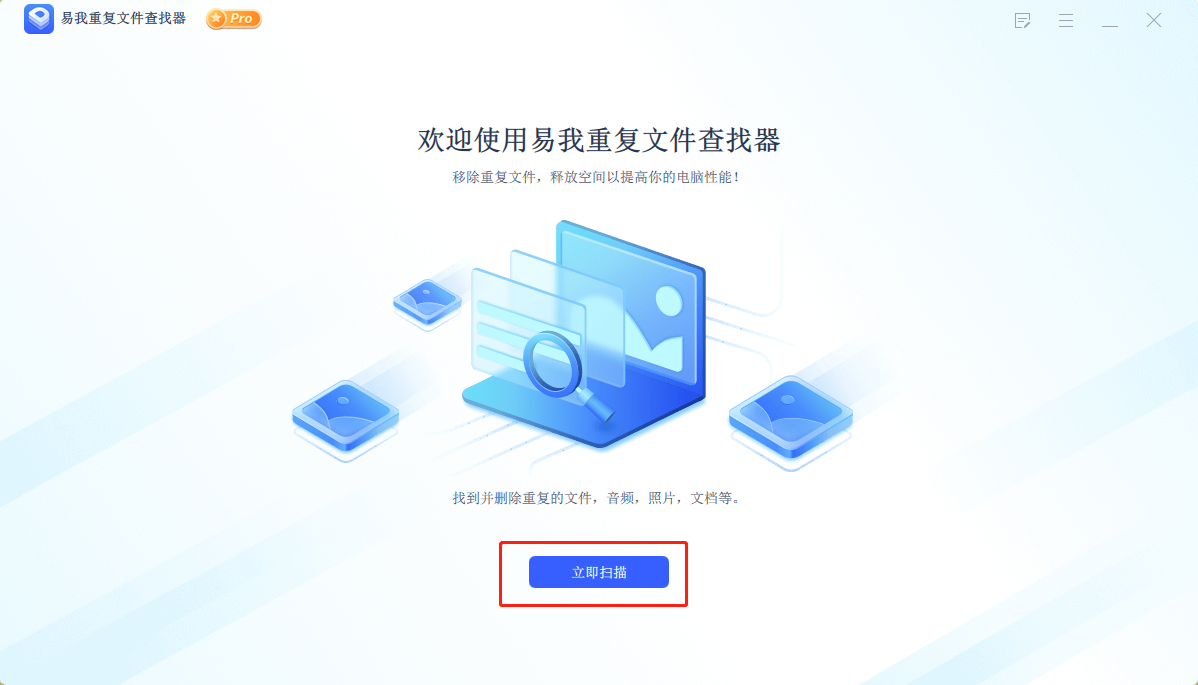
步骤 1. 下载安装易我重复文件查找器并打开,点击首页「立即扫描」。
步骤 2. 设置扫描选项
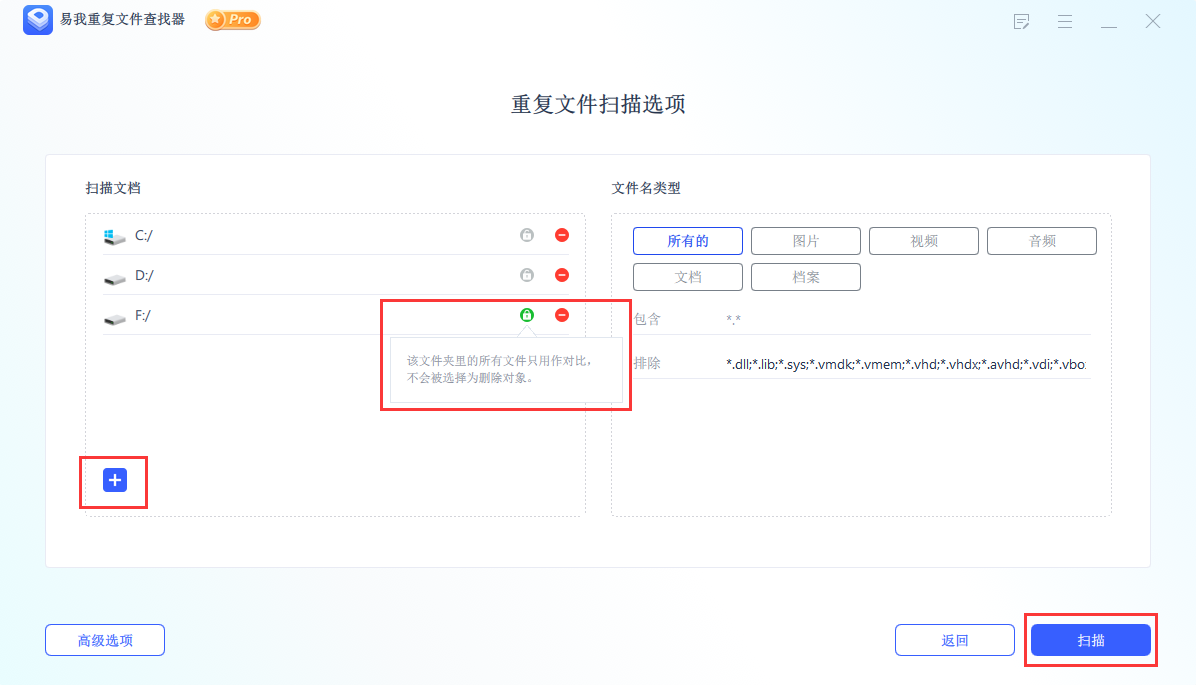
1)在弹出的页面中,可以先点击左下角「高级选项」进行「高级扫描选项」设置并「确定」,方便更快速精准找出自己想找的重复文件。

2)在重复文件扫描选项页面中,点击「+」按钮可以选择要扫描的文件夹或磁盘,点击扫描文档列表中右侧「“锁”」图标,则表示该磁盘文件只做对比而不会被选作删除对象,如果不想对扫描列表中某个磁盘或文件夹进行扫描,点击「Θ」按钮去掉即可,在「文件名类型」中也可以根据自己的需求进行选择,完成后点击「扫描」。
步骤 3. 执行“扫描”
开始进行重复文件扫描,可以在扫描完成前进行「停止」操作。

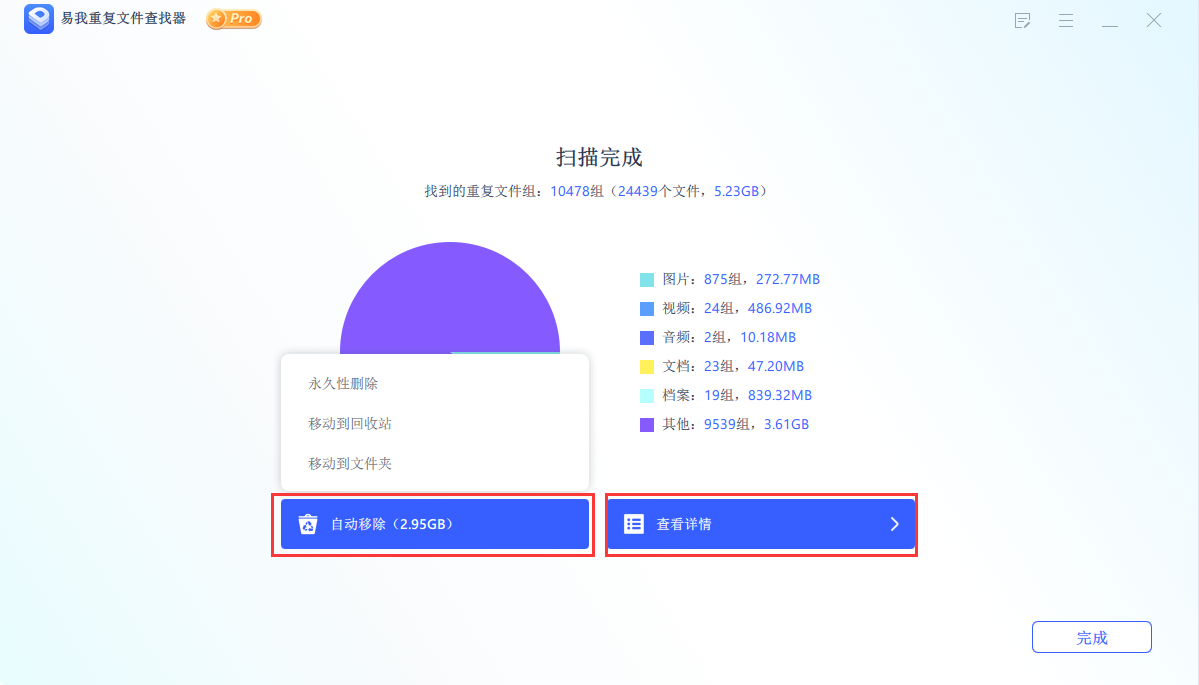
步骤 4. 扫描完成
扫描完成后,会出现扫描完成界面,可直接点击「自动移除」,会出现永久性删除、移动到回收站、移动到文件夹三个选项,请根据自己的需求选择;也可点击「查看详情」进入「重复文件报告」页面。
步骤 5. 重复文件删除
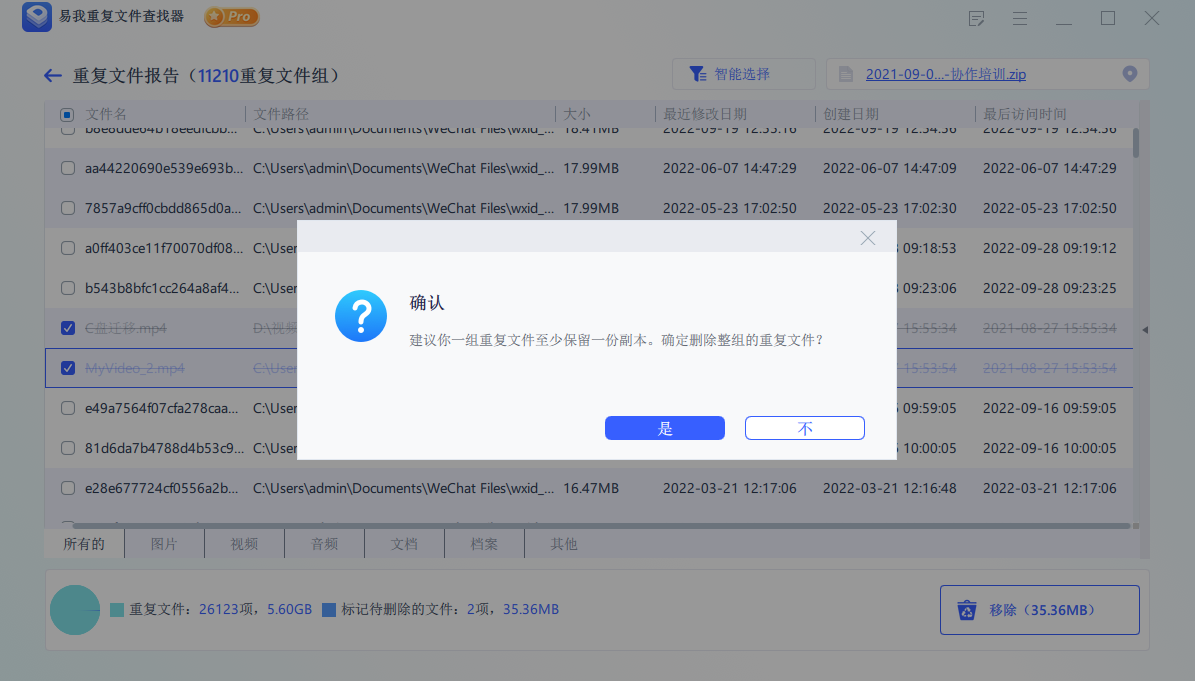
在「重复文件报告」页面中,会显示出所有重复文件,可根据文件类型更准确选择自己要删除的文件,同时也能在「智能选择」中使用「一键标记策略」和「手动标记策略」来确定删除的文件,标记后点击右下角「移除」并选择对应选项。
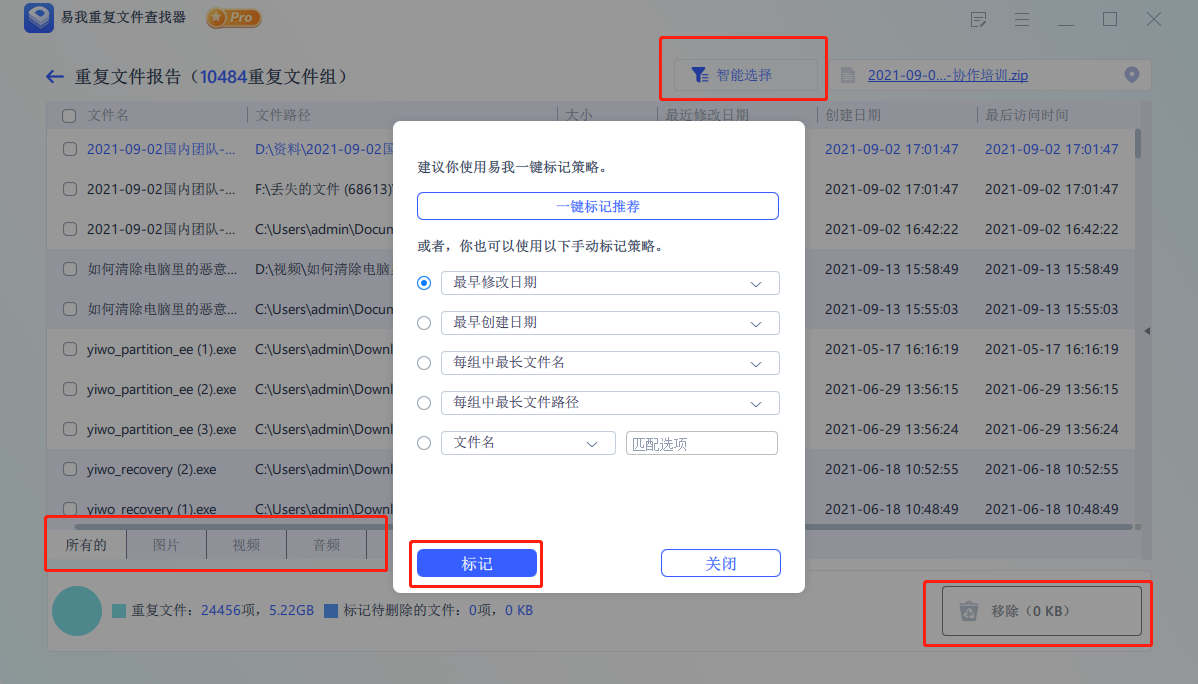
当选择一组所有的重复文件时,会出现“建议你一组重复文件至少保留一份副本。确定删除整组的重复文件?”的提示。
重复文件便根据自己的选择完成删除或移动(下图以选择永久性删除为例)。

方法2:手动搜索同名文件(Windows电脑)
在Windows资源管理器中,可以进入某个文件夹,将视图切换为“详细信息”,点击“大小”列标题让文件按体积排序。如果看到多个大小完全一致的相邻文件,就有可能是重复项。还可以按Win+S打开搜索框,输入文件名关键词或扩展名(如“.jpg”),系统会列出该名称下的所有文件,供逐一比对。
这种方式有优点,也有缺点。面对内容相同但文件名不同的文件完全无能为力;涉及多个文件夹或整个磁盘时,工作量会成倍增加,远称不上“清理”,只能算初步排查。

方法3:Win11部分版本内置“重复文件”扫描(Windows电脑)
Windows 11在某些版本中,于“设置→系统→存储”下提供了“重复文件”的清理建议。系统会扫描“下载”等特定文件夹,列出它认为可删除的冗余项。这个功能确实给了Windows用户一种原生选择,但目前覆盖范围比较有限,仅针对少数几个系统可监控的目录,无法扫描全盘,也不能识别相似图片或内容重复但名称不同的文件。
它更适合作为一种辅助性的快速检查,难以承担深度清理的任务。

方法4:照片App内合并(Mac电脑)
在Mac上,自带的“照片”App内置了“重复项目”检测功能。打开照片应用后,左侧边栏会出现“重复项目”条目,点击即可浏览系统识别出的重复照片和视频,并选择合并。合并操作会自动保留画质最高的一份,同时将多余的副本移至“最近删除”。
对于只在照片库中产生的冗余,这个功能很贴心,操作也十分简单。但它的工作范围仅限于导入到照片App的图库,无法处理存放在其他文件夹中的图片、文档、音乐等日常文件,属于专项清理而非全盘去重。

方法5:Finder辅助排查(Mac电脑)
在Finder中打开任意文件夹,切换到“列表”视图,右键点击顶栏可添加“大小”列,然后按大小排序来观察哪些文件体积相同。这个方法与Windows的手动排序类似,偶尔能发现一些线索,却无法识别名称不同但内容相同的文件,对媒体文件和文档的比对几乎完全依赖肉眼判断,更适合在明确知道某个小文件夹内有重复时做精细确认。

常见问题
问:删除重复文件后,会不会影响正在使用的软件?
答:规范的重复文件查找工具会默认避开系统文件夹和已安装程序的目录,因此不会影响软件的正常运行。手动清理时,只要不进入C:\Windows、Program Files等关键路径随意删除,就不会对系统造成影响。
问:文件名称不同但内容一样,能被识别出来吗?
答:专业的清理工具(如易我重复文件查找器)会通过比对文件内容来判定重复,即使名称完全不同也能准确捕获。操作系统自带的手动方法则无法做到这一点。
问:清理时不小心把重要文件删掉了怎么办?
答:清理前建议先仔细检查扫描结果,确认勾选的确实是多余副本。大多数情况下,被删除的文件会先进入回收站(或废纸篓),可以从那里还原。如果已经清空了回收站,应立刻停止对同一磁盘的写入操作,并尽快使用易我数据恢复软件尝试找回。
总结
如何一键清理重复文件不误删?重复文件的清理需求人人都有,但不同方法的效率和覆盖面差异巨大。要实现真正意义上的“一键清理”,易我重复文件查找器凭借全盘扫描、内容比对、相似图片识别和安全保护等一系列自动化能力,能够用最短的时间把隐藏的重复项全部呈现在面前,让清理工作变得安全又轻松。
定期为电脑做一次去重整理,不仅能释放可观的磁盘空间,也是维持系统流畅运行的一个好习惯。

