

如何备份电脑桌面文件?4种基础到专业备份方法,附教程
 573
573
 baolan
电脑桌面是我们日常办公、学习的核心区域,存放着文档、快捷方式、项目资料、图片等重要内容,但多数人忽略了桌面文件的安全隐患——系统崩溃、误删除、病毒攻击、硬件故障等,都可能导致桌面文件永久丢失,造成无法挽回的损失。因此,定期备份电脑桌面文件,是守护数据安全的关键。那么如何备份电脑桌面文件?本文将分享4种实用的备份方法,包含详细操作步骤,帮你实现桌面文件的全面快速备份。
方法一:手动复制备份(零成本,适合少量文件)
这种方法无需借助任何工具,操作简单,适合备份桌面少量核心文件(如重要文档、照片),零成本上手,适合电脑新手。
1.准备外接存储设备(U盘、移动硬盘),连接电脑,确保电脑成功识别,且设备剩余容量大于备份文件总大小;
2.打开“此电脑”,输入路径“%USERPROFILE%\Desktop”,快速进入桌面文件夹,也可直接在桌面空白处右键“打开文件所在位置”;
3.选中需要备份的文件或文件夹,按Ctrl+A可全选所有内容,右键选择“复制”(或按Ctrl+C);
4.打开外接存储设备,新建一个名为“桌面备份”的文件夹,右键空白处选择“粘贴”(或按Ctrl+V);
5.复制完成后,打开外接设备检查文件完整性,确认无误后安全弹出设备,备份完成。
注意:若桌面有隐藏文件,需先勾选“查看”中的“隐藏的项目”,避免遗漏软件配置等重要隐藏文件。
方法二:Windows自带备份工具(免费易用,适合基础需求)
Windows系统自带备份功能,无需安装额外软件,支持备份桌面、C盘文件及系统设置,适合希望免费备份、无需复杂操作的用户,还能实现云端同步。
1.按下Win+I打开系统设置,点击“帐户”,找到“Windows备份”并打开;
2.使用Microsoft帐户登录(个人帐户可用,工作/学校帐户不支持),系统将免费提供5GB OneDrive云存储空间;
3.展开“文件夹”选项,将“桌面”“文档”“图片”等需要备份的文件夹开关打开,系统将自动同步这些文件夹到OneDrive云端;
4.展开“设置和首选项”,可选择备份安装的应用、个性化设置、Wi-Fi信息等,全部设置完成后点击“备份”,等待同步完成即可;
5.后续新增或修改桌面文件,系统会自动同步到云端,重装系统后登录同一Microsoft帐户,即可恢复所有备份的桌面文件。
方法三:易我备份专家(推荐,全面快速,适合所有用户)
如果需要备份大量桌面文件、保留软件配置,或追求操作便捷性、安全性,易我备份专家(EaseUS Todo Backup)是最优选择。这款软件操作极简,支持完整备份、增量备份(后续仅备份更改的文件,节省时间和存储空间),可备份至本地、外接设备、云端,还能对备份文件进行加密,保护隐私安全,三步即可完成备份,新手也能快速上手,轻松实现桌面文件的全面快速备份。
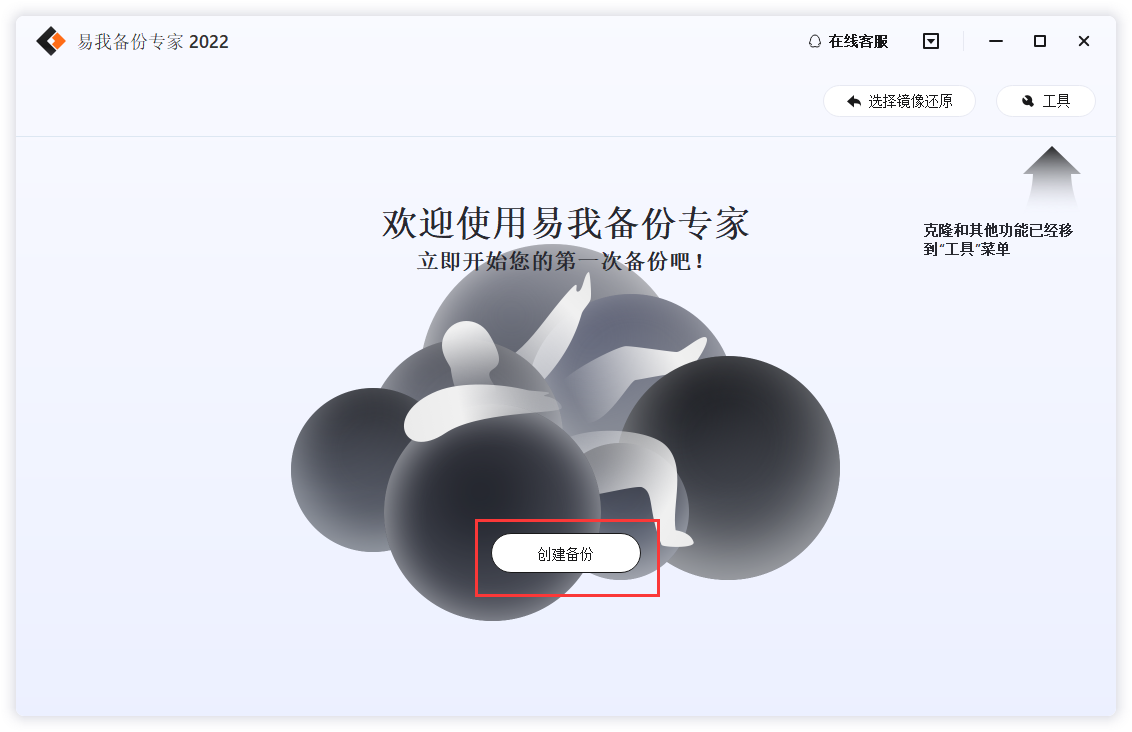
步骤1.创建文件备份任务
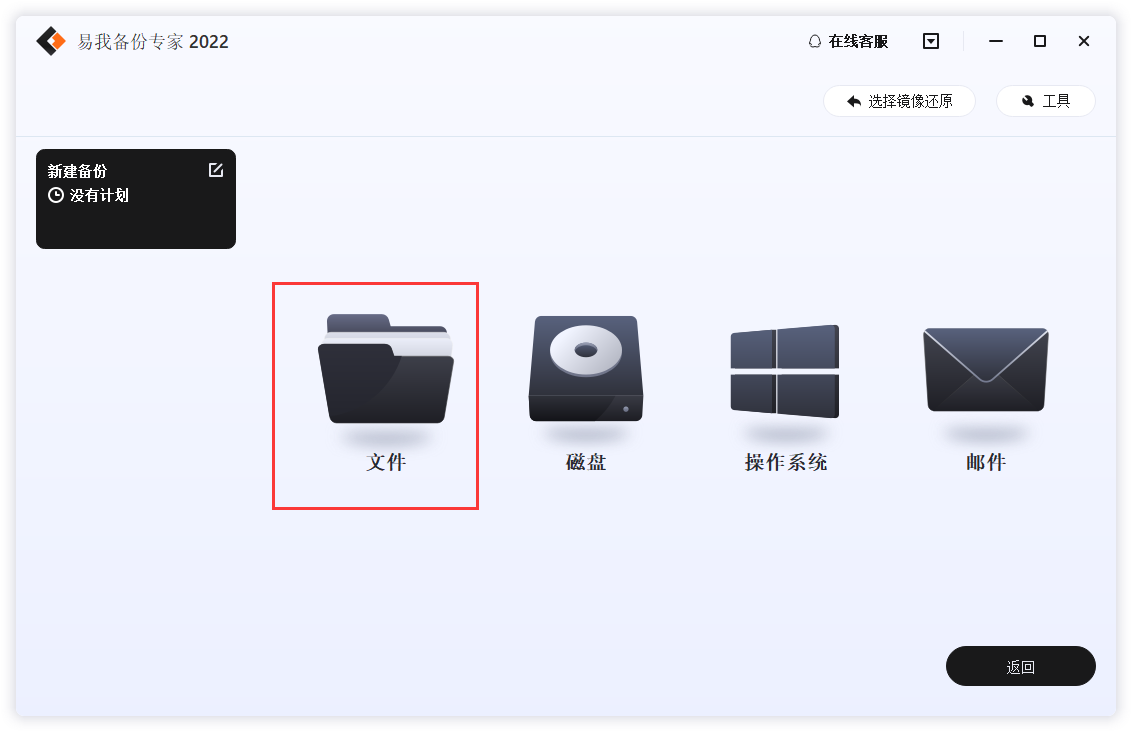
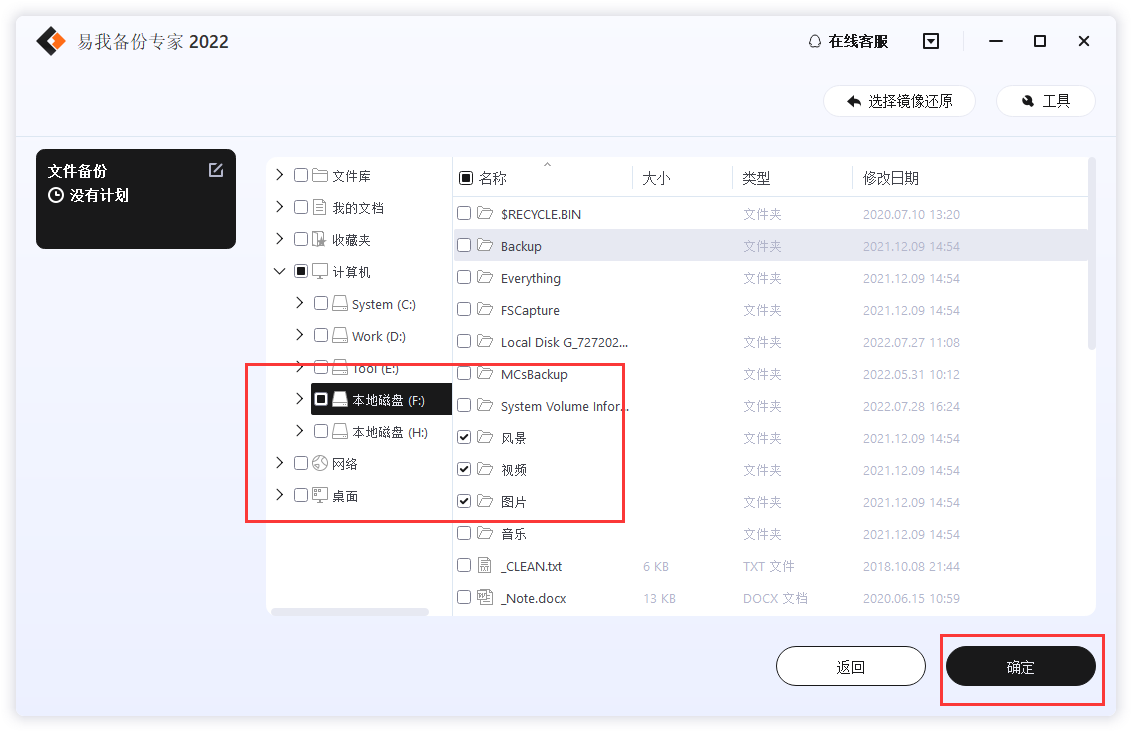
步骤2.选择需要备份的文件
步骤3.设置备份文件的存放位置(本地磁盘或外置磁盘)
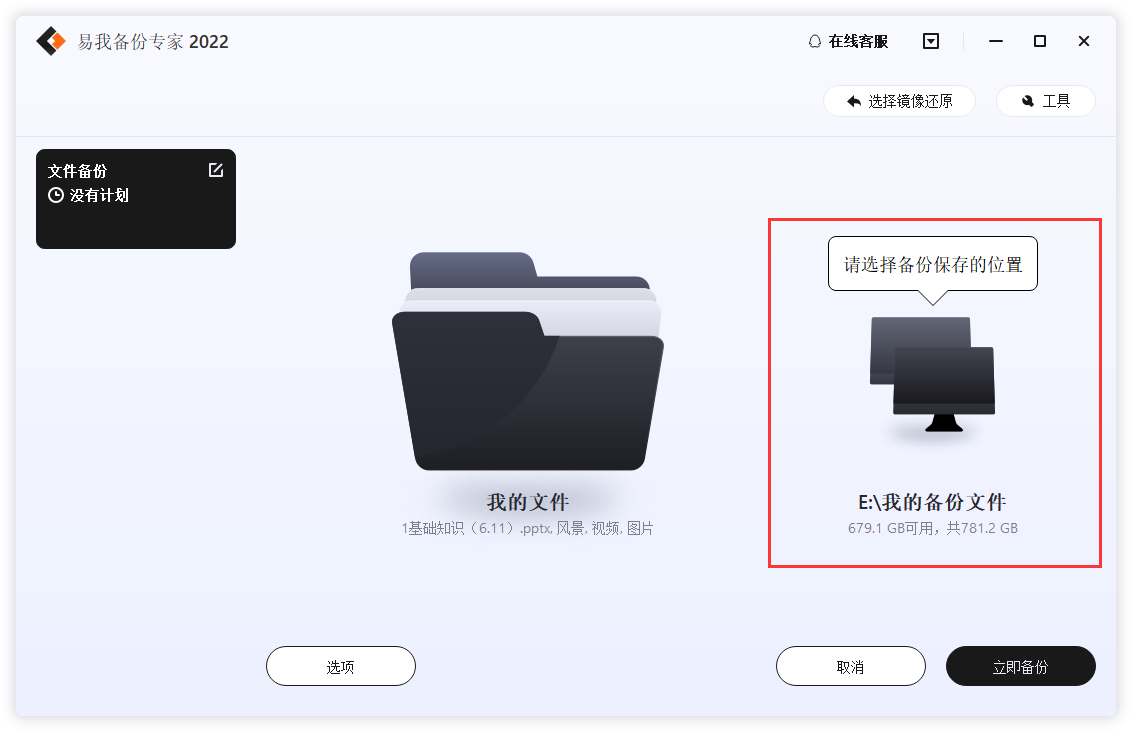
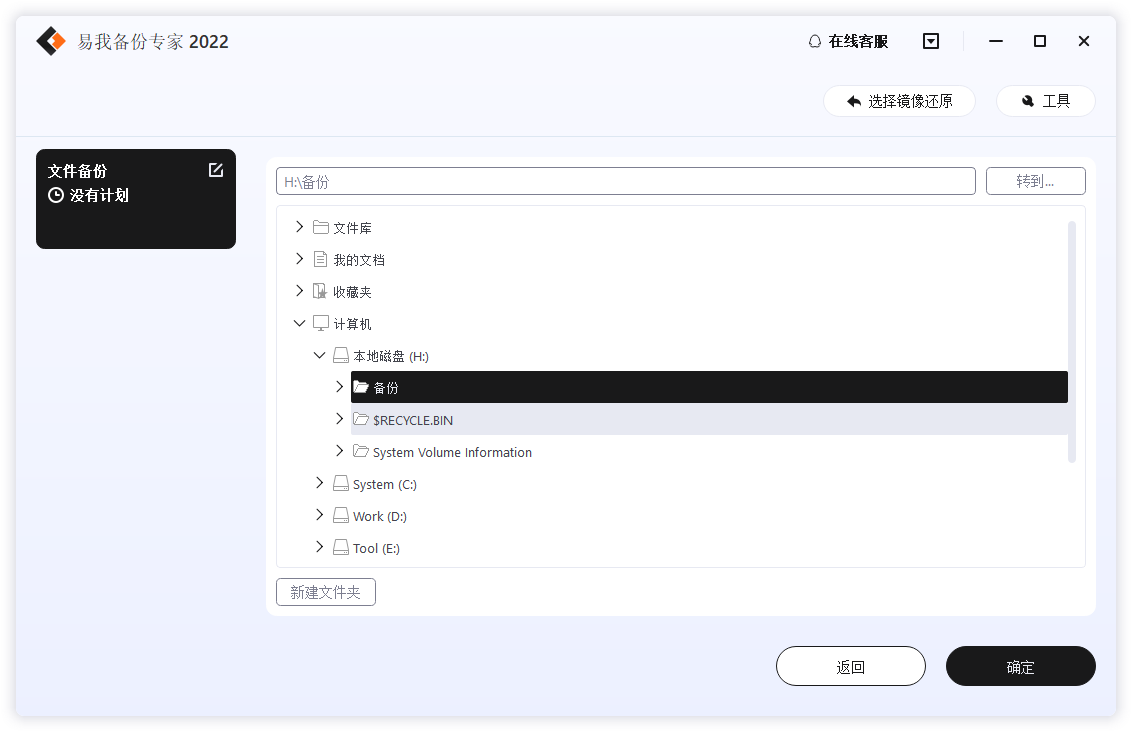
步骤4.开始备份文件
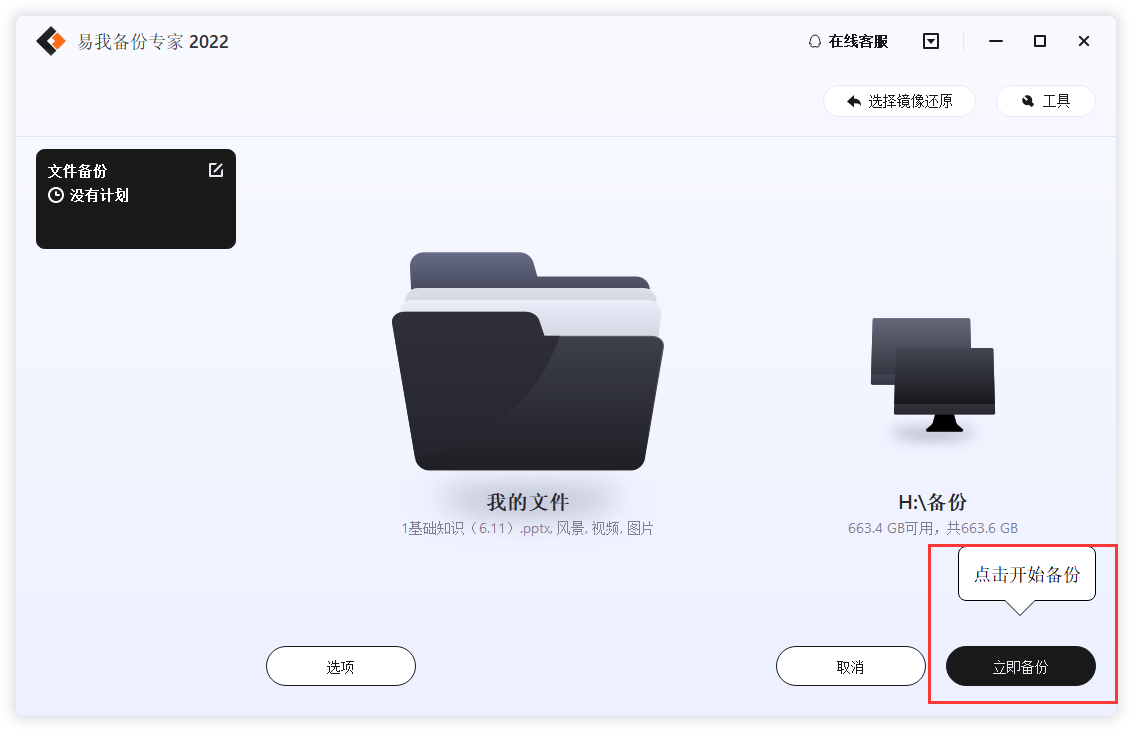

如果你对备份有更高的要求,可以在备份前,点击“选项”进行个性化设置,关于这些高级功能的详细介绍,请访问易我备份专家(EaseUS Todo Backup Home)用户指南!
提示:
◆ 备份选项、备份计划、备份过滤和备份通知不是备份的先决条件,如果不需要,可以不用设置。
方法四:注册表备份(高级,备份桌面布局)
除了桌面文件,桌面图标排列、任务栏设置等布局信息也可备份,这类信息存储在系统注册表中,适合需要保留桌面布局的用户,操作稍复杂,需谨慎操作。
1.按Win+R打开运行框,输入“regedit”,打开注册表编辑器(需管理员权限);
2.导航到两个关键路径:任务栏布局(HKEY_CURRENT_USER\Software\Microsoft\Windows\CurrentVersion\Explorer\Taskband)、桌面图标布局(HKEY_CURRENT_USER\Software\Windows\Shell\Bags\1\Desktop);
3.右键点击对应路径,选择“导出”,将注册表项保存为.reg文件,存放在非C盘位置;
4.恢复时,双击导出的.reg文件,导入注册表,重启资源管理器即可恢复桌面布局。
注意:不同Windows版本的注册表路径可能略有差异,操作前建议备份整个注册表,避免误操作导致系统故障。
关键提醒:备份注意事项
1.备份文件务必存于非C盘位置,优先选择外接设备或云端,避免系统故障、C盘格式化导致备份文件丢失;
2.备份过程中保持电脑电源稳定,避免断电导致文件损坏或备份失败;
3.重要文件建议采用“双重备份”(如手动备份+易我备份专家备份),进一步保障数据安全;
4.定期更新备份,建议每周或每月备份一次,避免新增文件未及时备份。
文章总结
如何备份电脑桌面文件?本文介绍了多种电脑桌面文件备份方法,备份电脑桌面文件无需复杂操作,新手可优先选择手动复制或Windows自带工具,追求高效、全面备份的用户,强烈推荐易我备份专家,几步即可完成备份,轻松守护桌面文件安全。记住,定期备份,才能在意外发生时,快速恢复数据,避免不必要的损失。

