

window10如何录制电脑屏幕?3种录屏方法,常见问题也分析
 1166
1166
 xing
xing
window10如何录制电脑屏幕?在很多情况下,我们需要对Win10电脑进行录屏,如在线网课、软件使用教程、视频会议等场景。不过好在,在我们的Windows 10操作系统中,有多种方法可以实现这一功能。下面,我们会详细介绍一下关于Win10录屏的多种方法及其操作步骤。
方法一:使用系统自带的Xbox Game Bar工具
Windows 10内置了Xbox Game Bar,这是一个非常简单且易用的屏幕录制工具,尤其适合游戏录制。window10如何录制电脑屏幕?Xbox Game Bar的操作步骤:
1、启动Xbox Game Bar:按下Win + G组合键打开Xbox Game Bar界面。
2、开始录制:单击“录制”按钮(一个圆形的按钮,通常在屏幕左上角),或按下Win + Alt + R开始录制。
3、停止录制:再次按下Win + Alt + R停止录制,录制的视频会自动保存在“视频”文件夹下的“捕获”子文件夹中。
注意事项:
- Xbox Game Bar仅限于录制当前活动的窗口,无法录制桌面或文件浏览器。
- 需要确保在“设置”中启用游戏录制功能。
方法二:使用Windows中的PowerPoint录屏工具
许多用户可能不知道,Windows 10中的PowerPoint也提供了屏幕录制功能,这是一个不需要额外下载软件的选项。window10如何录制电脑屏幕?PowerPoint录屏操作步骤:
1、打开PowerPoint:启动PowerPoint软件,创建一个新演示文稿。
2、插入录制功能:选择“插入”选项卡,点击“屏幕录制”按钮。
3、选择录制区域:鼠标将变为十字光标,拖动选择你要录制的屏幕区域。
4、开始与停止录制:录制开始后,可以按下Win + Shift + Q来停止录制,之后会提示你保存录制的视频。
注意事项:
- PowerPoint适合于制作演示相关的屏幕录制,无法录制长时间内容。
- 如果需要编辑,可以将录制的视频导入到其他视频编辑软件中。
方法三:使用第三方易我录屏助手(Windows/Mac)
除了内置功能,许多第三方软件也能有效地录制屏幕,并且功能更强大。如,易我录屏助手(EaseUS RecExperts),它作为一款专业的PC端录屏软件,不仅同时支持Windows和Mac系统,而且还能够为你提供更多录屏功能,比如局部录屏、录摄像头、给录屏视频添加水印、制作GIF甚至是简单剪辑一下录制的视频。
window10如何录制电脑屏幕?下面,是易我录屏助手操作步骤:
准备工具:易我录屏助手(EaseUS RecExperts)、台式电脑/笔记本电脑
步骤一:在易我科技官网上下载并安装易我录屏助手,打开安装好的易我录屏助手。

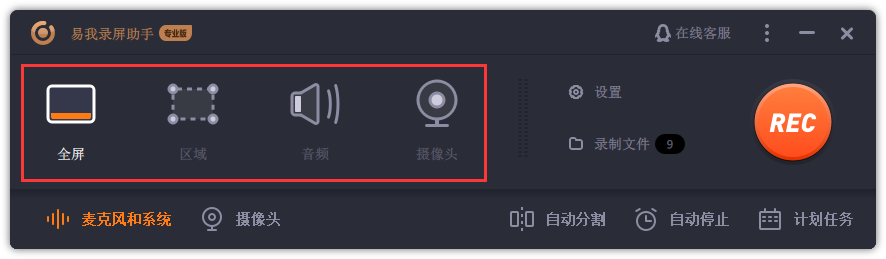
步骤二:选择录制类型,【全屏】、【区域】、【音频】或【摄像头】。
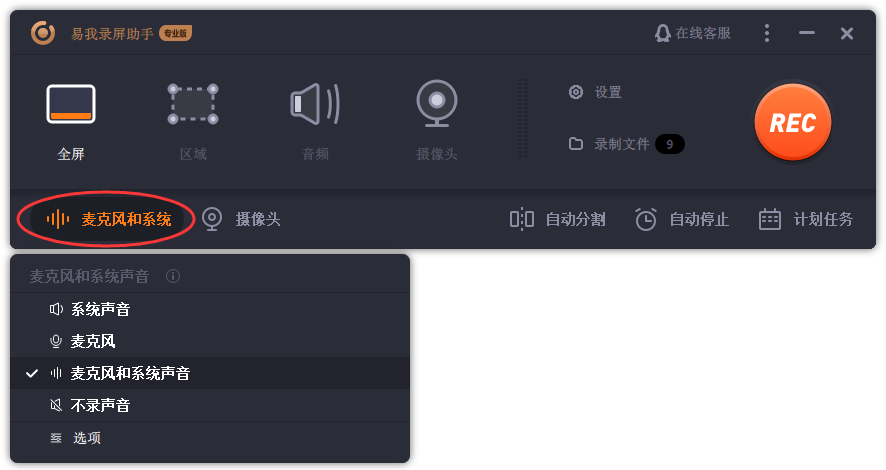
步骤三:根据录制要求选择声音类型,【系统声音】、【麦克风】、【系统声音和麦克风】或【不录声音】,点击【选项】,可以分别调节系统和麦克风的音量大小。
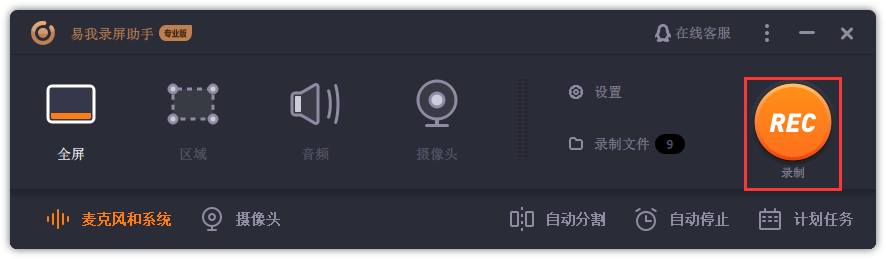
步骤四:点击【REC】开始录制。
以上就是如何使用易我录屏助手的操作流程,录屏的过程十分简单与高效,希望能够解决您的录制需求。
延伸知识:Win10录屏常见问题及解决方案
解决window10如何录制电脑屏幕的核心问题后,针对用户常遇到的卡顿、无声音、文件丢失等问题,整理以下解决方案,提升使用体验。
1. 录屏卡顿、掉帧
原因:电脑配置不足、后台程序过多、录屏参数过高。
解决方案:关闭冗余后台程序(Ctrl+Shift+Esc打开任务管理器);降低录屏分辨率(如从4K调至1080P)、帧率(从60帧调至30帧);选择占用CPU较低的工具(如Xbox Game Bar、Bandicam)。
2. 录屏无声音
原因:声音来源未开启、驱动异常、工具设置错误。
解决方案:检查系统声音设置(右键扬声器→声音→录制/播放,确保设备正常);更新声卡驱动(通过设备管理器更新);在录屏工具中重新勾选声音来源(系统音/麦克风音)。
3. 录屏文件丢失
解决方案:系统自带工具录屏文件默认保存路径固定(视频→捕获),可通过搜索文件名查找;第三方工具可在设置中查看保存路径,同时开启“自动备份”功能,避免文件丢失。
4. 录屏文件过大
解决方案:降低录屏分辨率和帧率;选择高效压缩格式(如MP4);使用格式转换工具(如格式工厂)压缩文件,或通过剪辑软件删除无关片段,减小文件体积。
全文小结
在Windows 10上录制电脑屏幕的方法多种多样,用户可以根据自己的需求选择合适的方式。选择合适的方法,并遵循上述录屏步骤,你是可以轻松在我们的Windows电脑进行录屏操作的哦!

