

怎样进行视频格式转换?3种核心方法讲解
 1449
1449
 xing
xing
用手机录制的MOV视频,发送给朋友无法顺利播放?从网上下载的MKV高清电影,在智能电视上怎么也识别不了?这些视频问题,其实通过一次简单的视频格式转换就能解决。不过,你知道怎样进行视频格式转换吗?不知道也没关系,在本文中,我们会分享几种视频格式转换问题。下面,我们一起来看看吧!
一、为什么要进行视频格式转换?
在说怎样进行视频格式转换之前,先看看为什么我们有需要转视频格式的需求。视频格式转换的核心需求,其实都和“使用场景”挂钩,常见有3种:
设备兼容:手机、电视、投影仪支持的格式不同(比如安卓手机多支持 MP4,苹果设备更适配 MOV),不兼容就会出现 “打不开” 的情况。
平台要求:短视频平台(抖音、快手)、办公平台(微信、钉钉)对上传视频格式有明确规定(多要求 MP4),格式不对会被拒绝上传。
压缩体积:不同格式的视频体积差异大(比如 AVI 格式 1GB 的视频,转成 FLV 可能只有 300MB),转格式能在保证画质的前提下,节省硬盘或云盘空间。
知道这些需求后,转换时就能直接锁定目标格式,不用盲目尝试 —— 这也是怎样进行视频格式转换的前期准备关键。
二、常见视频格式及用途(新手必看)
不用记太多复杂格式,掌握这 4 种常用的就行,对应不同场景:
MP4:“万能格式”,支持所有设备(手机、电脑、电视)和平台(抖音、微信),画质和体积平衡,是转换的首选目标格式。
MOV:苹果专用格式,画质高清,适合剪辑(剪映、Pr 导出常用),但体积大,安卓设备或部分平台可能不兼容。
AVI:老式格式,画质清晰但体积超大(同样时长的视频,AVI 比 MP4 大 2-3 倍),现在多用于监控录像,日常很少用。
FLV:小体积格式,画质一般,适合上传到网页(比如视频网站)或保存大量短视频,节省空间。
三、怎样进行视频格式转换?
针对不同用户的需求,我们推荐以下三种主流工具,你可以根据自己的情况选择最合适的一种。
方法1:使用专业的易我视频转换器
市面上有许多专业的视频格式转换软件,可以帮助用户轻松完成格式转换。如,易我视频转换器(EaseUS VideoKit),它是一款专业高效的音视频格式转换工具,支持将M3U8、TS、FLV等流媒体格式无损转换为MP4、AVI、MOV等主流格式,同时覆盖音频转换(如MP3、AAC、WAV等),满足多场景需求,并且操作非常简单。
下面,我们看看它是怎样进行视频格式转换的。操作如图下:
步骤 1. 在您的计算机上启动易我视频转换器(EaseUS VideoKit)。在主界面左侧选择“视频转换”,然后点击“选择文件”,添加需要转换的视频或拖动视频文件到程序中。

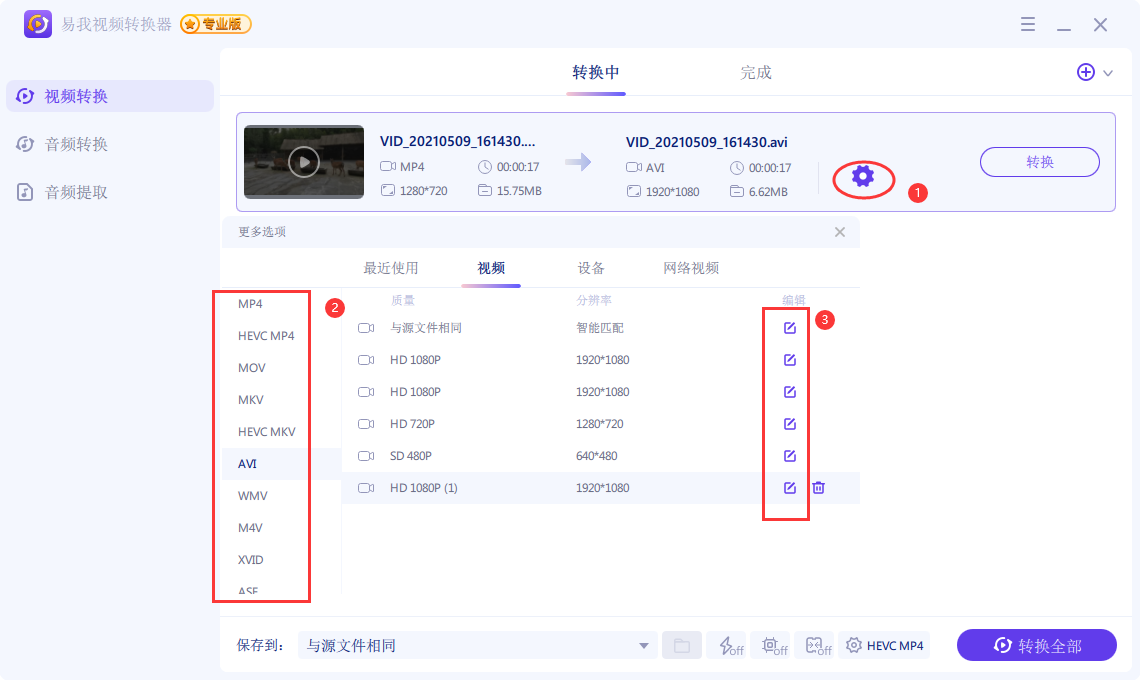
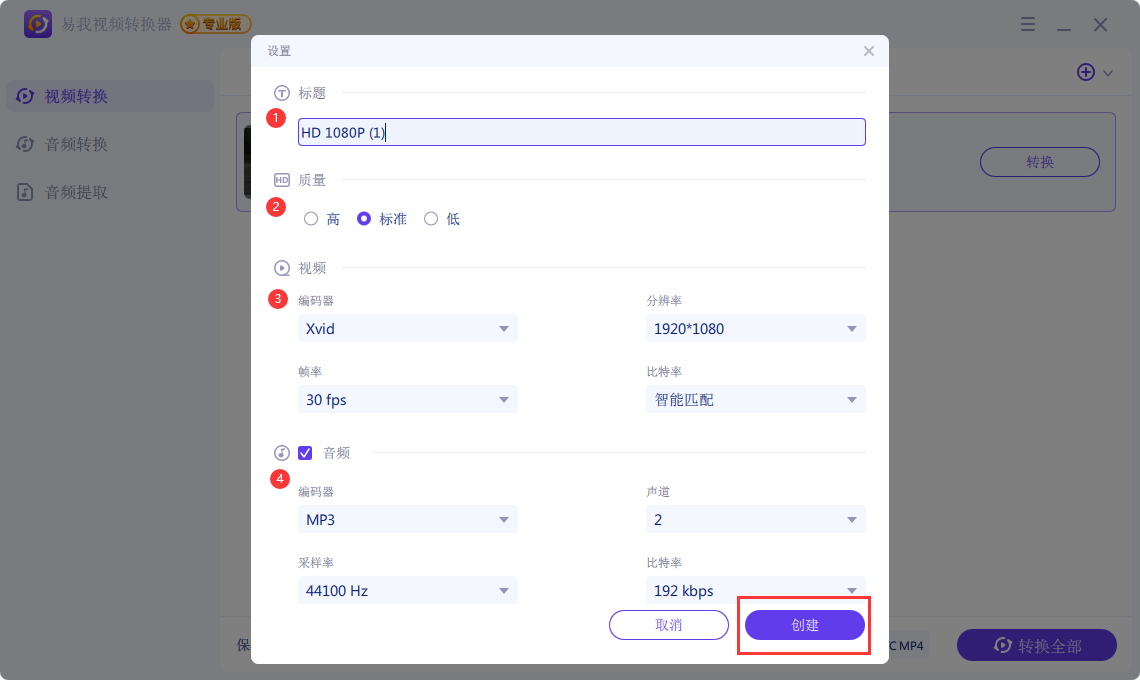
步骤 2. 单击“设置”,选择想要转换成的视频格式(MP4、MKV、AVI或WMV等),点击“编辑”设置视频输出的“标题、质量和视频(编码器、分辨率、帧率、比特率)”。
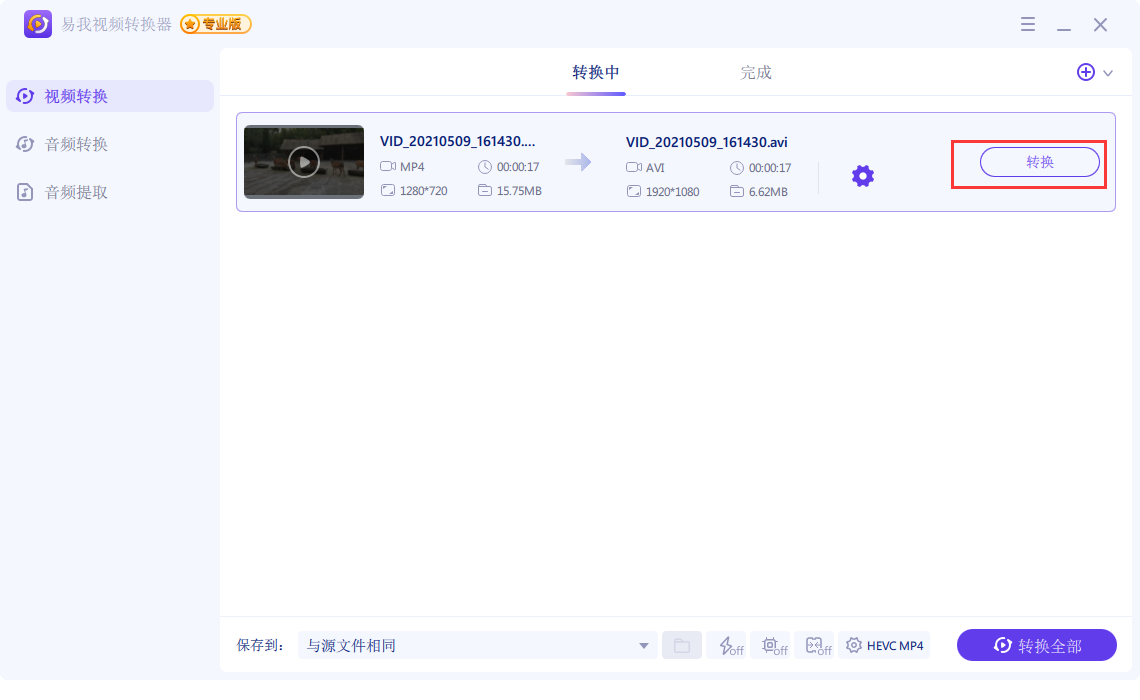
步骤 3. 设置好转换后的视频保存位置,点击“转换”,等待视频转换完成即可。
方法2:使用FFmpeg命令行工具
FFmpeg是一个强大的命令行工具,支持几乎所有视频格式的转换和处理。它适用于有一定技术背景的用户。使用FFmpeg怎样进行视频格式转换的方法步骤如下:
1、下载并安装FFmpeg。打开命令行工具,输入以下命令:
ffmpeg -i input_video.mp4 output_video.avi
2、其中,input_video.mp4是源文件,output_video.avi是目标文件。
3、按下回车键,FFmpeg会自动开始转换。
注意事项:FFmpeg支持更复杂的参数设置,用户可以根据需要调整视频编码、分辨率等。
方法3:使用Adobe Media Encoder
如果是剪辑师,或想精准控制画质(比如转格式后保持1080P高清),用Pr配套的 “Adobe Media Encoder”更合适,步骤如下:
1、打开Adobe Media Encoder,点击左上角“+”号,选择“添加文件”,导入要转换的视频。
2、在右下角“预设”里选择目标格式(比如“MP4 - H.264”,这是主流的高清格式),若想调整参数,点击“预设”右侧的“编辑”图标。
3、在编辑界面,可调整“分辨率”(1080P/720P)、“比特率”(比特率越高,画质越好但体积越大,1080P 建议设为5000-8000 kbps),调整后点击“确定”。
4、点击左下角“开始队列”,软件开始转换——转换完成后,文件会自动保存在原视频所在的文件夹,也可在“输出文件”里自定义路径。
四、全文小结
通过本文的讲解,相信大家已经了解了怎样进行视频格式转换的各类方法。总之,不同的方法有各自的优缺点,关键在于选择适合自己的方式哦!

