

电脑自带的录屏有声音吗?Windows/Mac这样打开录声音的权限
 1089
1089
 xing
xing
很多人常常会使用电脑自带的录屏功能来记录自己的操作流程、教学视频或是游戏实况,而对于录屏过程中是否能录制到声音,这个问题却困扰了不少用户。那么,电脑自带的录屏有声音吗?在本文中,我们将为大家详细解答这个问题,并提供具体的操作步骤。下面,咱们一起来看看吧!
一、电脑自带的录屏有声音吗?有,需要授权
让我们先正面回答这个核心问题:电脑自带的录屏有声音吗? 答案是肯定的,有!像Windows 10/11系统自带的录屏工具——Xbox Game Bar,完全具备录制声音的能力;以及Mac电脑的QuickTime Player也一样。下面,看看这两款系统自带工具如何录屏带声音的。
1)Windows系统的“Xbox Game Bar”
当你在Windows系统上启动自带录屏工具Xbox Game Bar时,系统会默认录制来自应用程序的声音,通常是音频输出。但如果你希望录制麦克风的声音或系统声音,仍然需要进行相应设置。具体步骤:
1、按下 Win + G 打开Xbox Game Bar,点击左上角的设置图标(齿轮形状)。
2、在设置窗口中,选择“音频”选项。
3、在“音频”设置里,选择录制系统声音(默认是开启的),同时你也可以选择是否开启麦克风声音。
4、在进行屏幕录制时,确保麦克风的音量适中,并且开启系统声音。
需要注意的是,在某些特定情况下,如果你在录制时没有设置正确的音频输入设备(如麦克风或外部音频设备),可能导致没有录制声音的问题。
2)Mac OS系统的“QuickTime Player”
在Mac OS系统中,通过QuickTime Player进行屏幕录制时,电脑自带的录屏功能同样会录制声音。Mac电脑自带的录屏有声音吗?一般来说,macOS在录制过程中默认是不开启麦克风的声音的,除非你在录制前特别选择开启。具体步骤:
1、打开QuickTime Player,点击“文件”菜单,选择“新建屏幕录制”。
2、在屏幕录制窗口中,点击录制按钮旁边的下拉箭头。
3、在下拉菜单中选择“内建麦克风”或其他外部麦克风设备。如果想要录制系统声音,可以选择第三方工具(例如Soundflower)来帮助实现。
4、开始录制,确保你已调整好麦克风音量,并开启系统音频。
二、其他电脑录屏带声音的实用工具(Windows/Mac)
尽管Windows和macOS系统的录屏功能都具备录制声音的能力,但它们有些细节可能会影响录音效果,所以,如果你有更高的录屏需求,我们可以选择一些专业的电脑录屏软件,如易我录屏助手(EaseUS RecExperts),它不仅同时支持Windows和Mac系统,而且还能够为你提供更多录屏功能,比如局部录屏、录摄像头、给录屏视频添加水印、录屏带声音、制作GIF,甚至还可以简单剪辑一下录制的视频。
下面,我们来看一下这款软件是如何操作的。操作步骤如图下:
准备工具:易我录屏助手(EaseUS RecExperts)、台式电脑/笔记本电脑
步骤一:在易我科技官网上下载并安装易我录屏助手,打开安装好的易我录屏助手。

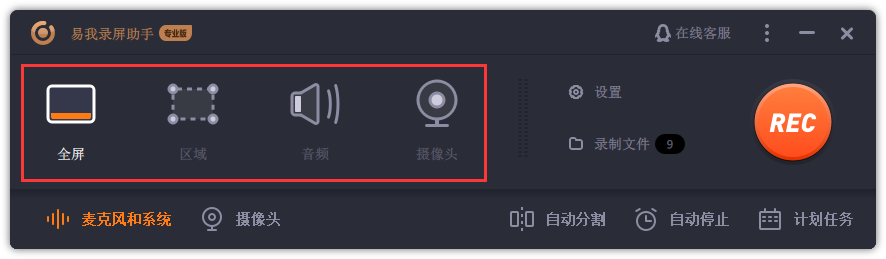
步骤二:选择录制类型,【全屏】、【区域】、【音频】或【摄像头】。
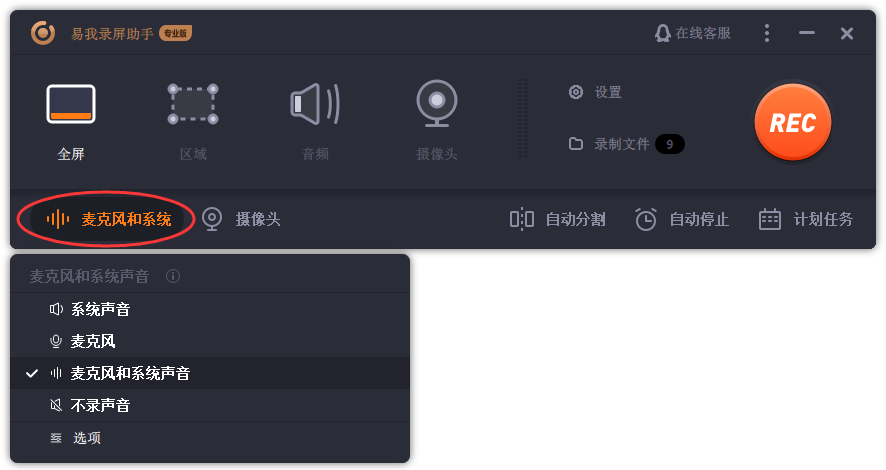
步骤三:根据录制要求选择声音类型,【系统声音】、【麦克风】、【系统声音和麦克风】或【不录声音】,点击【选项】,可以分别调节系统和麦克风的音量大小。
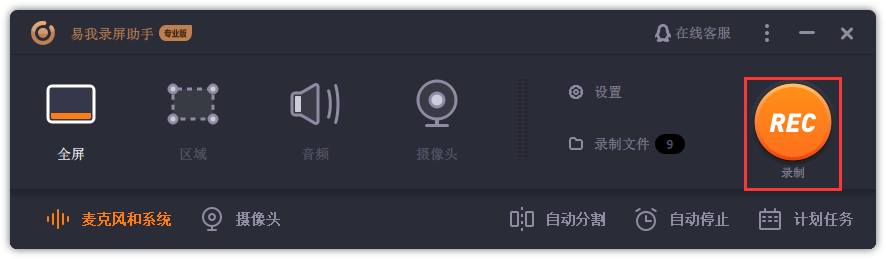
步骤四:点击【REC】开始录制。
以上就是如何使用易我录屏助手的操作流程,录屏的过程十分简单与高效,希望能够解决您的录制需求。
三、全文小结
电脑自带的录屏有声音吗?综上所述,在Windows和macOS系统中,电脑自带的录屏功能都可以录制声音,只要按照正确的步骤进行设置和调整,就能确保录制到画面和声音。当然,如果有更高的需求,我们还可以选择使用易我录屏助手哦!

