

如何彻底清除电脑回收站文件?2种实操方法让文件无法恢复
 821
821
 baolan
很多电脑用户在处理私密文件、办公敏感数据时,都会先删除到回收站再执行清空操作,以为这样就完成了文件的彻底删除。但事实上,普通的清空操作根本无法彻底清除电脑回收站文件,借助专业数据恢复软件,被清空的文件依然可以被完整找回,极易造成个人隐私、商业数据的泄露。那么到底如何彻底清除电脑回收站文件,才能实现真正的无法恢复?本文就给大家分享可落地的实操方法,手把手教你完成回收站文件的彻底擦除。
一、理解清空回收站≠彻底删除
首先要厘清核心误区:清空回收站≠彻底删除。Windows 系统中,文件删除到回收站并清空的操作,本质上只是系统给文件所在的磁盘空间打上了 “可覆盖” 的标记,文件的原始数据依然存放在磁盘的空闲扇区中。只要这部分空间没有被新文件覆盖,通过数据恢复工具就能完整找回。只有对文件所在磁盘空间进行数据覆写式的擦除,才能彻底清除电脑回收站文件,从根源上杜绝数据被恢复的可能。
二、彻底清空回收站的方法
方法1:Windows自带Cipher命令
这个方法适合不想安装第三方软件的用户,通过系统自带命令行工具,对回收站文件所在磁盘的空闲空间进行覆写擦除,操作步骤如下:
1.按下Win+R组合键,输入cmd打开命令提示符窗口;
2.确认回收站文件原本所在的磁盘分区,在命令行中输入cipher /w:C:(将C: 替换为对应磁盘盘符),按下回车;
3.等待命令执行完成,系统会分3轮对磁盘空闲空间进行数据覆写,完成后,回收站清空的文件就无法被常规恢复工具找回。
注意:该方法仅对机械硬盘(HDD)效果友好,固态硬盘(SSD)不建议频繁使用,会额外损耗磁盘寿命。
方法2:专业擦除工具
对于普通用户来说,命令行操作有一定门槛,且无法精准定向擦除回收站文件。想要更简单、更安全、更彻底的清除效果,推荐使用专业的易我擦除工具(EaseUS BitWiper),该工具同时兼容HDD和SSD,可针对SSD优化擦除方案,避免过度损耗磁盘寿命,除了回收站擦除,还支持文件/文件夹定向擦除、磁盘分区擦除等多种功能,全方位满足数据安全需求。通过多轮可控的数据覆写彻底销毁文件数据,实现无法恢复的效果,操作零门槛,小白也能轻松上手,具体操作步骤如下:
易我擦除工具(EaseUS BitWiper)文件粉碎操作步骤如下:
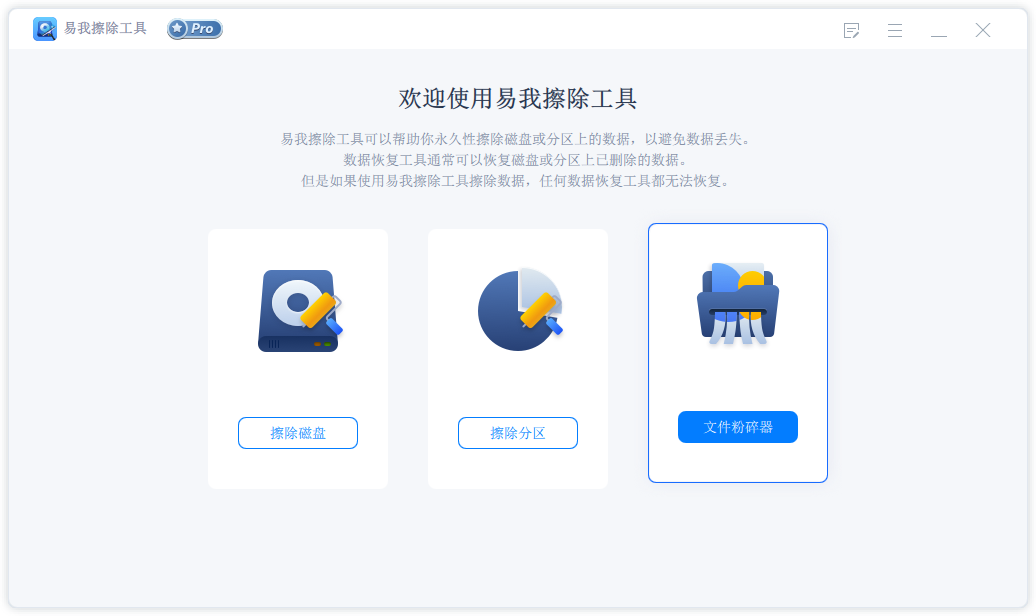
步骤 1. 添加文件
启动易我擦除工具,单击【文件粉碎】;
添加需要粉碎的文件或文件夹。

步骤 2. 确认
确认需要粉碎的文件或文件夹。

步骤 3. 粉碎文件


三、重要注意事项
擦除前请务必确认文件无需再使用,提前备份重要数据,擦除完成后文件无法找回;针对SSD,优先选择专业擦除工具,避免频繁使用命令行覆写操作。
四、文章总结
如何彻底清除电脑回收站文件?总的来说,普通的清空回收站操作,根本无法彻底清除电脑回收站文件,只有通过规范的数据覆写擦除操作,才能真正实现文件的彻底销毁。如果你是电脑小白,想要简单、高效、安全地彻底清除电脑回收站文件,易我擦除工具无疑是最优选择,一键操作即可完成文件的彻底擦除,从根源上杜绝隐私数据泄露的风险。

