

如何合并硬盘分区?3种安全、无损的合并方案详解
 1118
1118
 Lestat
大家在使用电脑时,常会遇到三种困扰:一是分区划分过多,日常管理繁琐;二是某个分区空间不足,而其他分区却闲置大量空间;三是升级硬盘后,初期分区规划不合理,导致空间利用效率低下。合并硬盘分区,能有效解决这些问题,进而提升电脑使用效率。如何合并分区才能不丢失数据、不损坏系统?本文就为大家详解3种安全、无损的合并方案,帮大家轻松完成分区合并。
一、合并分区
所谓分区合并,简单来说,就是将电脑磁盘上的两个或多个独立分区,整合为一个分区,核心是调整分区信息并整合文件系统。
1. 物理层面:调整磁盘分区表信息
磁盘分区表是记录分区位置、大小、格式的核心文件,相当于磁盘的“目录”。合并分区的物理本质,就是修改这份“目录”,重新定义两个分区的起始和结束位置,让原本独立的两个分区,在分区表中变为一个连续的分区,实现物理层面的整合。
2. 数据层面:合并两个分区的文件系统
每个分区都有独立的文件系统,用于管理分区内的文件存储和访问。合并分区的核心步骤之一,就是将两个分区的文件系统合并为一个,确保合并后,两个分区内的所有文件都能正常访问,不会出现文件损坏、丢失或无法打开的情况。
二、如何合并硬盘分区?
方案1:Windows磁盘管理器
Windows系统自带的磁盘管理器,可实现基础的分区合并操作,操作门槛较低,但存在明显缺陷,操作逻辑是“删除一个分区→扩展另一个分区”,在这个过程中容易丢失数据。
简要操作步骤:
按下Win+X组合键,在弹出的菜单中选择“磁盘管理”,打开分区管理界面;找到需要合并的两个相邻分区,右键点击其中一个无需保留的分区,选择“删除卷”(注意:删除卷会清空该分区所有数据,务必提前备份);删除后,该分区会变为未分配空间,右键点击目标合并分区,选择“扩展卷”,按照向导提示点击“下一步”,勾选未分配空间,确认无误后点击“完成”,等待合并完成即可。
缺陷:该方法最大的问题是必须删除其中一个分区,分区内所有数据会全部丢失;同时要求两个分区必须相邻,若中间有其他分区(如系统恢复分区、隐藏分区),则无法直接合并,适用场景有限。
方案2:Diskpart命令行
Diskpart是Windows内置的命令行分区工具,通过输入特定指令可实现分区合并,操作精准高效但风险较高,仅适合熟悉命令行操作的朋友。
原理:与磁盘管理器的核心逻辑一致,均通过删除分区、扩展分区实现合并,区别在于无需图形界面,直接通过命令操作磁盘分区表,省略图形化确认步骤,操作速度更快。
简要操作步骤:
按下Win+R组合键,打开“运行”窗口,输入“cmd”,按住Ctrl+Shift+Enter以管理员权限启动命令提示符;输入“diskpart”并回车,进入分区管理模式;依次输入“list volume”(查看所有分区及对应编号)、“select volume X”(X为需删除的分区编号)、“delete volume”(删除该分区,数据会全部丢失)、“select volume Y”(Y为目标合并分区编号)、“extend”(将未分配空间扩展到目标分区),指令执行完成后,关闭命令提示符即可。
风险:该方法无图形界面确认步骤,所有操作均通过命令执行,一旦指令输入错误(如选错分区编号),可能导致分区损坏、数据丢失,甚至影响系统正常运行,操作前务必备份所有重要数据,且需熟悉命令含义。
方案3:易我分区大师
上述两种方案有明显缺陷,易我分区大师能完美规避。它与“删除分区再扩展”思路不同,采用“安全移动文件”方式合并。无需删分区、重建文件系统,仅智能调整分区边界、移动分区内文件位置,整合两个分区文件系统,不触碰原始数据,确保文件、软件、系统设置完整保留。
其核心优势有:一是无损安全,合并时数据完整保留,无文件丢失、损坏或软件无法使用问题;二是无位置限制,支持相邻和非相邻分区合并;三是操作便捷,图形化界面简洁直观,可预览合并效果,新手易上手;四是兼容性强,支持MBR、GPT磁盘分区表类型,适配各类硬盘和常见文件系统。
如何合并硬盘分区?操作步骤如下:
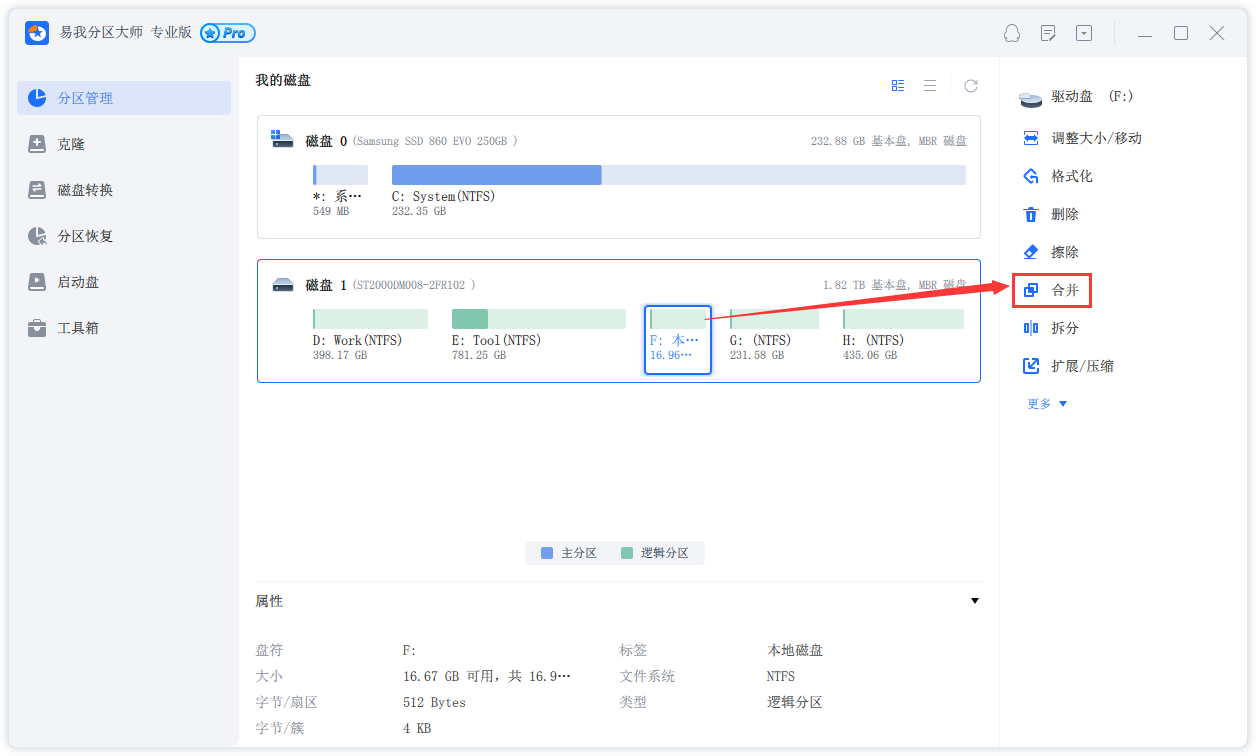
步骤1.选择分区
首先在易我分区大师(EaseUS Partition Master Professional)中选择一个分区,然后从右侧的功能列表中点击“合并”。
步骤2.合并分区
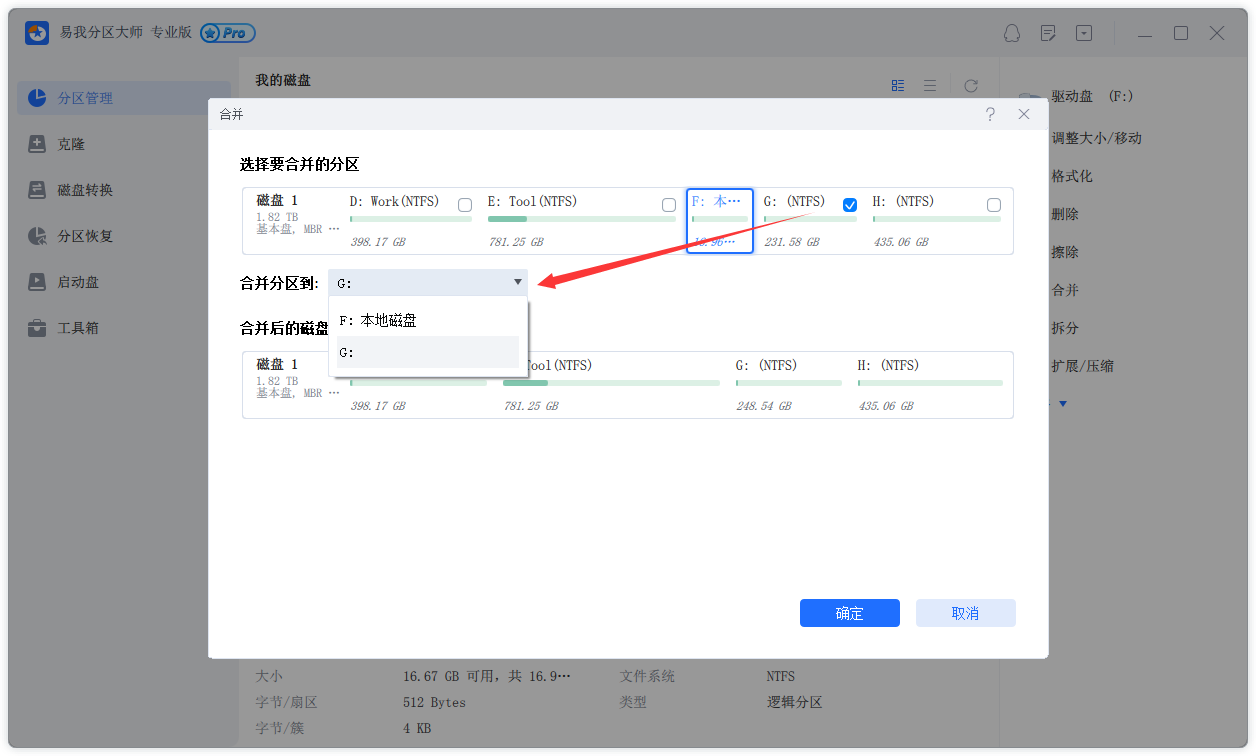
选择一个要合并的相邻分区,将空间合并到2个指定分区中的1个。建议您将数据较少的分区合并到另一个分区,以节省时间和精力。合并之后,另一个分区上的所有内容将放置在结果联合分区上的文件夹中。
准备就绪后,点击确定。该操作不会立即执行,而是先被列入待执行操作列表。
步骤3.执行操作
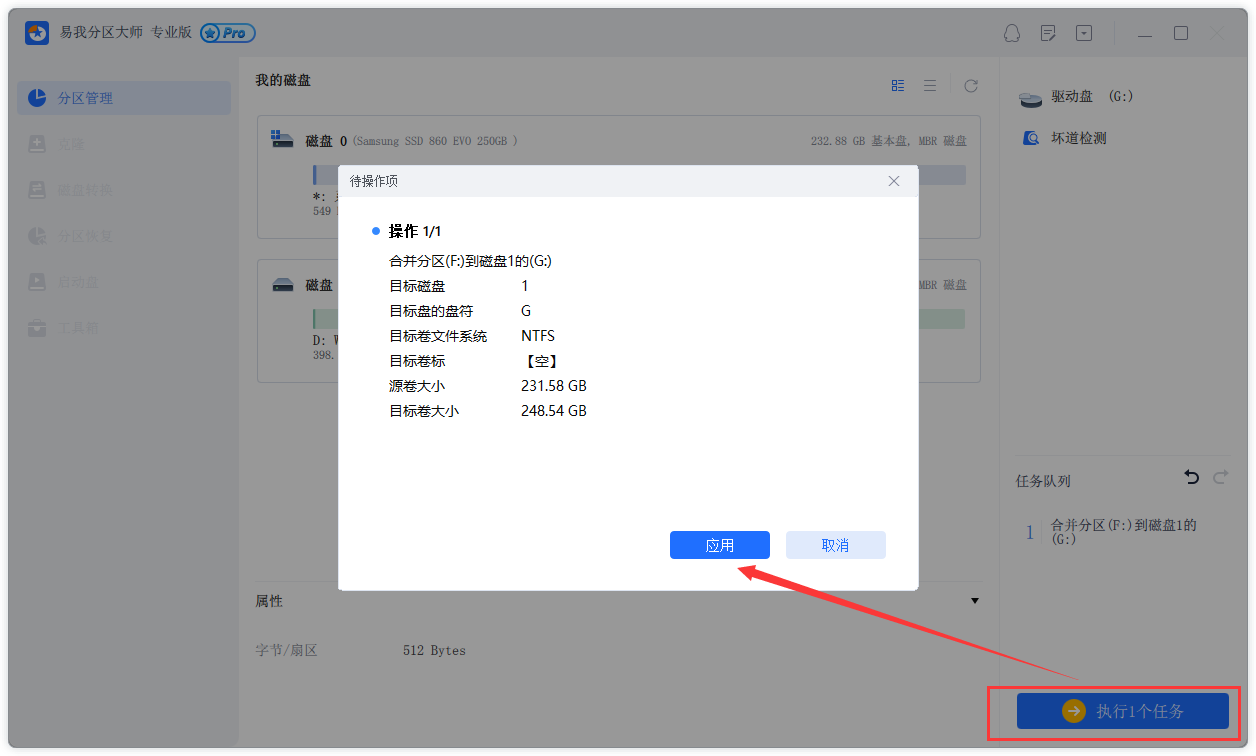
确定要执行时,点击右下角“执行1个任务”,选择“应用”,然后等待执行完成即可。
三、能否将两个硬盘上的分区合并?
有的朋友可能会问:能否将两个不同物理硬盘上的分区合并?这里明确说明:无法直接将两个硬盘上的分区合并。
因为两个硬盘属于独立的物理存储设备,分区是基于单一物理硬盘划分的,仅能在同一物理硬盘内实现分区合并。若大家想将一个硬盘上的分区数据,整合到另一个硬盘的分区中,可借助易我分区大师的磁盘克隆或分区克隆功能实现。例如通过“分区克隆”功能将一个硬盘的目标分区完整克隆到另一个硬盘分区,再合并同一硬盘内的分区,达到类似“跨硬盘合并”的效果。
克隆步骤如下:
四、总结
如何合并硬盘分区?本文分享了3种在同一个磁盘上合并分区的方法,还介绍1种“跨磁盘合并”的方法,大家可灵活选择最适合自己的方式,无需盲目尝试。无论使用哪种方法,合并分区前都建议备份重要数据,避免因操作失误、断电等意外导致数据丢失。
若大家在操作过程中遇到问题,可咨询在线客服,我们会及时提供解决方案。

