

重复文件怎么一键删除?电脑重复文件清理步骤(新手必看)
 303
303
 Lestat
电脑用久了,很多朋友会遇到困扰:查找文件时分不清最新版本,磁盘空间被不明文件占据却不知如何清理,这些问题大多源于重复文件堆积。重复文件可能是多次备份的照片、反复下载的文档或软件安装时自动生成的冗余副本,它们浪费空间、拖累系统性能、影响工作效率,还可能因版本错乱误发文件。那么,重复文件怎么一键删除?今天就给大家分享科学的一键清理方法论,推荐实用工具和具体步骤,帮大家摆脱重复文件困扰。
一、为什么不推荐手动操作?
清理重复文件,优先选择专业的重复文件查找器,而非手动操作,核心原因在于其高效、精准且安全,能完美解决手动操作的弊端。
从原理来看,专业重复文件查找器主要通过哈希值比对和文件大小筛选相结合的方式,精准识别重复文件。它会为每个文件生成唯一的数字指纹(即哈希值),即使两个文件的名称、创建时间不同,只要内容一致,哈希值就会相同,从而被准确识别;同时,先通过文件大小初步筛选,仅对大小相同的文件进行哈希值比对,大幅提升扫描效率,避免无效运算。
与手动操作相比,它无需逐个文件夹查找,一键扫描即可找出电脑所有重复文件,几分钟就能完成手动几小时的工作量。而且精准无误,能避免手动查找时漏删、误删问题,还可区分文件版本,方便保留最新副本。此外,它安全便捷,支持一键删除,也可将重复文件移至回收站,操作失误也能及时恢复,降低数据丢失风险。

二、重复文件查找器推荐(3款实用工具)
1. 易我重复文件查找器(EaseUS DupFiles Cleaner)
这款工具简洁高效,适配所有Windows系统,操作门槛低,是新手清理重复文件首选。它支持一键扫描电脑所有磁盘、文件夹,精准识别照片、文档等各类重复文件,还能智能筛选相似图片,避免遗漏冗余文件。它安全可控,扫描后将重复文件分组展示,标注路径、大小和修改时间,方便判断保留副本;支持一键删除、移至回收站或移动到指定文件夹,内置系统文件保护机制,不误扫、误删系统核心文件,保障电脑正常运行。
此外,它还支持扫描外置硬盘、U盘内的重复文件,满足多场景清理需求。
易我重复文件查找器(EaseUS DupFiles Cleaner)找出重复文件并删除的步骤:
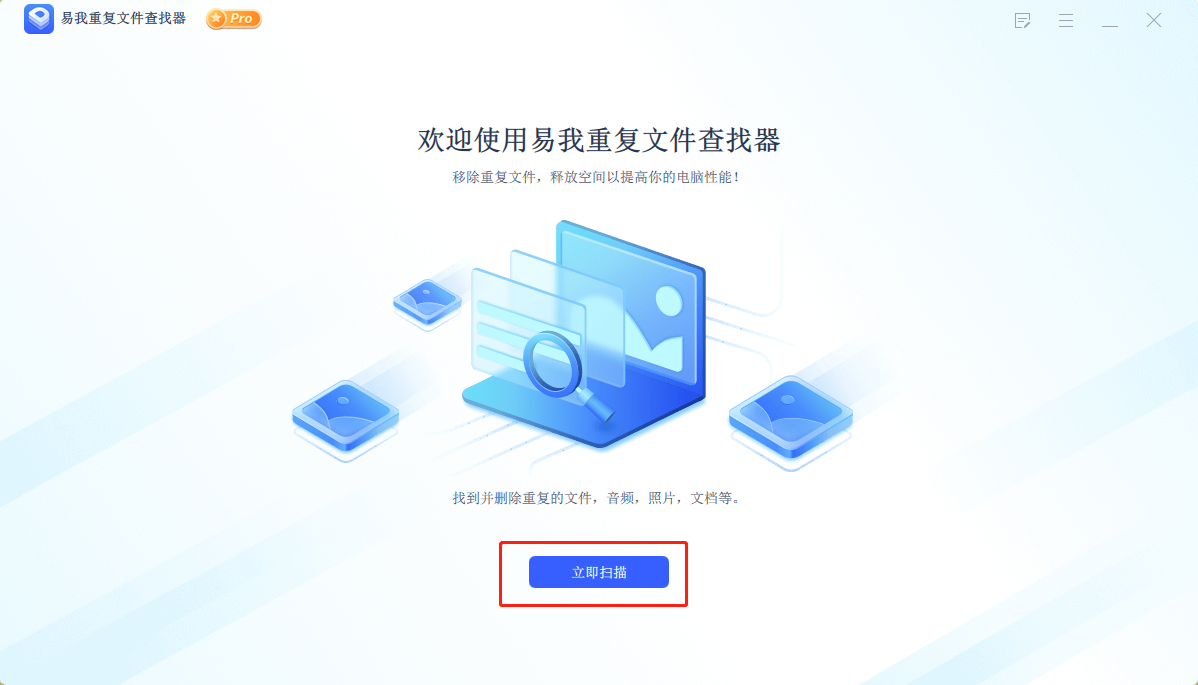
步骤 1. 下载安装易我重复文件查找器并打开,点击首页「立即扫描」。
步骤 2. 设置扫描选项
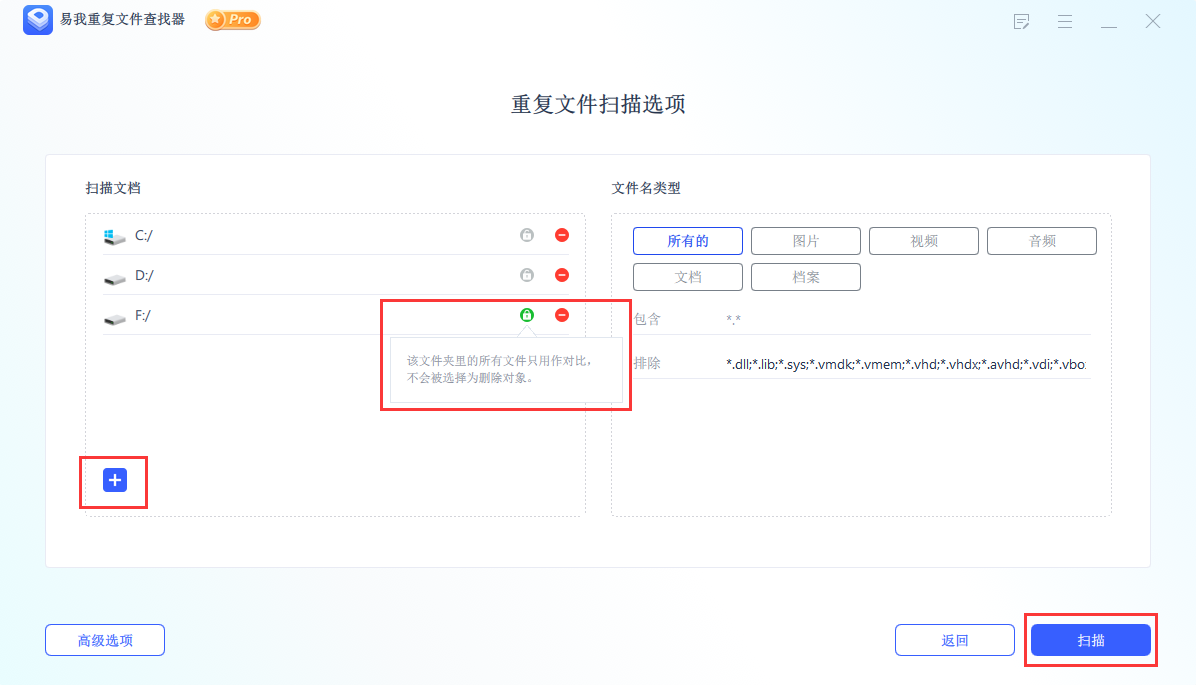
1)在弹出的页面中,可以先点击左下角「高级选项」进行「高级扫描选项」设置并「确定」,方便更快速精准找出自己想找的重复文件。

2)在重复文件扫描选项页面中,点击「+」按钮可以选择要扫描的文件夹或磁盘,点击扫描文档列表中右侧「“锁”」图标,则表示该磁盘文件只做对比而不会被选作删除对象,如果不想对扫描列表中某个磁盘或文件夹进行扫描,点击「Θ」按钮去掉即可,在「文件名类型」中也可以根据自己的需求进行选择,完成后点击「扫描」。
步骤 3. 执行“扫描”
开始进行重复文件扫描,可以在扫描完成前进行「停止」操作。

步骤 4. 扫描完成
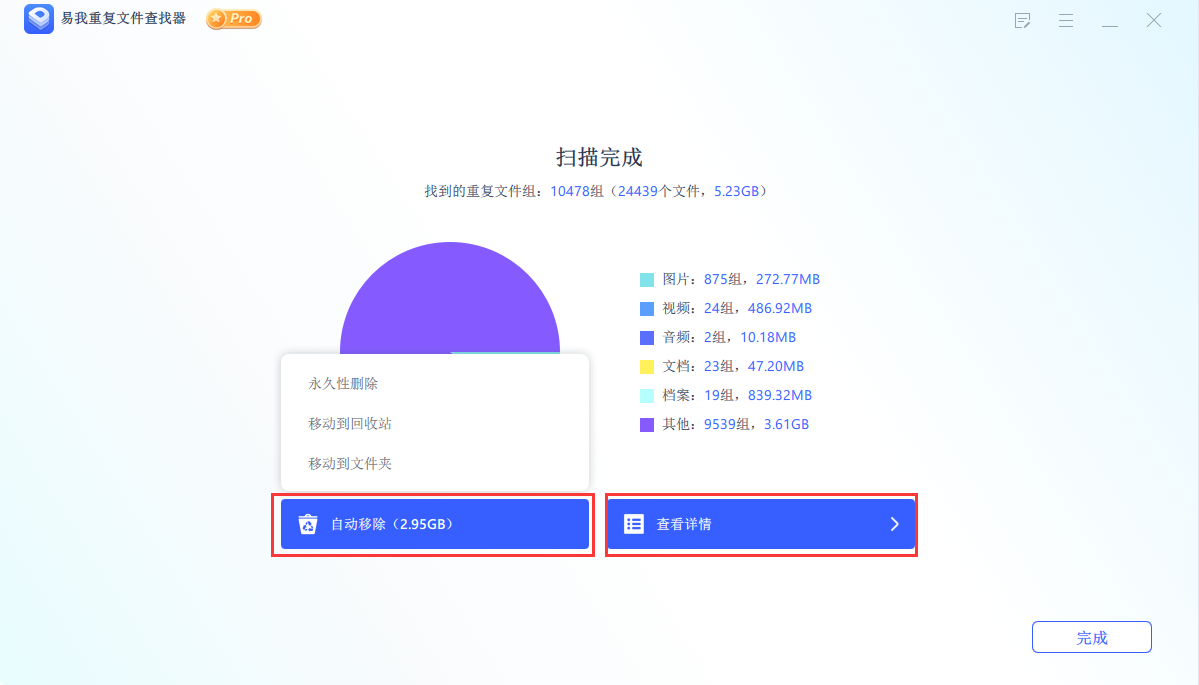
扫描完成后,会出现扫描完成界面,可直接点击「自动移除」,会出现永久性删除、移动到回收站、移动到文件夹三个选项,请根据自己的需求选择;也可点击「查看详情」进入「重复文件报告」页面。
步骤 5. 重复文件删除
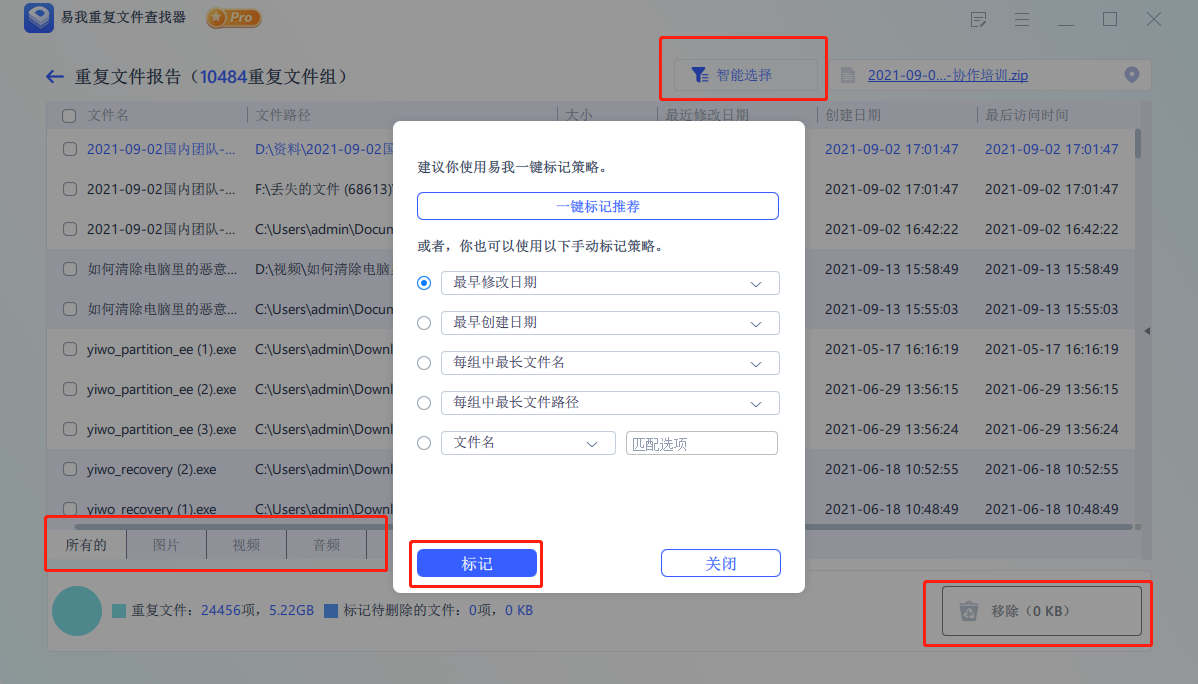
在「重复文件报告」页面中,会显示出所有重复文件,可根据文件类型更准确选择自己要删除的文件,同时也能在「智能选择」中使用「一键标记策略」和「手动标记策略」来确定删除的文件,标记后点击右下角「移除」并选择对应选项。
当选择一组所有的重复文件时,会出现“建议你一组重复文件至少保留一份副本。确定删除整组的重复文件?”的提示。
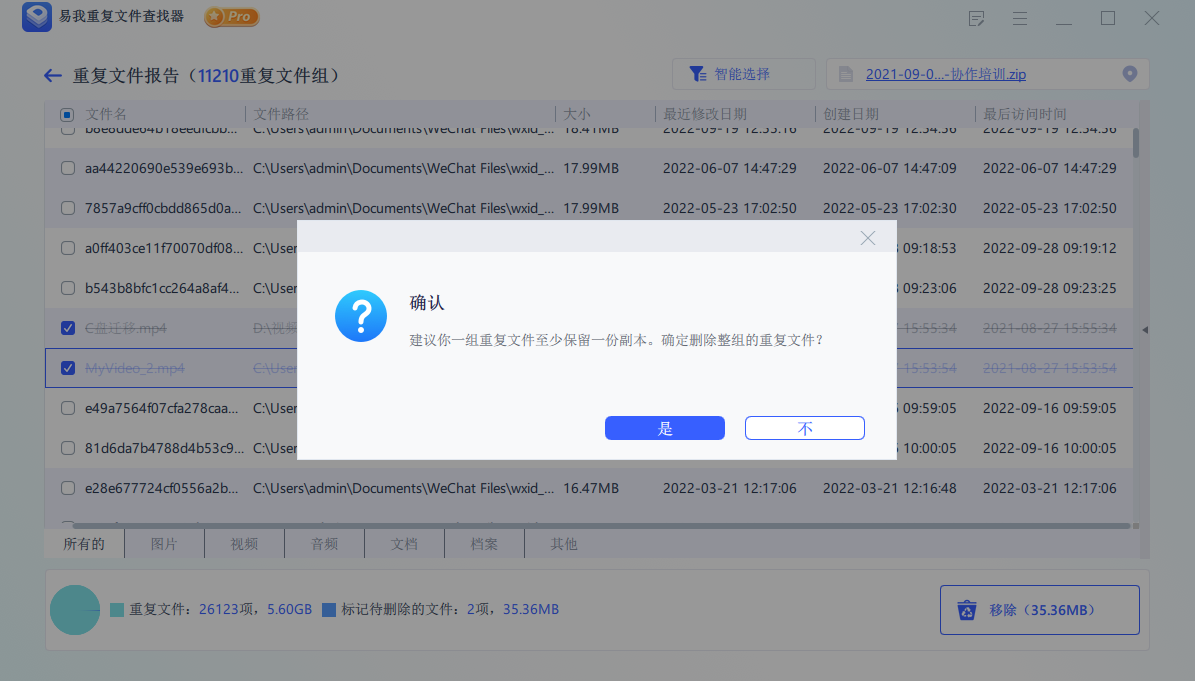
重复文件便根据自己的选择完成删除或移动(下图以选择永久性删除为例)。

2. Cisdem Duplicate Finder
这款工具专为Mac系统设计,适配所有MacOS版本,运行流畅,不会出现卡顿、闪退问题。它采用先进的哈希值比对算法,扫描速度快,能精准识别各类重复文件,尤其在照片去重方面表现突出,可区分相似照片,同时支持批量筛选、批量删除,大幅提升清理效率。
它的特色的是支持自定义扫描范围,朋友可选择特定文件夹(如桌面、下载文件夹、照片库)进行扫描,避免不必要的扫描耗时;同时支持文件预览功能,清理前可预览文件内容,确认无误后再操作,进一步降低误删风险,适合Mac用户使用。

3. Duplicate Files Finder
这款工具是免费软件,体积小巧,无需安装,解压后即可使用,适合临时有清理需求、不想安装额外软件的朋友。它支持一键扫描指定磁盘或文件夹,能快速找出重复文件,标注文件大小和路径,操作简单直观。其不足在于功能相对基础,不支持相似文件识别,仅能识别内容完全一致的重复文件,且无系统文件保护机制,清理时需要朋友手动区分系统文件和普通文件,避免误删。适合需求简单、偶尔清理重复文件的朋友使用。

三、其他清理方法:手动清理重复文件
若重复文件数量较少,且无需专业工具,朋友可采用手动清理方式,步骤简单,无需额外下载软件,具体操作如下:
1. 确定清理范围,优先选择重复文件易堆积的文件夹,如下载文件夹、桌面、文档文件夹、照片库等。
2. 打开目标文件夹,点击顶部“查看”,选择“排序方式”,按“名称”或“大小”排序,名称相似、大小相同的文件大概率是重复文件。
3. 逐个查看疑似重复文件,通过修改时间判断保留最新版本,右键点击多余的重复文件,选择“删除”,或移至回收站,便于后续恢复。
手动清理需注意,清理前务必备份重要文件;避免删除名称特殊、路径在系统盘(C盘)的文件,防止误删系统文件,导致电脑出现故障。
四、清理C盘的方法
重复文件是C盘空间不足的重要原因之一,清理完重复文件后,大家可通过以下方法进一步清理C盘,彻底释放存储空间,提升系统运行速度:
1. 利用系统磁盘清理工具
右键点击C盘,选择“属性”,点击“磁盘清理”,勾选临时文件、回收站、系统错误日志等可清理内容,点击“确定”即可删除;点击“清理系统文件”,还可清理Windows更新残留、旧系统安装文件,释放更多空间。
2. 开启存储感知
按下Win+I组合键打开设置,点击“系统”→“存储”,开启“存储感知”,设置每周自动清理临时文件、回收站,无需手动操作,定期释放C盘空间。

3. 删除临时文件
按下Win+R组合键,输入“%temp%”,打开临时文件夹,全选所有文件并删除,若提示文件正在使用,跳过即可;同时可删除C:\Windows\Temp路径下的临时文件,进一步释放空间。
4. 卸载无用软件
打开设置→“应用”→“已安装的应用”,按“大小”排序,卸载长期不用的软件,同时删除软件残留文件,避免占用C盘空间。

五、总结
重复文件怎么一键删除?最好的方式是使用专业的重复文件查找器,可以避免误删重要文件,同时彻底释放磁盘空间、提升系统性能。若重复文件较少,可采用手动清理方式,注意备份文件、避免误删系统文件;清理完重复文件后,可通过系统磁盘清理、开启存储感知等方法,进一步清理C盘,彻底释放存储空间。
日常使用中,建议的大家养成良好的文件管理习惯,下载文件后及时分类存放,避免反复备份、重复下载,从源头减少重复文件的产生。

