

mac支持ntfs硬盘吗?苹果电脑使用NTFS移动硬盘的3种方法
 386
386
 Lestat
NTFS文件系统是微软开发的专用文件系统,从Windows NT系统开始引入,一直到现在,都是Windows系统的主要文件系统。它的功能也比较实用,因此很多移动硬盘也是NTFS文件系统。不少用Mac的朋友都会有疑问,mac到底支持ntfs硬盘吗?可惜的是,NTFS文件系统和苹果Mac系统不兼容。
如果想在苹果电脑上读写NTFS移动硬盘,又该怎么操作呢?今天就给大家分享3种方法,帮助大家解决此难题。

一、mac支持ntfs硬盘吗?
当将NTFS格式的硬盘连接到Mac后,发现可以在Mac上读取NTFS 文件,但不能在上面编辑、重命名、复制、粘贴、删除、移动或创建文件,因为 Mac 不支持默认支持 NTFS 写入。因为NTFS(New Technology File System),是微软开发的专有日志文件系统,Windows是支持「读写」的,但是由于Mac和Windows之间有一定壁垒,所以Mac不支持「写入」。
难道就没有办法在Mac上读写NTFS了吗?当然不是。对于必须在Windows和Mac之间,使用NTFS硬盘进行文件传输、共享、编辑等操作的用户而言,可以通过下面几种方式,实现Mac读写NTFS。
二、mac如何读写ntfs硬盘?
方法1、使用第三方NTFS读写工具
要解决 Mac 可以读写 NTFS 硬盘,通过利用 NTFS 数据读写软件改变 Mac 对 NTFS 硬盘的读写权限是直接有效的方法。
这里推荐易我NTFS读写工具(EaseUS NTFS For Mac),这款工具在Mac上的表现确实很棒,使用起来也非常方便。大家可以轻松地对NTFS硬盘中的文件执行写入、编辑、复制、移动,甚至是删除等操作,操作体验就像在处理本地文件一样顺。它的兼容性也非常出色,无论是外置硬盘、固态硬盘、U盘还是SD卡,都能轻松应对,满足各种存储设备的需求。

使用易我NTFS读写工具(EaseUS NTFS For Mac)的操作步骤如下:
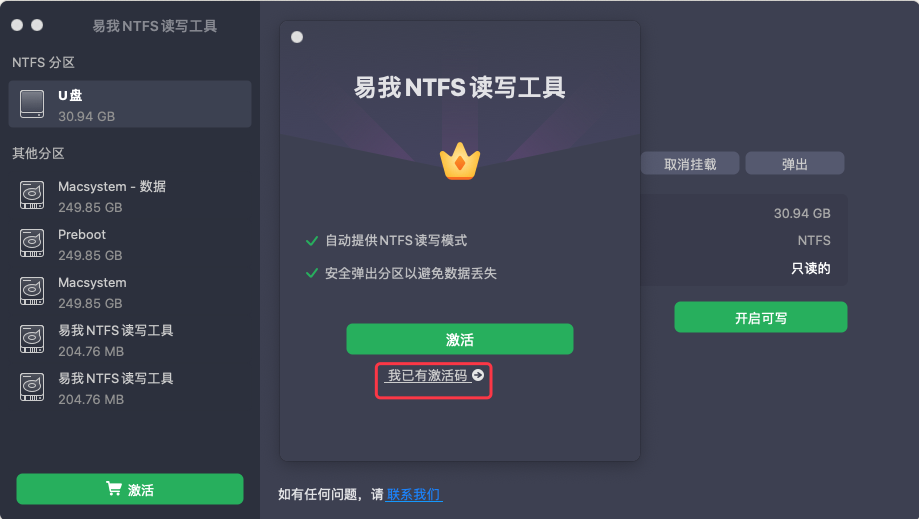
步骤 1. 启动易我NTFS读写工具,单击“我已有激活码”,输入激活码以解锁此软件。
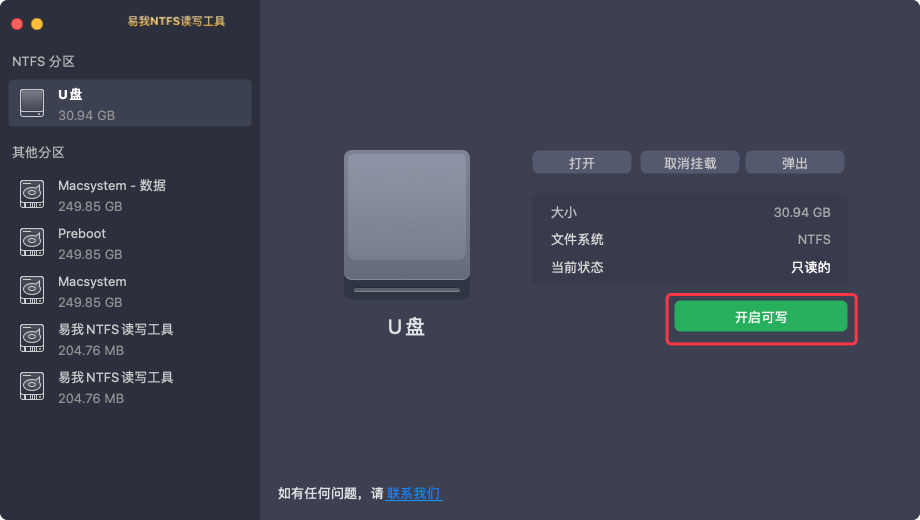
步骤 2. 将NTFS硬盘/U盘等设备连接到 Mac 电脑,易我NTFS读写工具将自动检测设备。选择您的NTFS硬盘/U盘,您会看到它现在被标记为“只读的”。单击“开启可写”以向NTFS硬盘/U盘添加读写权限。
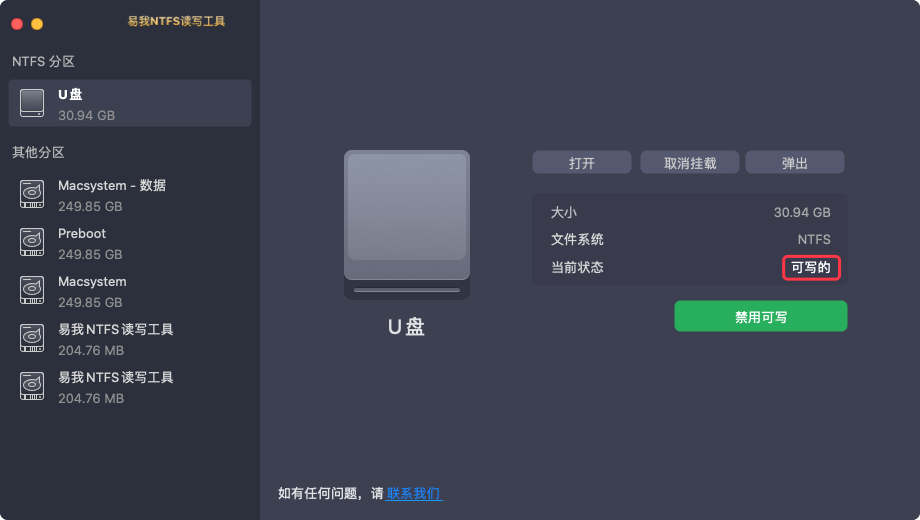
步骤 3. 当NTFS硬盘/U盘的状态变为“可写的”时,你就可以轻松读取、写入、打开和修改NTFS硬盘/U盘上的文件。
方法2、格式化硬盘为Mac支持的格式
如果你不需要频繁在Windows和Mac之间交换数据,并且想要兼容Mac,也可以考虑将NTFS硬盘格式化为Mac系统支持的格式(如HFS+或APFS)。这种方法能够解决NTFS无法写入的问题,但需要注意的是,格式化硬盘会清除所有数据,因此在格式化前一定要备份文件(也可以及时使用易我数据恢复软件找回数据)。
苹果电脑格式化硬盘的方法非常简单:
1.打开 Mac 系统的启动台,找到“磁盘工具”。

2.在磁盘工具中选择需要格式化的硬盘,并点击在右上角的“抹掉”。

3.进入硬盘格式化页面,系统会提示用户是否要对硬盘进行格式化处理,并对格式化后硬盘的格式进行选择。如下图,我们可以对硬盘的名称、新格式进行重新设定。

4.磁盘格式选择完毕,点击“抹掉”,硬盘即可开始格式化处理。
方法3、借助虚拟机或双系统
如果你的苹果电脑装了虚拟机软件,比如Parallels Desktop、VMware Fusion,或者设置了Windows和macOS双系统,其实就可以直接用NTFS移动硬盘了。用虚拟机的话,操作很简单,只要把移动硬盘挂载到虚拟机里,就能像在普通Windows电脑上一样,对NTFS格式的硬盘进行读写操作。要是双系统用户,那就更方便了,切换到Windows系统后,直接插上移动硬盘就能用。
不过有一点要跟大家说一下,这种方法会占用一部分系统资源,而且切换系统或者虚拟机的时候,可能会稍微影响使用体验。

三、总结
mac支持ntfs硬盘吗?从理论上来说是不支持的,但通过使用第三方软件、格式化移动硬盘或借助虚拟机或双系统等方法,还是可以解决这个问题。在选择解决方案时,需要根据自己的实际需求和使用场景进行选择哦!希望本文对大家有不帮助~

