

重复文件怎么一键删除?3个方法精准删除重复文件
 475
475
 Lestat
电脑使用久了,难免会出现很多重复文件。这些文件看着不起眼,却特别占磁盘空间,时间久了,文件管理起来乱糟糟的,电脑运行也会受影响。重复文件怎么一键删除?其实不用愁,今天我就慢慢跟大家分享3种实用的批量删除PC重复文件的技巧,还配了详细的图文教程,帮大家轻松清理电脑,释放更多磁盘空间。
一、重复文件查找器
想要快速的删除重复文件,最佳方法是使用专业的重复文件查找器,如 Duplicate Cleaner、EaseUS DupFiles Cleaner(易我重复文件查找器)等。这些工具的工作原理是基于文件的特征对比,通常采用文件内容对比、文件哈希值计算和文件属性分析这几种方式。

文件内容对比是最直接且准确的方式,查找器会逐字节读取文件内容,将每个文件的字节序列进行比对,若两个文件的字节序列完全相同,即可判定它们是重复文件,例如两个完全相同的文本文件,其字符对应的字节编码必然一致,通过这种方式就能识别出重复。
计算文件的哈希值是一种高效的初步筛选方法,哈希函数会根据文件内容生成一个固定长度的哈希值,常见的如 MD5、SHA - 1、SHA - 256等。
对于内容相同的文件,其生成的哈希值是相同的,在实际操作中,先计算每个文件的哈希值,然后对比哈希值,若哈希值相同,再进一步对比文件内容来确认是否为重复文件,这样可以大大提高查找效率。

除了内容和哈希值,文件属性也能提供一些判断依据,例如文件的大小、创建时间、修改时间等,如果两个文件大小相同,创建和修改时间相近,那么它们很可能是重复文件,但这只是初步判断,还需结合内容或哈希值对比来最终确定。
下面小易就来给大家介绍清理重复文件的方法。
二、重复文件怎么一键删除?
方法 1.使用 Windows 系统自带功能
重复文件怎么一键删除?Windows 系统本身提供了一些工具,能帮助我们查找和清理重复文件,虽然操作相对繁琐,但胜在无需额外安装软件。
操作步骤如下:
1、打开资源管理器
在键盘上可以直接按下 Win + E 组合键打开资源管理器,或直接搜索“文件资源管理器”打开。

2、选择搜索范围
选择需要搜索的磁盘或文件夹,然后在右上角搜索框中输入需要搜索的文件名。

3、执行搜索
在资源管理器的搜索框中,输入*.*(代表所有文件类型),然后按下 Enter 键;你也可以输入特定的文件扩展名(如.jpg)来只搜索特定类型的文件。

4、排序和查找重复文件
在搜索结果中,你可以按照文件名、大小、日期等排序方式来找到可能的重复文件;如果是删除重复图片那么还是挺好办的,直接选择预览模式即可。

5、删除重复文件
选中需要删除的重复文件,然后按下键盘上的 Delete 键就可以删除了;注意,这个是将重复文件移入到回收站,在电脑回收站清理一遍就彻底删除重复文件了。

使用 Windows 系统自带功能清理重复文件,优点是无需借助第三方软件,系统自带工具安全可靠。但缺点也很明显,手动筛选过程非常耗时费力,且容易误删重要文件,对于大量重复文件的清理效率较低。
方法 2.手动查找并清理
重复文件怎么一键删除?手动查找并清理重复文件是一种最原始的方法,适合对电脑文件系统比较熟悉且重复文件数量较少的情况。操作方法为:
按照文件类型,分别打开对应的文件夹,如文档文件夹、图片文件夹、视频文件夹等。在每个文件夹内,凭借文件的名称、大小、创建时间等信息,人工判断哪些文件是重复的。这种方法需要我们对自己电脑中的文件非常了解,而且要有足够的耐心和细心。

手动查找并清理的好处是可以完全掌控文件的筛选过程,不会误删自己不想删除的文件。然而,这种方法效率极低,尤其是当电脑中文件数量众多时,几乎是一项不可能完成的任务,而且容易遗漏一些隐藏较深的重复文件。
方法 3.重复文件查找器
重复文件怎么一键删除?如果觉得以上方式都不合适,那么不妨试试专业的重复文件查找器,推荐使用易我重复文件查找器(EaseUS DupFiles Cleaner)。这是一款强大的电脑清理软件,它具备强大的文件扫描和识别能力,能够处理多种类型的文件,包括照片、文档、视频、音频等,满足用户在不同场景下的文件清理需求。不仅限于常见的图片、视频、音频和文档,还能处理更多类型的文件,如压缩包等;提供多种对比方法,如 “CRC64 Header-checksum” 等。可设置相似度阈值,如 70%,软件将根据此阈值来判断哪些照片被视为重复,大家可根据实际情况进行调整。
无论是在 Windows 系统上管理文件,还是在 Office 文件中识别重复项,或是整理照片、音乐和视频等多媒体文件,甚至是管理云端存储空间和压缩文件,易我重复文件查找器都能提供有效的帮助。

易我重复文件查找器(EaseUS DupFiles Cleaner)找出重复文件并删除的步骤:
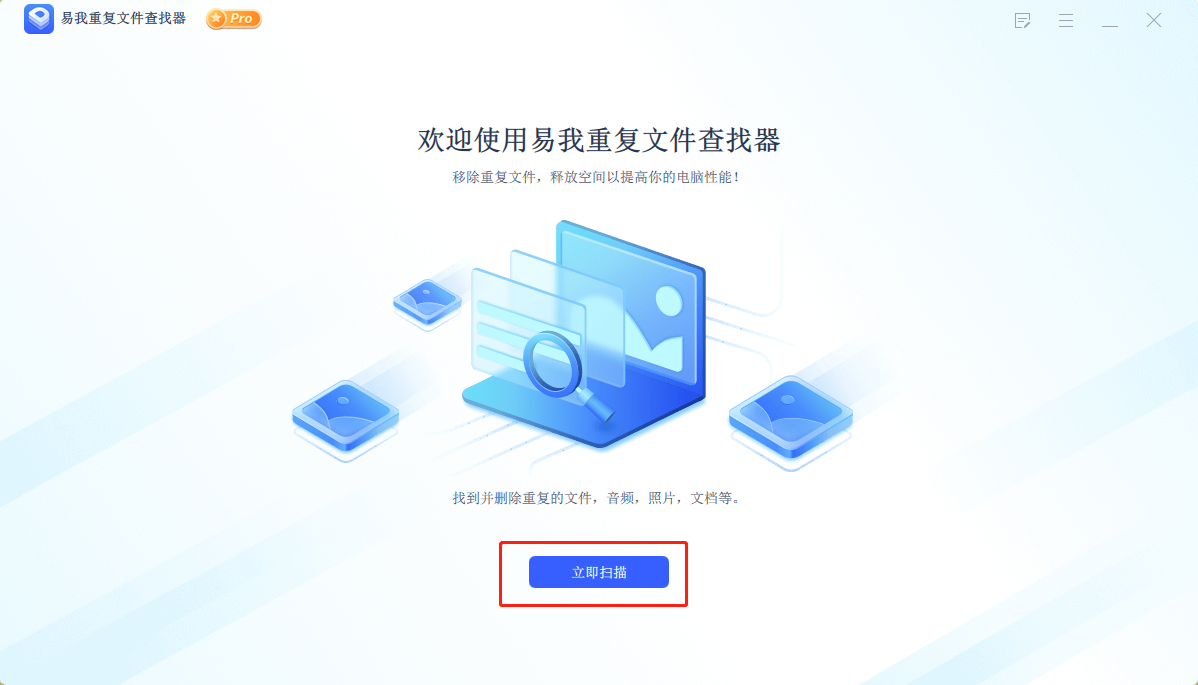
步骤 1. 下载安装易我重复文件查找器并打开,点击首页「立即扫描」。
步骤 2. 设置扫描选项
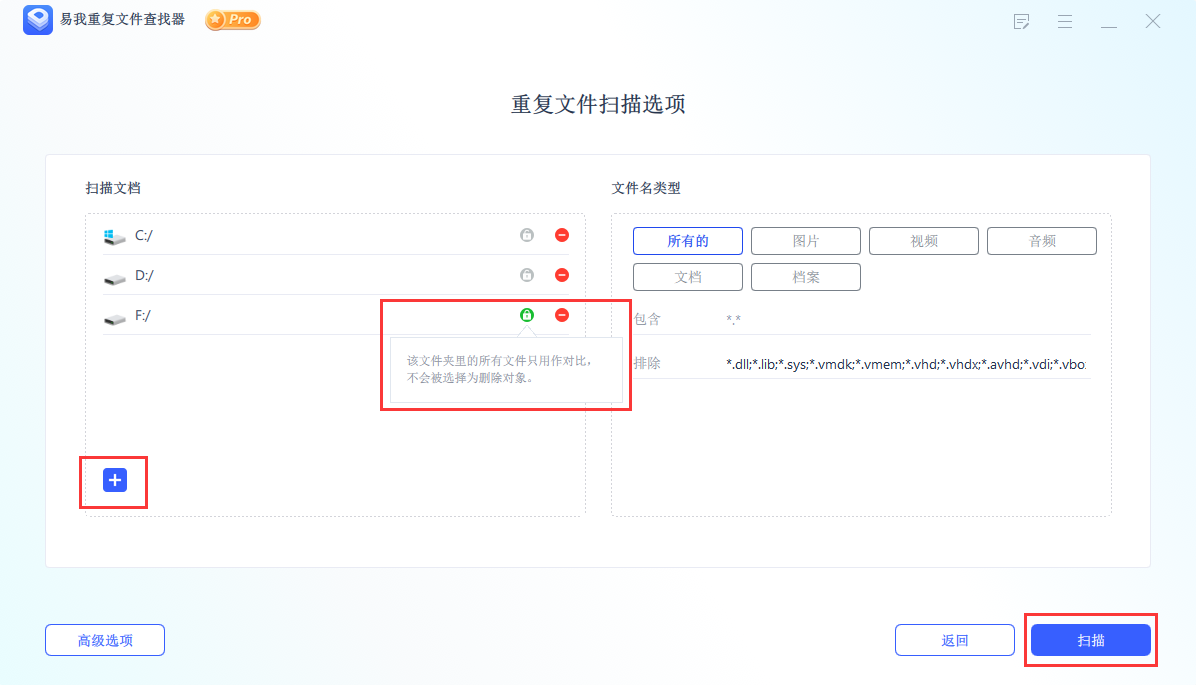
1)在弹出的页面中,可以先点击左下角「高级选项」进行「高级扫描选项」设置并「确定」,方便更快速精准找出自己想找的重复文件。

2)在重复文件扫描选项页面中,点击「+」按钮可以选择要扫描的文件夹或磁盘,点击扫描文档列表中右侧「“锁”」图标,则表示该磁盘文件只做对比而不会被选作删除对象,如果不想对扫描列表中某个磁盘或文件夹进行扫描,点击「Θ」按钮去掉即可,在「文件名类型」中也可以根据自己的需求进行选择,完成后点击「扫描」。
步骤 3. 执行“扫描”
开始进行重复文件扫描,可以在扫描完成前进行「停止」操作。

步骤 4. 扫描完成
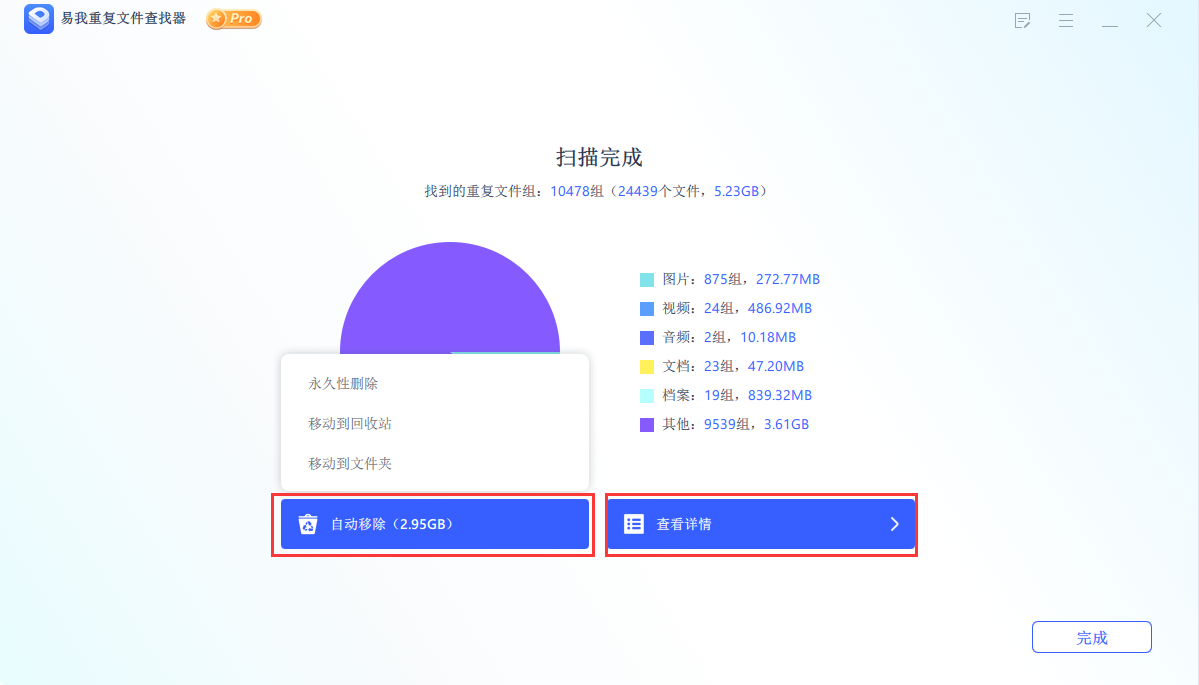
扫描完成后,会出现扫描完成界面,可直接点击「自动移除」,会出现永久性删除、移动到回收站、移动到文件夹三个选项,请根据自己的需求选择;也可点击「查看详情」进入「重复文件报告」页面。
步骤 5. 重复文件删除
在「重复文件报告」页面中,会显示出所有重复文件,可根据文件类型更准确选择自己要删除的文件,同时也能在「智能选择」中使用「一键标记策略」和「手动标记策略」来确定删除的文件,标记后点击右下角「移除」并选择对应选项。
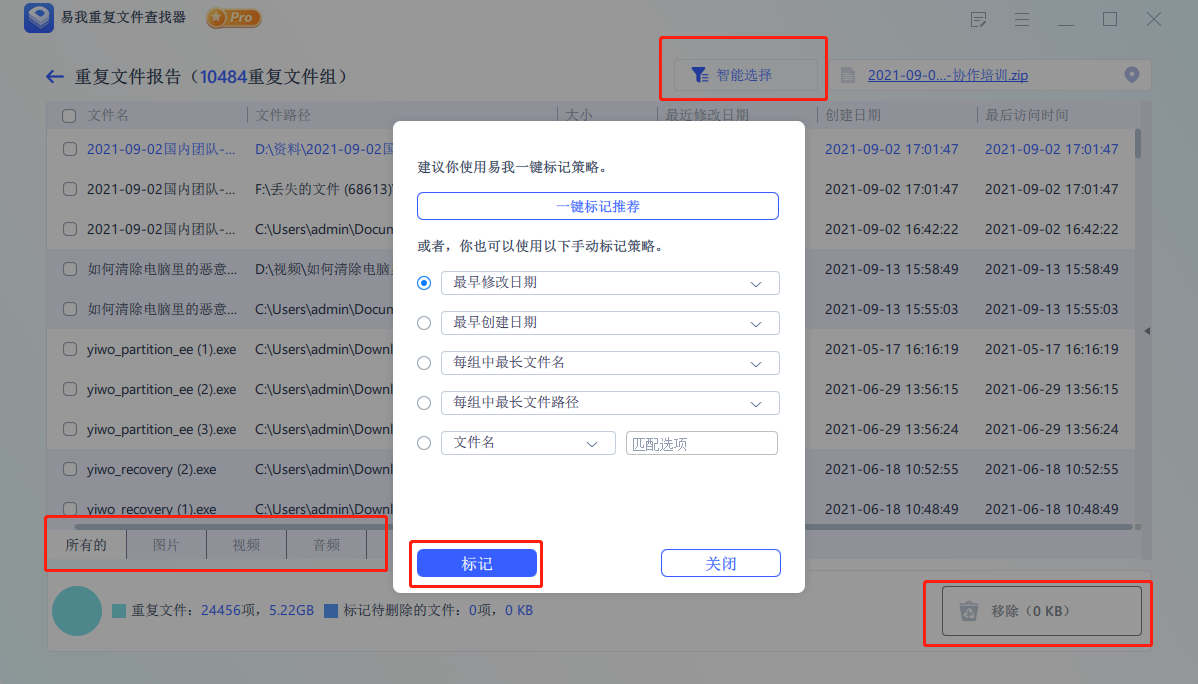
当选择一组所有的重复文件时,会出现“建议你一组重复文件至少保留一份副本。确定删除整组的重复文件?”的提示。
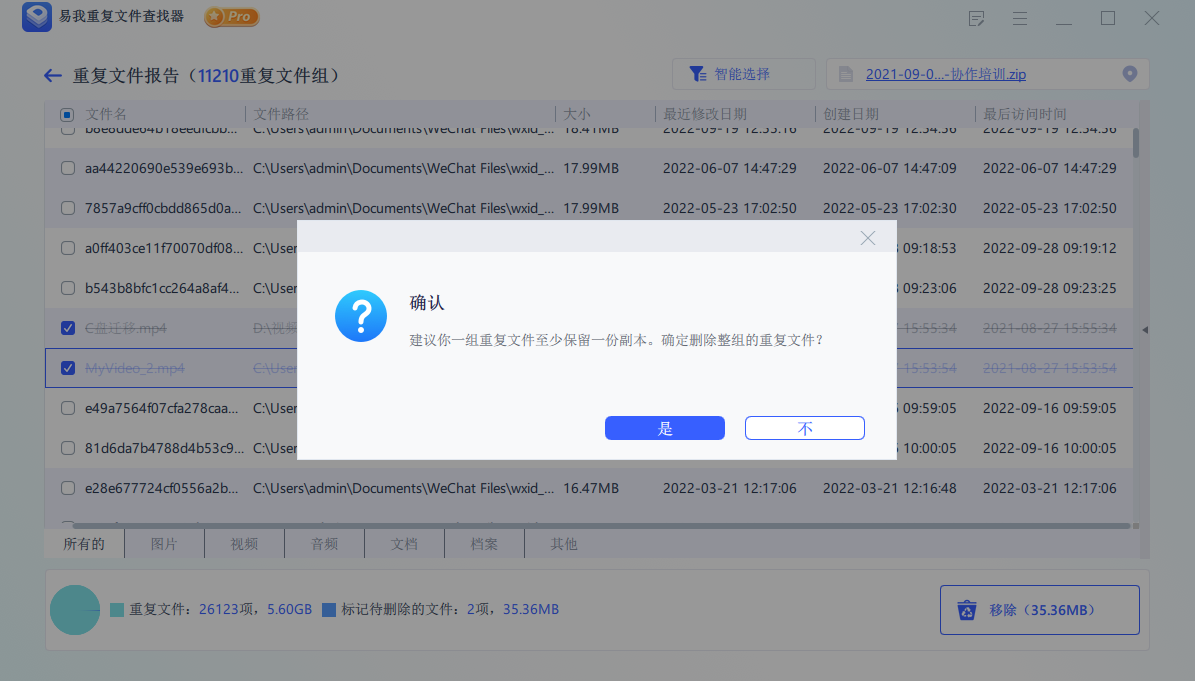
重复文件便根据自己的选择完成删除或移动(下图以选择永久性删除为例)。

三、总结
重复文件怎么一键删除?如果你也正被大量的重复文件困扰,大家可以参考本文介绍的方法,一步步清理这些无用的重复文件,操作起来都很简单。也希望这篇文章分享的技巧,能真正帮到大家,让大家的电脑磁盘更清爽,用起来更顺畅。

