

苹果电脑无法读写ntfs硬盘文件?3种亲测有效的方法
 328
328
 Lestat
苹果电脑无法读写ntfs硬盘文件?大家肯定遇到过,苹果电脑读不了、写不了NTFS格式硬盘的情况,其实这很正常,苹果电脑和Windows电脑的文件系统本身就不一样,苹果默认是不支持读写NTFS格式硬盘的。让苹果电脑正常读写NTFS硬盘,没大家想的那么复杂,这里小易跟大家分享3个实用的方法。

一、准备工作
要让苹果电脑读写NTFS格式的硬盘,我们还要做一些准备工作,因为macOS默认不支持NTFS格式的写入操作。简单来说,需要借助第三方软件或者进行一些系统设置的调整来实现这一功能。
1、选择合适的第三方读写工具
市面上有多种支持Mac读写NTFS格式的第三方软件,比如易我NTFS读写工具(EaseUS NTFS For Mac)等。大家要选择一个信誉好、性能稳定的软件来操作。
2、备份重要数据
在进行任何涉及硬盘的操作之前,备份我们的重要数据总是明智的做法。这样就算在读写过程中出现问题,大家也不会丢失宝贵的信息。
3、检查硬盘连接和系统识别情况
在安装了第三方读写工具之后,重启自己的Mac电脑,并确保NTFS硬盘正确连接到电脑上。然后检查硬盘是否能够在Finder中被识别和显示。如果硬盘没有显示,可能需要在Finder的偏好设置中调整显示外置磁盘的选项。
总结:完成这些准备工作后,我们的苹果电脑就应该能够读写NTFS格式的硬盘了。记得在操作过程中保持耐心,如果遇到问题,仔细阅读软件的帮助文档。

二、苹果电脑读写ntfs硬盘的方法
Mac系统要读取NTFS格式的硬盘,有很多方法可以解决。一种方式是通过苹果实验性的NTFS写支持,还有格式化为苹果电脑支持的文件系统,这几种方法都比较直接。另外,市面上也有很多专业的第三方NTFS工具可以选择。
方法1、格式化为苹果电脑支持的文件系统
如果大家经常要在Windows和Mac之间倒腾文件,我们可以考虑把NTFS硬盘格式化成Mac也能认的文件系统。这样一来,两边的电脑都能轻松读写硬盘了。
注意:在这之前,别忘了先把硬盘里的重要文件备份好,格式化可是会清空所有数据的。
方法2、苹果实验性的NTFS写支持
MacOS其实有个隐藏的小技巧,能让我们的Mac读写那些NTFS格式的硬盘。默认情况下,这个功能是关着的,但我们可以通过一些命令行方法来打开它。
1、首先,得打开“终端”这个程序。
2、然后,使用sudo nano /etc/fstab命令编辑fstab文件 -> 添加LABEL=盘符 none ntfs rw,auto,nobrowse,盘符替换为NTFS磁盘的名称 -> 保存并关闭fstab文件 -> 重新挂载NTFS磁盘。
3、设置好后,保存文件,退出编辑器,然后再重新挂载一下自己的NTFS硬盘,就大功告成了。
缺点:
用命令行操作对新手来说可能有点复杂,而且万一操作不当,可能会影响系统的稳定性。所以,这里建议选择方法3。

方法3、使用专业的NTFS读写工具
如果上面的方法不能满足需求,小易给大家推荐一款专业的NTFS读写软件——那就是易我NTFS读写工具(EaseUS NTFS For Mac)。这款工具在Mac上的表现确实很棒,使用起来也非常方便。用户可以轻松地对NTFS硬盘中的文件执行写入、编辑、复制、移动,甚至是删除等操作,操作体验就像在处理本地文件一样顺。
这款工具的兼容性也非常出色,无论是外置硬盘、固态硬盘、U盘还是SD卡,都能轻松应对,满足各种存储设备的需求。

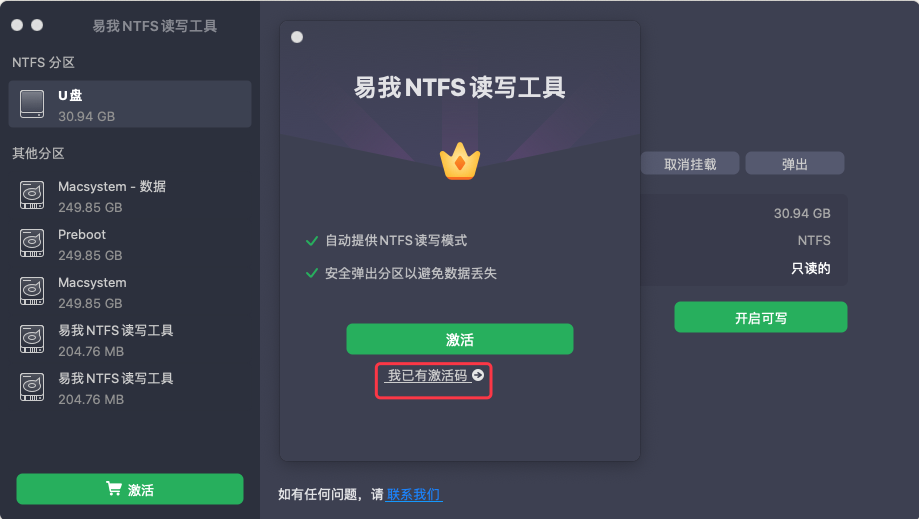
步骤 1. 启动易我NTFS读写工具,单击“我已有激活码”,输入激活码以解锁此软件。
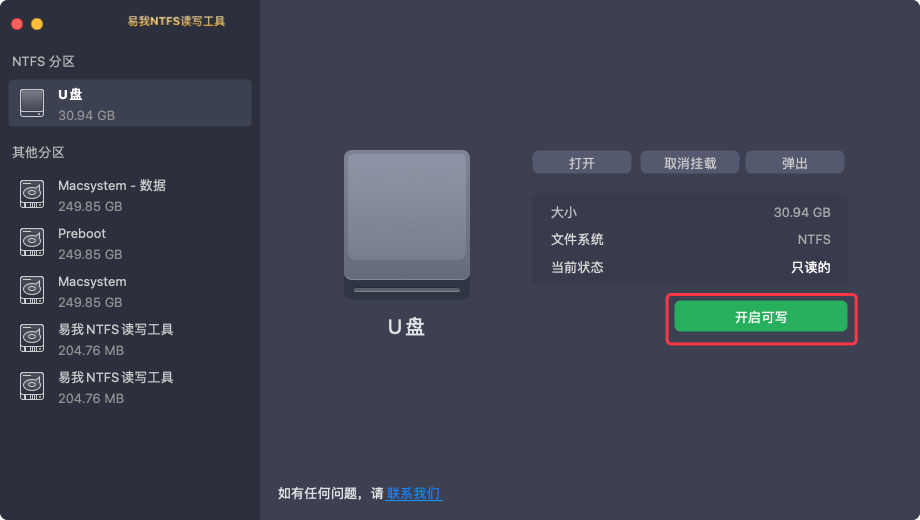
步骤 2. 将NTFS硬盘/U盘等设备连接到 Mac 电脑,易我NTFS读写工具将自动检测设备。选择您的NTFS硬盘/U盘,您会看到它现在被标记为“只读的”。单击“开启可写”以向NTFS硬盘/U盘添加读写权限。
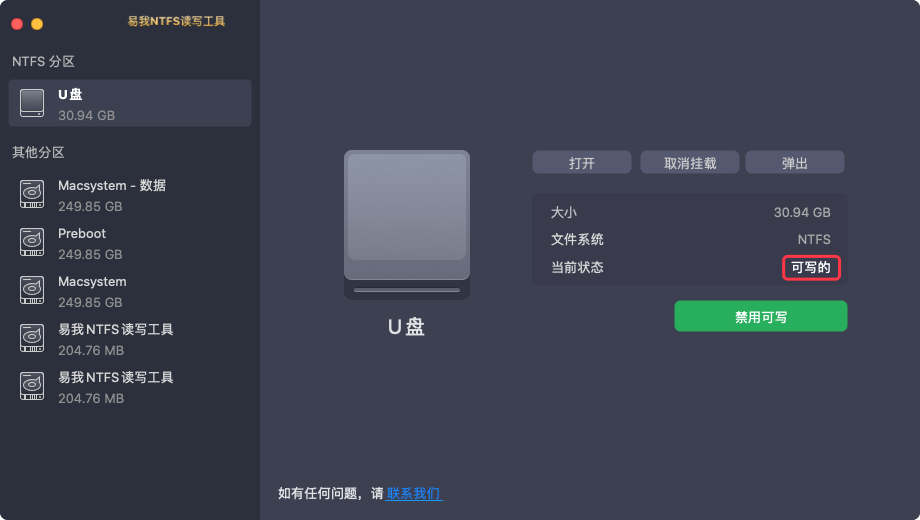
步骤 3. 当NTFS硬盘/U盘的状态变为“可写的”时,你就可以轻松读取、写入、打开和修改NTFS硬盘/U盘上的文件。
三、总结
以上是关于怎么让苹果电脑读写ntfs硬盘的详细介绍,今天小易给大家分享了三个超给力的让苹果电脑读写ntfs硬盘的小技巧,它们各有优缺点。对于那些喜欢简单直接的朋友,用第三方软件绝对是个省事儿的选择。小易还得特别提醒一下使用Mac的小伙伴们,如果需要在Mac上访问NTFS格式的硬盘,按照介绍的步骤来,就能轻松搞定。

