

如何高效清理电脑中的重复文件?亲测有效的3个方法
 338
338
 Lestat
如何高效清理电脑中的重复文件?大家平时用电脑,难免会无意中生成不少重复文件。比如同一张照片不小心保存了好几次,软件安装包重复下载,还有一些文档,修改后没及时删旧版本,就留下了好几个副本。那么有没有能一键清理的办法?下面小易跟大家分享三种清理重复文件的方法。
方法 1.使用 Win10自带工具
Windows 10 操作系统本身提供了一些实用的工具,可以帮助我们识别和删除重复文件。其中,文件资源管理器中的“查看”选项卡就隐藏着一个强大的功能。
通过勾选“显示重复的项目”,我们可以快速标记出文件夹中的重复文件,然后手动选择并删除它们。此外,Windows 10 的文件历史记录功能也可以用来查找和删除不同版本的重复文件。

方法 2. 软件——易我重复文件查找器(EaseUS DupFiles Cleaner)
易我重复文件查找工具是一款值得强烈推荐的第三方软件,其具备强大的文件扫描和识别能力,能够处理多种类型的文件,包括照片、文档、视频、音频等,满足用户在不同场景下的文件清理需求。不仅限于常见的图片、视频、音频和文档,还能处理更多类型的文件,如压缩包等;提供多种对比方法,如 “CRC64 Header-checksum” 等。
可设置相似度阈值,如 70%,软件将根据此阈值来判断哪些照片被视为重复,用户可根据实际情况进行调整。无论是在 Windows 系统上管理文件,还是在 Office 文件中识别重复项,或是整理照片、音乐和视频等多媒体文件,甚至是管理云端存储空间和压缩文件,易我重复文件查找器都能提供有效的帮助。

易我重复文件查找器(EaseUS DupFiles Cleaner)找出重复文件并删除的步骤:
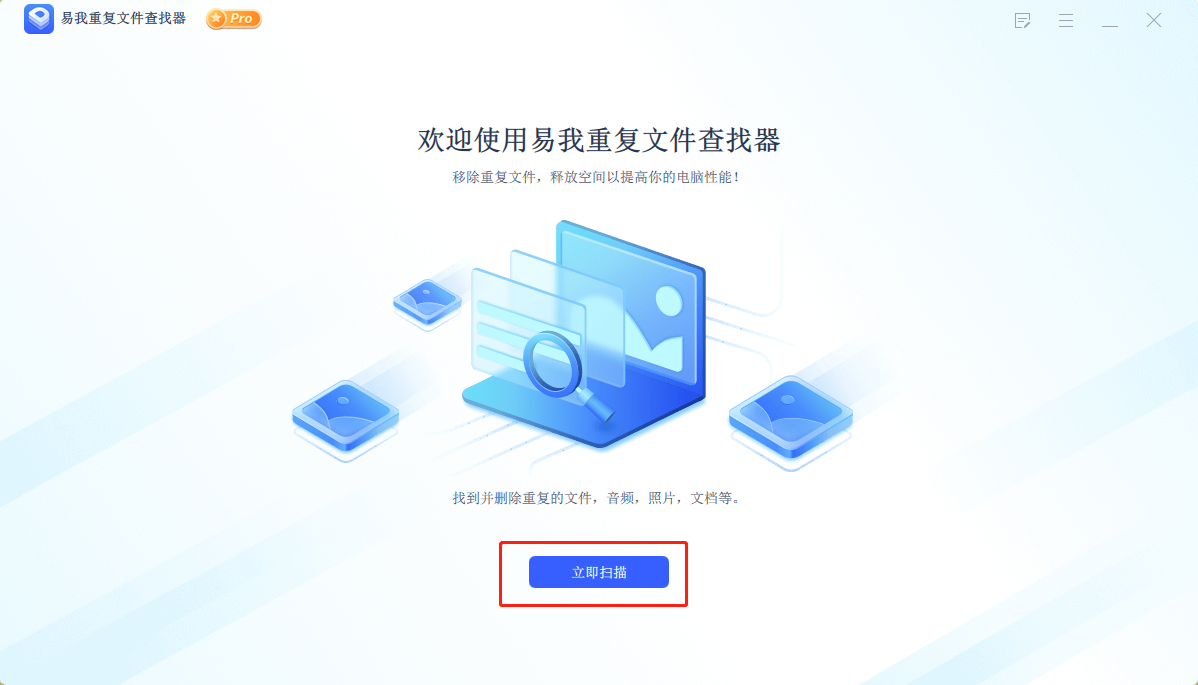
步骤 1. 下载安装易我重复文件查找器并打开,点击首页「立即扫描」。
步骤 2. 设置扫描选项
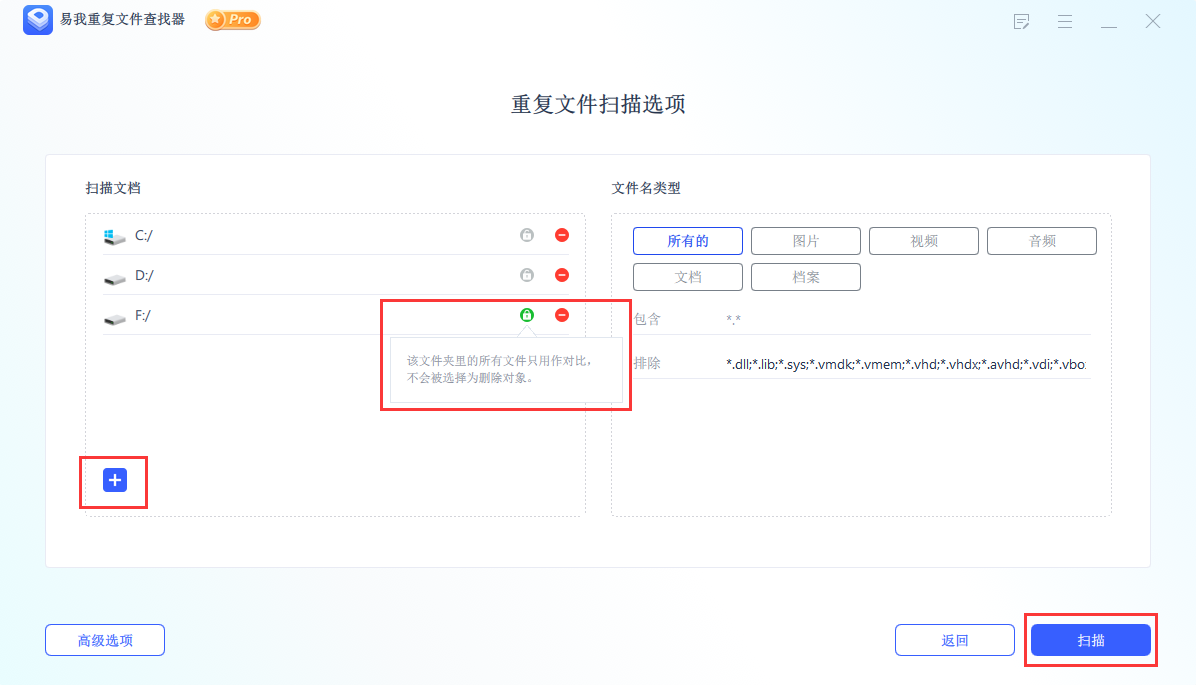
1)在弹出的页面中,可以先点击左下角「高级选项」进行「高级扫描选项」设置并「确定」,方便更快速精准找出自己想找的重复文件。

2)在重复文件扫描选项页面中,点击「+」按钮可以选择要扫描的文件夹或磁盘,点击扫描文档列表中右侧「“锁”」图标,则表示该磁盘文件只做对比而不会被选作删除对象,如果不想对扫描列表中某个磁盘或文件夹进行扫描,点击「Θ」按钮去掉即可,在「文件名类型」中也可以根据自己的需求进行选择,完成后点击「扫描」。
步骤 3. 执行“扫描”
开始进行重复文件扫描,可以在扫描完成前进行「停止」操作。

步骤 4. 扫描完成
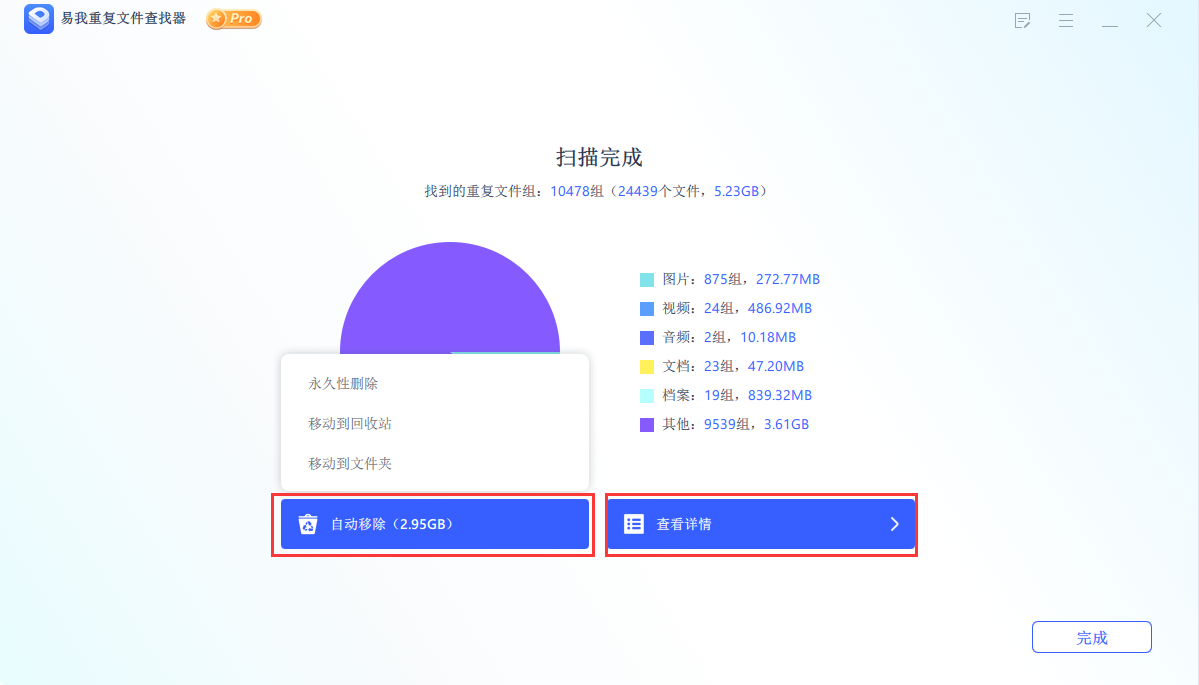
扫描完成后,会出现扫描完成界面,可直接点击「自动移除」,会出现永久性删除、移动到回收站、移动到文件夹三个选项,请根据自己的需求选择;也可点击「查看详情」进入「重复文件报告」页面。
步骤 5. 重复文件删除
在「重复文件报告」页面中,会显示出所有重复文件,可根据文件类型更准确选择自己要删除的文件,同时也能在「智能选择」中使用「一键标记策略」和「手动标记策略」来确定删除的文件,标记后点击右下角「移除」并选择对应选项。
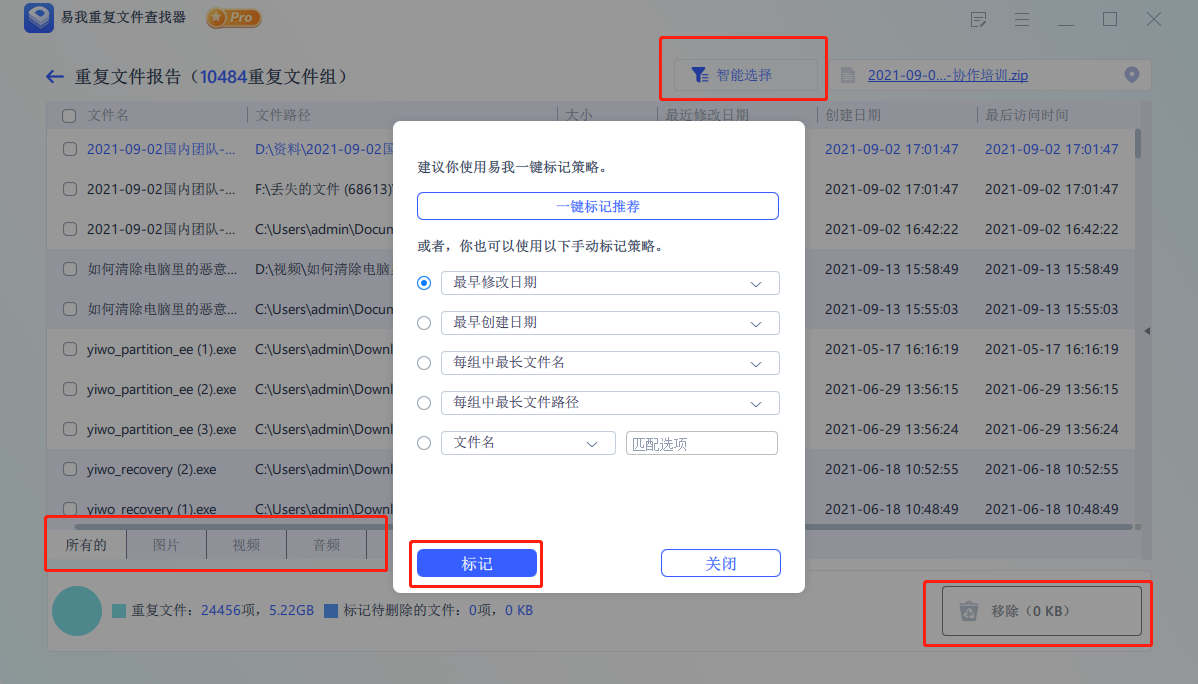
当选择一组所有的重复文件时,会出现“建议你一组重复文件至少保留一份副本。确定删除整组的重复文件?”的提示。
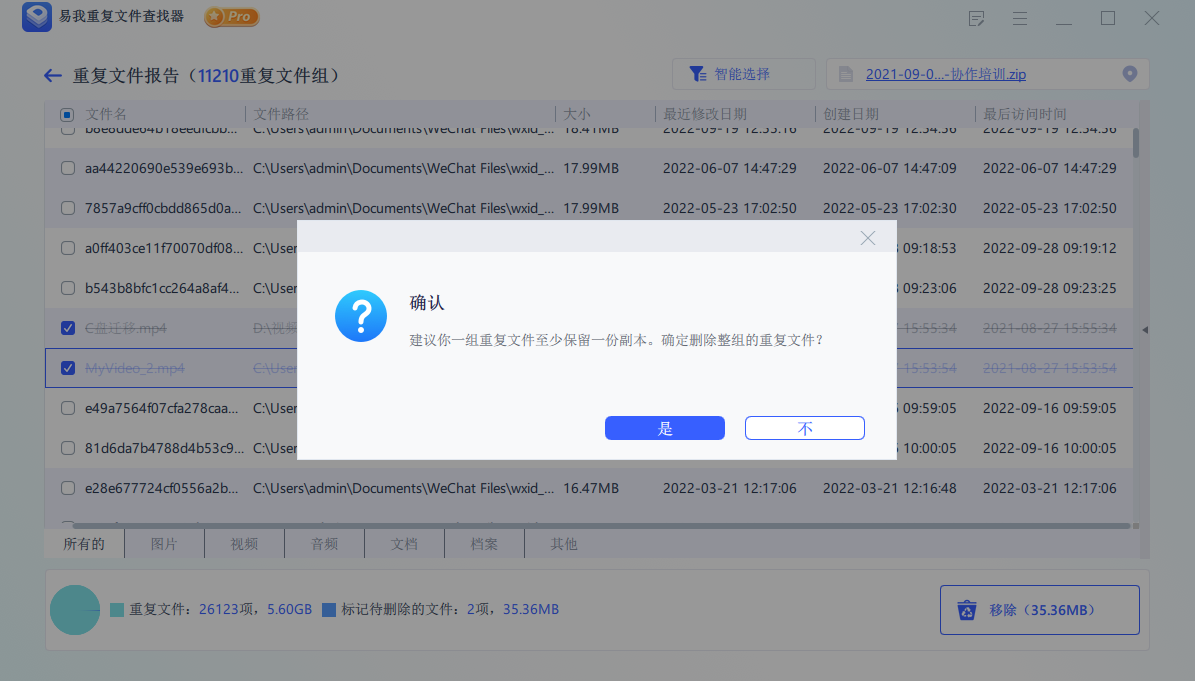
重复文件便根据自己的选择完成删除或移动(下图以选择永久性删除为例)。

方法 3. 软件——4DDiG Duplicate File Deleter
4DDiG Duplicate File Deleter 是 Windows 电脑的一款重复文件清理工具。它适用于其他基于 Windows 的小工具,包括 USB 驱动器、SD 卡、外置硬盘等。它采用 MD5 消息加密算法,能以较高的准确率快速发现重复文件。
重复文件查找清理的步骤如下:
第一步、 电脑上打开该应用程序并且启动它,快速选择要扫描的文件夹或分区。

第二步、点击左下角的设置图标,你将获得自定义文件搜索的选项。设置扫描模式后,点击“ Scan Duplicates”开始查找重复文件。

第三步、扫描完成后,在右侧面板上,您可以看到每种文件类型的数量和大小。点击眼睛图标,即可预览文件。选择要去重的文件后,右下角点击“Deduplicate”就可以删掉重复文件了。

如何高效清理电脑中的重复文件?相信通过以上 3 种方法你应该十分清楚如何清理重复文件了。希望本文对大家有帮助~

