

如何清除磁盘上的所有文件?实测3招,磁盘数据彻底擦除
 1199
1199
 baolan
电脑磁盘在使用的过程中会逐渐积累大量文件,包括无用的临时文件、冗余数据,或是需要彻底清理的敏感信息。无论是释放磁盘空间、解决系统卡顿,还是准备转手设备防止隐私泄露,彻底清除磁盘上的所有文件都是必要操作。那么该如何清除磁盘上的所有文件?很多人误以为“删除文件+清空回收站”就是彻底清除,实则这种方式仅删除文件索引,数据仍可能被恢复。本文将分享多种高效、安全的彻底清除方法,涵盖系统自带功能、命令行操作,以及专业的易我擦除工具使用,满足不同用户的需求。
一、系统自带格式化法
格式化是最基础的磁盘文件清除方式,适用于大多数普通用户,Windows和macOS系统操作略有差异,但核心逻辑一致,需注意格式化会删除目标磁盘所有内容,操作前务必备份重要数据。对于Windows系统,可分为两种场景:
保留系统,仅格式化非系统盘(如D盘、E盘):打开“此电脑”,右键点击目标分区,选择“格式化”,取消“快速格式化”(彻底清除需取消,耗时更长但更安全),选择文件系统为NTFS,点击“确定”即可;
彻底清除所有数据(含系统):通过“设置-系统-恢复-重置此电脑”,选择“删除所有内容”和“所有驱动器”,勾选“完全清理驱动器”,确认后系统会自动重启并完成格式化,实现恢复出厂效果。
二、CMD命令行清除法
对于熟悉命令行操作的用户,使用CMD命令可更精准地清除磁盘所有文件,且清除效果更彻底,适合批量操作或特殊场景。操作前需以管理员身份运行命令提示符,且务必确认目标磁盘,避免误操作。
1.按下Win+X,选择“命令提示符(管理员)”,输入“diskpart”并回车;
2.再输入“list disk”查看所有磁盘,确认目标磁盘编号后,输入“select disk X”(X替换为磁盘编号);
3.最后输入“clean”回车,即可删除该磁盘所有分区和数据,实现彻底清除。
4.若需更彻底,可省略“快速格式化”相关参数,执行完整格式化命令,通过覆盖数据进一步杜绝恢复可能。
三、专业工具清除法
无论是新手还是进阶用户,专业的磁盘擦除工具都是更优选择,其中易我擦除工具(EaseUS BitWiper)操作简单、清除彻底,支持多种擦除模式,可满足不同安全需求,轻松解决普通方法无法彻底清除数据的问题,尤其适合处理敏感信息。
易我擦除工具的核心优势的是通过多次数据覆写,彻底破坏磁盘扇区中的原始数据,使其无法被任何数据恢复软件找回,同时支持磁盘擦除、分区擦除、文件粉碎等多种功能,兼容HDD、SSD等各类磁盘设备。清除磁盘的具体操作步骤如下(若仅需清除特定分区或单个敏感文件,可选择“擦除分区”或“文件粉碎器”功能,操作逻辑与磁盘擦除一致,精准清除无需多余操。)全程3步即可完成:
易我擦除工具(EaseUS BitWiper)擦除磁盘数据的操作步骤如下:
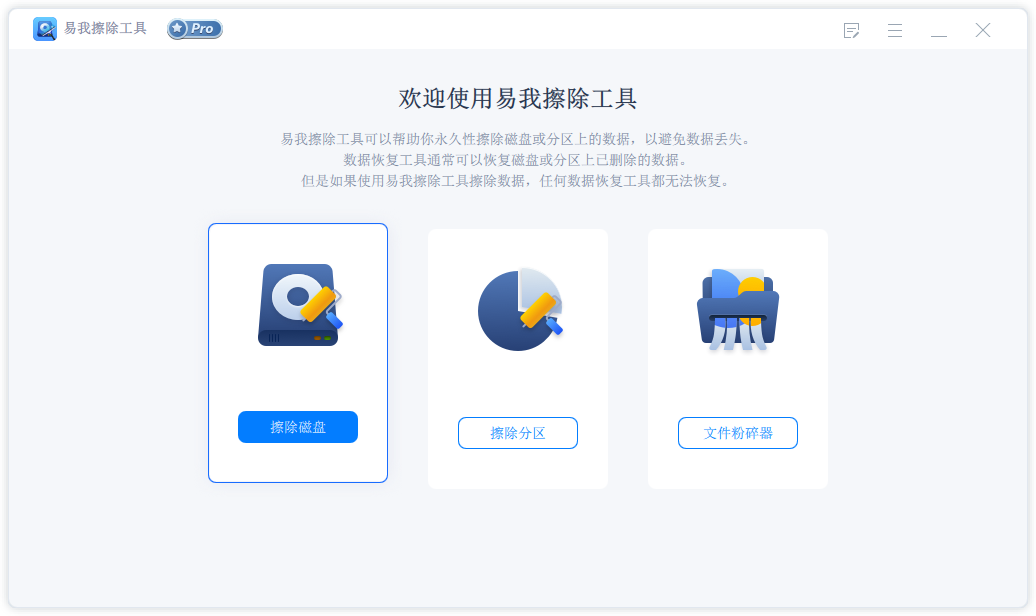
步骤 1. 选择磁盘
启动易我擦除工具,单击【擦除磁盘】。
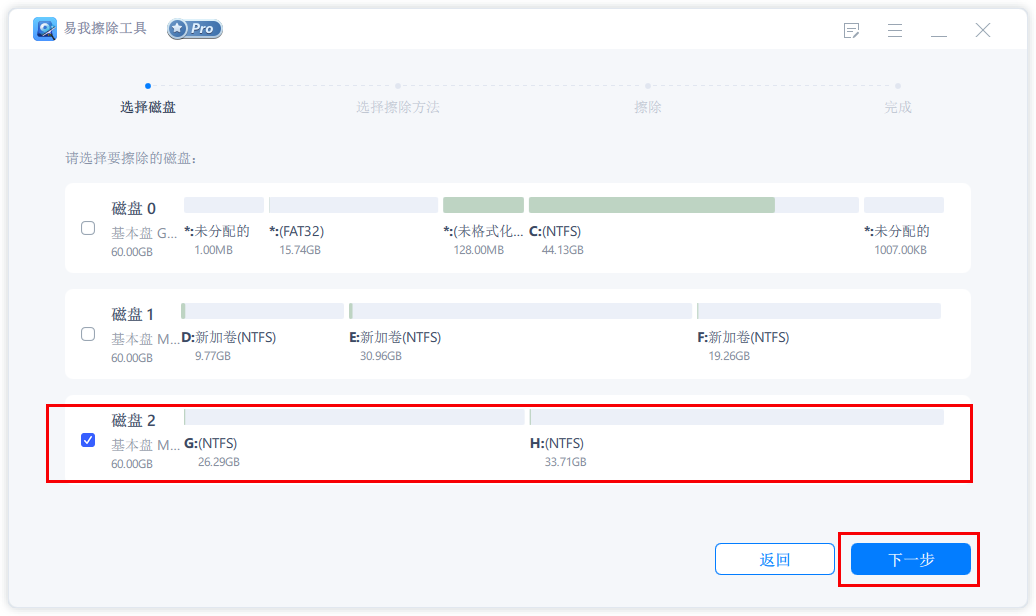
选择需要擦除数据的磁盘,点击【下一步】。
步骤 2. 选择擦除方法
请根据安全级别和擦除速度选择合适的擦除方法。
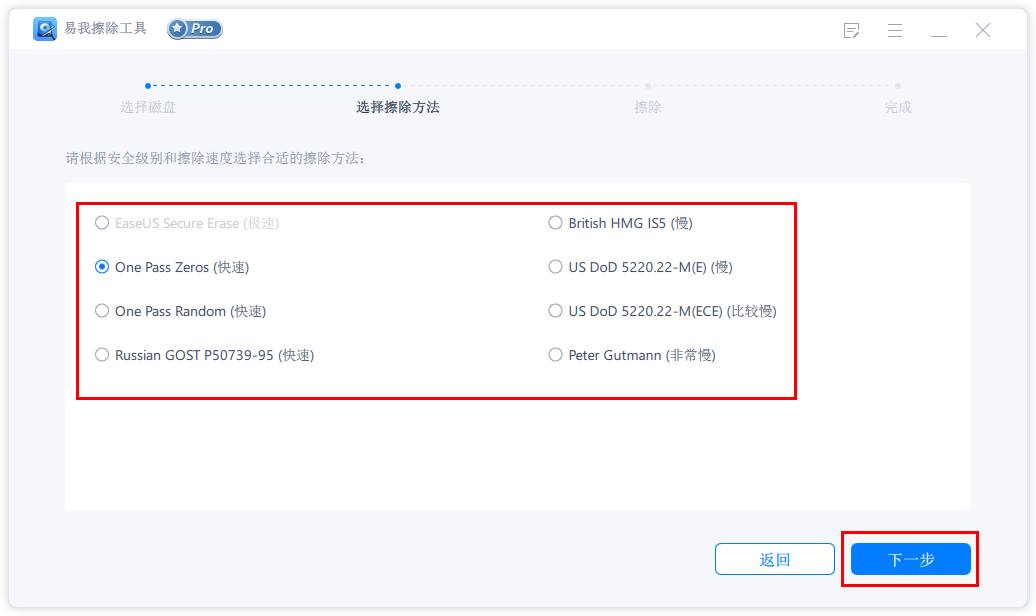
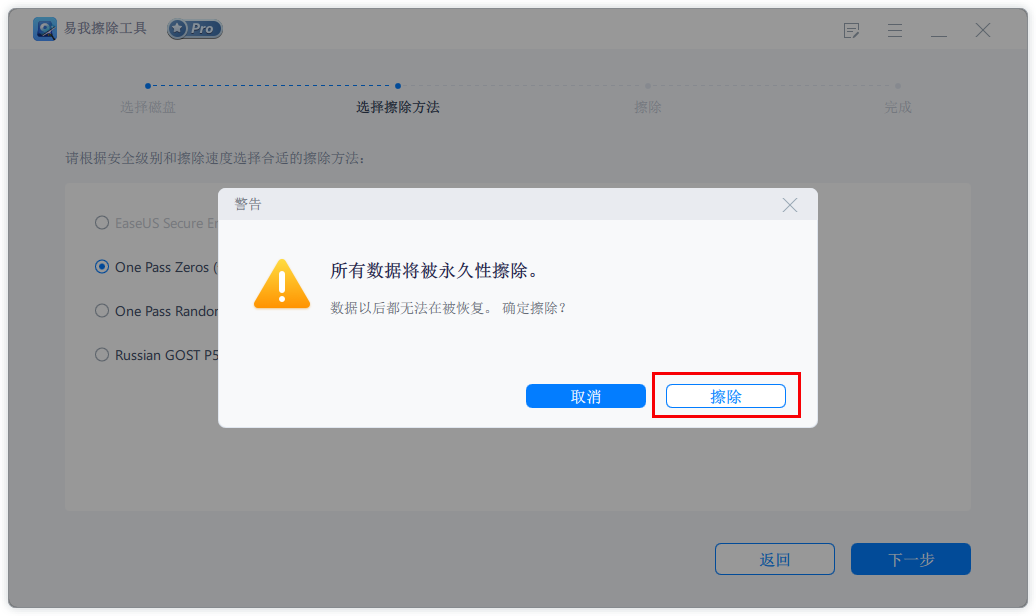
点击【下一步】,出现“所有数据将永久性删除”的提示:
单击【擦除】,开始擦除数据。
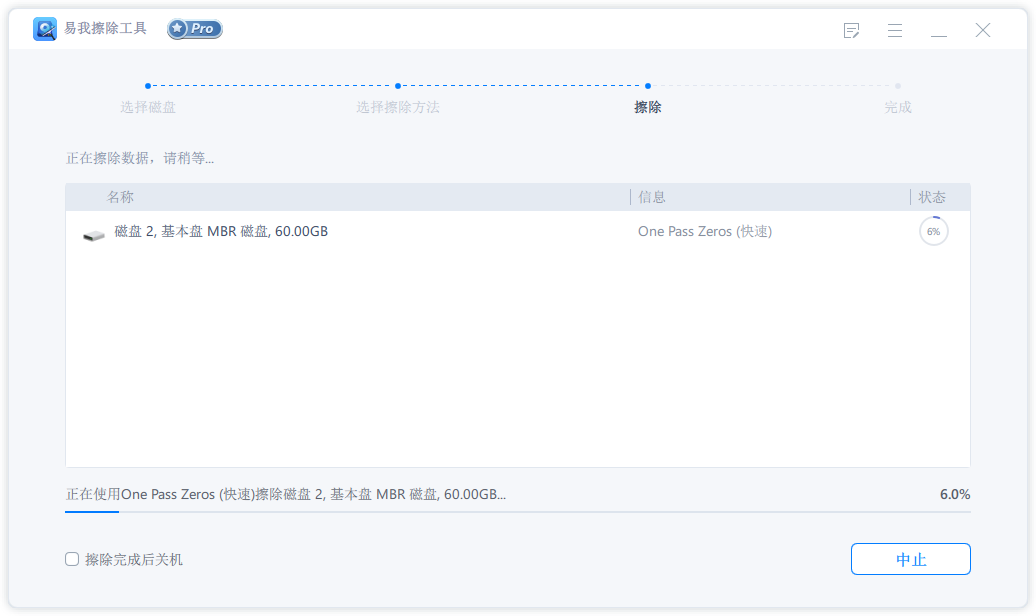
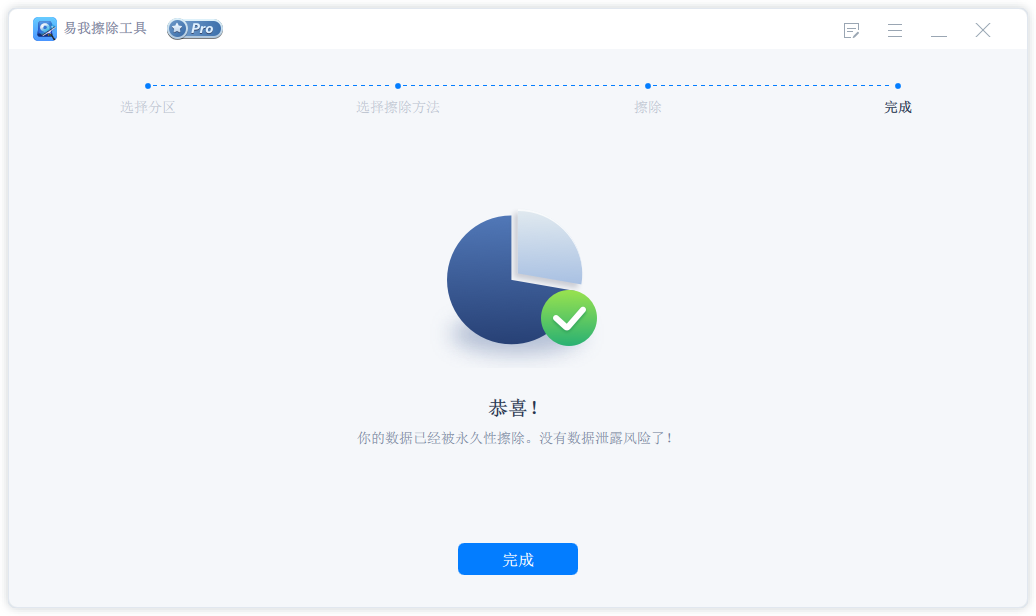
步骤 3. 擦除数据
四、注意事项(必看,避免数据丢失或设备损坏)
1.所有清除操作前,务必备份重要数据,将需要保留的文件转移至U盘、移动硬盘或云盘,避免误删造成无法挽回的损失;
2.清除系统盘时,需提前准备系统启动盘(Windows)或确认系统恢复功能(macOS),否则擦除后电脑无法启动,需重装系统;
3.固态硬盘(SSD)与机械硬盘(HDD)操作有差异,SSD支持TRIM指令,快速格式化即可,无需多次覆写,避免损伤硬盘寿命;
4.若处理高度敏感数据,可选择易我擦除工具的高安全级别擦除模式,或结合物理销毁方式,彻底杜绝数据泄露风险。
五、文章总结
如何清除磁盘上的所有文件?总结来说,清除磁盘所有文件的方法各有优劣,系统自带格式化适合新手快速操作,CMD命令行适合进阶用户精准操作,而易我擦除工具兼顾操作便捷性和清除彻底性,是最推荐的选择。无论选择哪种方法,都需牢记备份重要数据,确认操作目标,避免误操作。掌握这些方法,既能高效释放磁盘空间,也能妥善保护个人隐私,让磁盘使用更安全、更流畅。

