

MacBook怎么录屏?一文掌握4种方法
 415
415
 Lestat
MacBook怎么录屏?大家用MacBook的时候,应该有不少人需要用到录屏功能吧,尤其是线上上课、课后复习的小伙伴,经常要录下上课视频。比如老师直播的课件内容,或者自己讲解习题的画面,都需要录下来方便后续回看。
很多人其实不清楚Mac电脑怎么录屏,今天我就跟大家分享4种Mac录屏方法,从简单快捷的到功能专业的都有,小白也能轻松操作。

方法 1.使用系统自带的 QuickTime Player
QuickTime Player 是 Mac 系统自带的多媒体播放器,同时也具备录屏功能。使用它来录制游戏视频,操作简单,能满足大多数用户的基本录屏需求。
操作步骤如下:
1.打开 QuickTime Player,这个软件一般在 “应用程序 - 实用工具” 文件夹里,你也可以通过聚焦搜索快速找到它。

2.点击菜单栏中的 “文件”,选择 “新建屏幕录制”,或者直接使用快捷键 Cmd + Ctrl + R,快速进入录屏模式。

3.点击录制按钮旁的小箭头,会弹出一个下拉菜单。在这里,你要选择 “内置麦克风”,同时确保 “声音” 选项设置为 “系统” 。这一步很关键,它决定了你能否录制到电脑内部的声音。

4.设置好这些后,点击红色的 “录制” 按钮,就可以开始录制带有内部声音的屏幕内容啦!录制结束后,点击菜单栏中的停止按钮,或者使用快捷键 Cmd + Ctrl + Esc ,就能保存你的录屏。

优点:无需额外下载软件,系统自带,操作简单,容易上手。录制的视频格式兼容性较好,大多数视频编辑软件都能直接导入编辑。
缺点:功能相对较为基础,对于一些高级的录屏需求,如添加水印、实时标注等功能无法实现。录制过程中,可能会出现轻微的卡顿现象,尤其是在录制一些大型游戏时。
方法 2.易我录屏助手 Mac 软件
易我录屏助手 Mac 版是一款功能强大、操作简单的高清屏幕录制工具,专为 Mac 用户打造。它能一键录制屏幕画面、系统声音、麦克风音频及网络摄像头画面,支持无水印、无时长限制的自由创作。无论是线上会议、教育课程、游戏直播,还是个人创作,都能轻松实现高清流畅录制,并提供丰富的后期处理功能(音频提取、视频剪辑、GIF 制作等),全面满足工作、学习与娱乐需求。

MacBook怎么录屏?具体使用方法如下:
1、屏幕录制

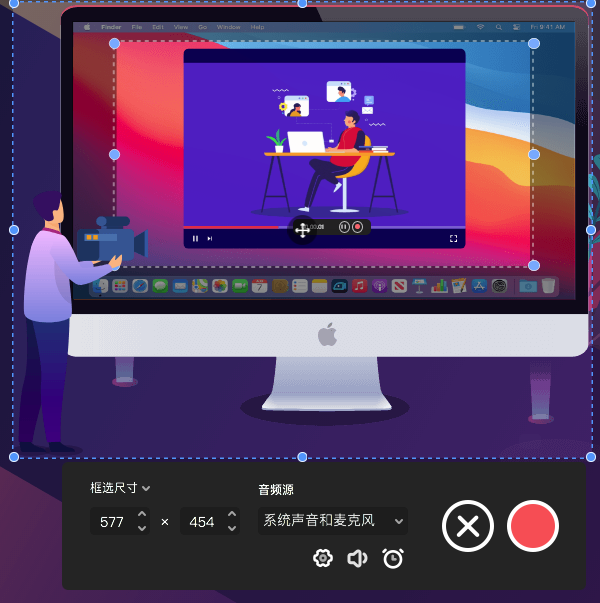
2、框选尺寸录制
可以根据需求,自由调整屏录录制区域大小。
3、音频录制

方法 3.Mac 的内置屏幕录制
Mac 系统自带有屏幕录制功能,使用起来十分便捷,而且也能满足基本的 4K 高清录制需求。在 Mac 上以 4K 录制视频的步骤如下:
步骤 1.按“Shift + Command + S”键访问屏幕截图工具栏。然后点击“选项”下拉菜单,确定所需的“音频”和“麦克风”以及“保存到”首选项。

步骤 2.随后选择录制区域,如全屏,或选择特定部分。完成后,点击“录制”按钮开始 在 Mac 上录制屏幕 并单击“停止”按钮结束操作。

方法 4.使用 QQ 录屏
QQ 作为一款常用的社交软件,其内置的录屏助手也可以在 Mac 上实现屏幕录制,只需要按下“Ctrl+Alt+R”就能唤出录制工具进行录制了。不过呢,QQ 录制的画质和音质可能稍显基础,对于追求高清画质的小伙伴来说,可能得考虑一下其他选择了。

总结
MacBook怎么录屏?以上就是 4 种在 Mac 上录制视频的方法,每种方法都有其特点和优势,大家可以根据自己的需求和使用习惯选择合适的方法进行屏幕录制。希望对大家有帮助~

