

电脑怎么录制屏幕?全攻略指南:从自带功能到专业软件
 998
998
 xing
xing
在数字化时代,屏幕录制功能的需求日益增长。无论是想要分享游戏精彩瞬间、制作教学视频,还是进行在线会议记录,了解电脑怎么录制屏幕的方法技巧还是很重要的。因此,在本文中,我们将为你详细介绍几种常见的方法,并结合相关的实用技巧,帮助大家更好地掌握这一技能。
方案一:Windows系统自带功能——Xbox Game Bar
对于大多数使用Windows 10或Windows 11系统的用户来说,系统自带的“Xbox Game Bar”是解决电脑怎么录制屏幕最直接的工具。它的最大优势是无需下载安装,且对系统资源的占用较低。操作步骤详解:
1、按下键盘上的“Win + G”组合键,即可呼出录屏界面。
2、在捕获窗口中,你可以勾选“录制麦克风声音”,以便录入你的讲解语音。
3、点击圆形的录制按钮,或者直接按“Win + Alt + R”开始录制。录制过程中,屏幕右上角会有一个状态栏显示时长。
4、点击停止按钮,视频会自动保存在“C:\用户[用户名]\视频\捕获”文件夹中。
需要注意:
此方法适合快速录制单一软件窗口的操作。它在桌面环境下或文件资源管理器中往往无法正常工作,且无法录制整个屏幕,只针对特定应用程序。
方案二:办公软件自带录屏——PowerPoint
很多用户不知道,我们日常使用的Office办公软件PowerPoint(PPT)其实内置了强大的录屏功能。这对于需要制作教学课件的老师或培训师来说,也是一种录屏解决方案。操作步骤详解:
1、打开PPT,新建或打开一个演示文稿。
2、点击顶部菜单栏的“插入”选项卡,在最右侧找到“屏幕录制”按钮。
3、点击后,屏幕上方会出现录制工具栏。你可以用鼠标框选录制区域,这意味着你可以只录制屏幕的某一部分,灵活性极高。
4、点击红色录制按钮开始,倒计时3秒后正式录制。
5、录制完成后,按“Win + Shift + Q”停止,视频会自动插入到PPT幻灯片中。右键点击视频,选择“将媒体另存为”,即可导出MP4文件。
需要注意:
PPT录屏功能强大,支持区域录制和鼠标指针高亮显示,非常适合制作软件操作演示。缺点是无法进行后期特效处理,且需要安装Office软件。
方案三:专业的录屏软件——易我录屏助手
如果你是游戏玩家,或者对视频画质有专业级要求(如4K画质、60帧率),那么下载专业的第三方软件才是解决电脑怎么录制屏幕的最佳途径。市面上常见的专业软件如易我录屏助手(EaseUS RecExperts),它支持全屏、区域、窗口等多种录制模式,并提供专门的游戏录制模式,录制后可以直接在软件内进行剪辑、添加特效等操作,功能全面且对系统资源占用较低。
电脑怎么录制屏幕?以下,是易我录屏助手进行录屏操作的图文步骤:
准备工具:易我录屏助手(EaseUS RecExperts)、台式电脑/笔记本电脑
步骤一:在易我科技官网上下载并安装易我录屏助手,打开安装好的易我录屏助手。

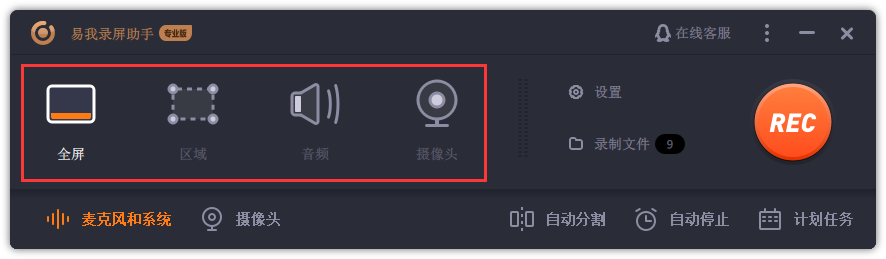
步骤二:选择录制类型,【全屏】、【区域】、【音频】或【摄像头】。
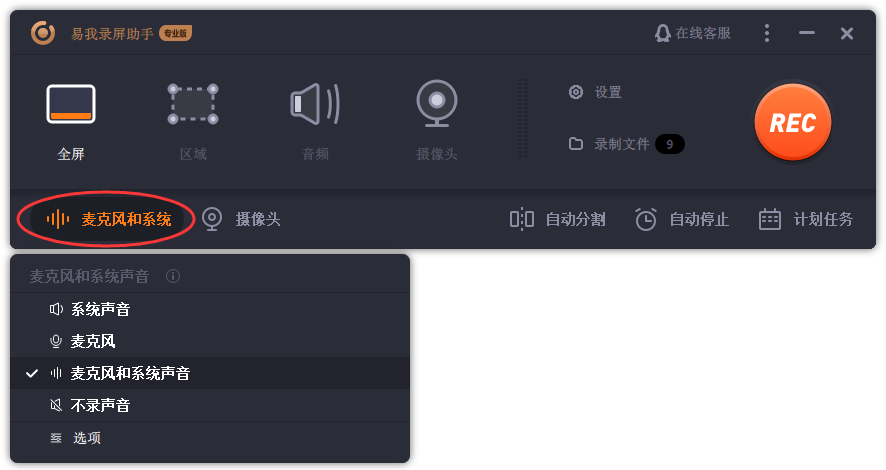
步骤三:根据录制要求选择声音类型,【系统声音】、【麦克风】、【系统声音和麦克风】或【不录声音】,点击【选项】,可以分别调节系统和麦克风的音量大小。
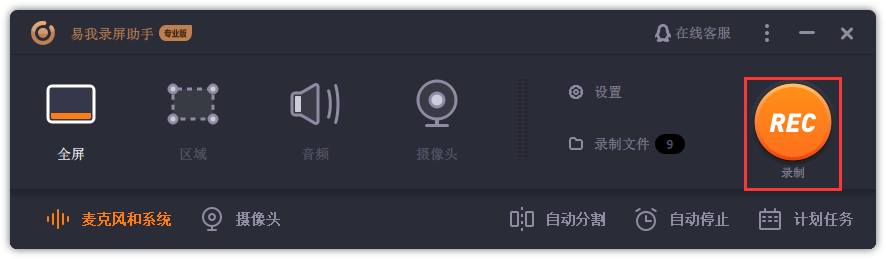
步骤四:点击【REC】开始录制。
以上就是如何使用易我录屏助手的操作流程,录屏的过程十分简单与高效,希望能够解决您的录制需求。
方案四:社交软件的快捷录制——QQ、钉钉等
除了上述方法,像QQ、钉钉、微信等大家常用的社交软件也自带了录屏功能。这为解决电脑怎么录制屏幕提供了一个极低门槛的选项。以QQ为例,其截图工具中集成了屏幕录制功能。操作方法:
登录QQ后,使用默认快捷键“Ctrl + Alt + S”进行截图。请注意,在截图工具栏上,通常会有一个“录制”按钮(或者是通过“Ctrl + Alt + C”直接开启屏幕录制)。框选区域后,点击开始录制即可。
需要注意:
这种方法适合快速分享给好友,视频会自动生成并发送。缺点是画质压缩较严重,且功能单一,无法调整帧率或码率,不适合用于正式的专业视频制作。
全文小结
通过上述方法,你应该能够轻松掌握““电脑怎么录制屏幕”的技巧。无论你是游戏玩家、教育工作者还是职场人士,相信你都能在本文中找到相应的解决方案。

