

一键清理电脑重复文件,让电脑更轻松!
 740
740
 xing
xing
随着时间的推移,我们的电脑硬盘往往会积累大量的重复文件,这不仅会占据宝贵的存储空间,而且还会降低电脑性能,所以我们需要定期清理电脑重复文件。在本文中,我们将探讨清理电脑重复文件的重要性,并介绍一些高效的清理方法,以确保您的电脑始终保持最佳状态。
一、为什么要清理电脑重复文件?
重复文件的产生可能是由于我们多次下载、重复保存等原因导致的,这些重复文件不仅是无用的,而且还会浪费磁盘空间,还很有可能会导致文件出现混乱和系统性能下降等。倘若清理电脑重复文件,这将会有助于提高电脑的响应速度,减少文件搜索时间,并确保您的数据更有序。所以,将重复文件清理掉只是有利而无害的。
二、清理电脑重复文件的方法
如果快速高效的清理电脑重复文件呢?其实,清理电脑重复文件并不困难,只需要一款专业的重复文件清理工具就可以了。在市面上,有许多可靠好用的软件可供您选择,比如这款易我重复文件查找器(EaseUS DupFiles Cleaner)就非常靠谱儿。
易我重复文件查找器(EaseUS DupFiles Cleaner)是一款专业的文件重复检测和删除工具。它应用了一种比较文件名和内容的智能算法,能够在几秒钟内快速扫描您的计算机或其他存储设备,发现并展示所有重复的文件,让您可以方便地决定哪些文件需要保留,哪些需要删除。此外,它还支持用户一键或按类别清理重复的图片、视频、音频、文档等,大大提升了处理重复数据的效率。
下面,让我们看看易我重复文件查找器是怎么清理电脑重复文件的。具体操作如下:
易我重复文件查找器(EaseUS DupFiles Cleaner)找出重复文件并删除的步骤:
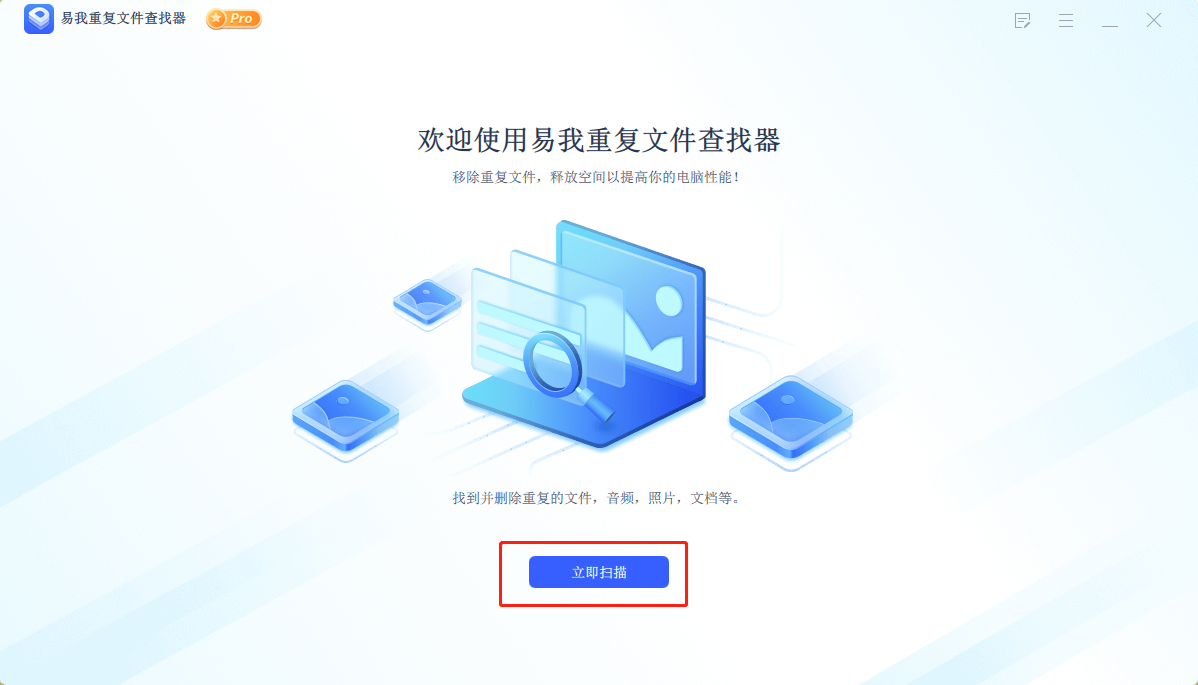
步骤 1. 下载安装易我重复文件查找器并打开,点击首页「立即扫描」。
步骤 2. 设置扫描选项
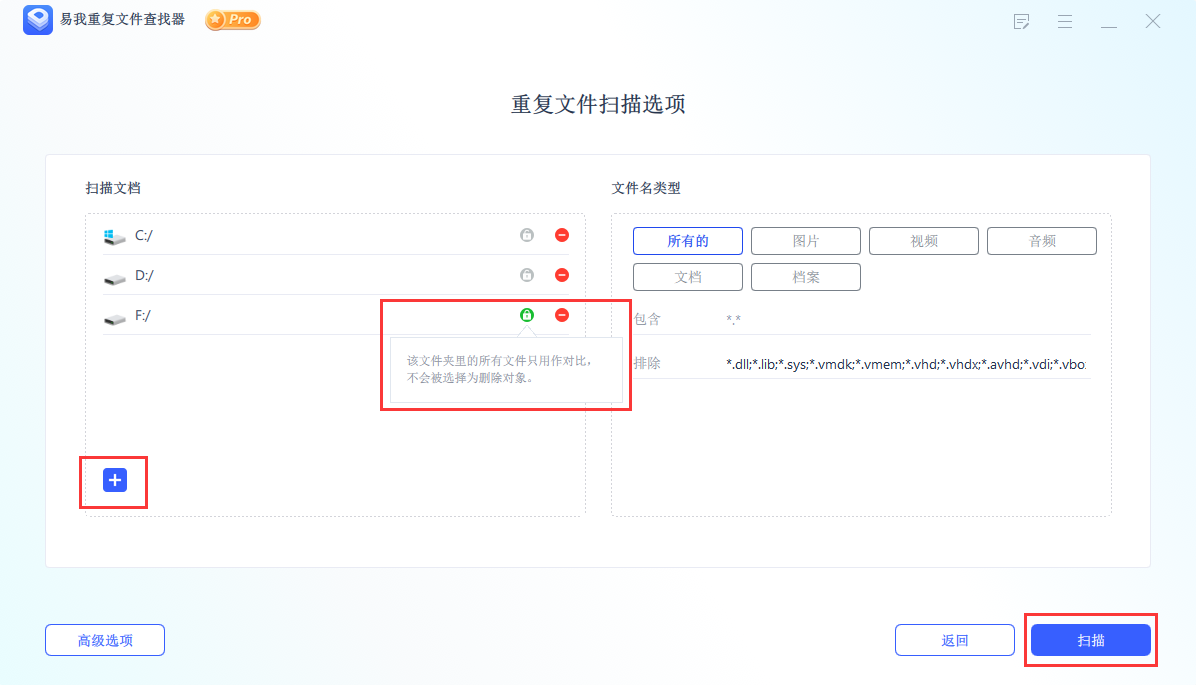
1)在弹出的页面中,可以先点击左下角「高级选项」进行「高级扫描选项」设置并「确定」,方便更快速精准找出自己想找的重复文件。

2)在重复文件扫描选项页面中,点击「+」按钮可以选择要扫描的文件夹或磁盘,点击扫描文档列表中右侧「“锁”」图标,则表示该磁盘文件只做对比而不会被选作删除对象,如果不想对扫描列表中某个磁盘或文件夹进行扫描,点击「Θ」按钮去掉即可,在「文件名类型」中也可以根据自己的需求进行选择,完成后点击「扫描」。
步骤 3. 执行“扫描”
开始进行重复文件扫描,可以在扫描完成前进行「停止」操作。

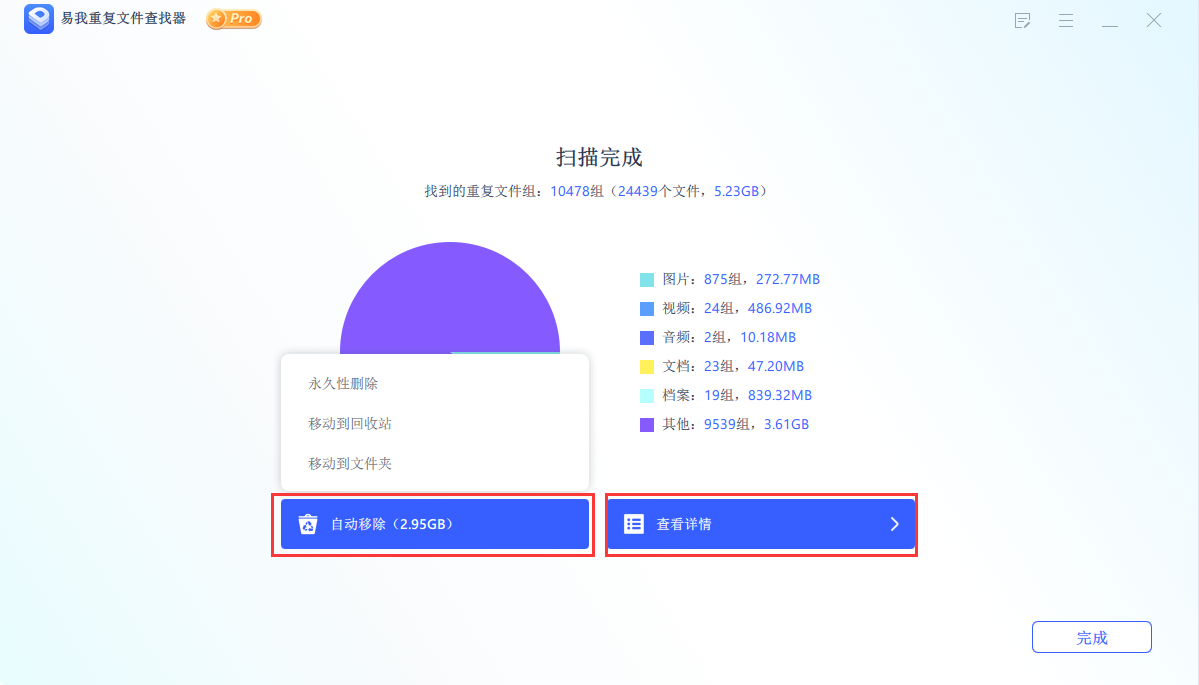
步骤 4. 扫描完成
扫描完成后,会出现扫描完成界面,可直接点击「自动移除」,会出现永久性删除、移动到回收站、移动到文件夹三个选项,请根据自己的需求选择;也可点击「查看详情」进入「重复文件报告」页面。
步骤 5. 重复文件删除
在「重复文件报告」页面中,会显示出所有重复文件,可根据文件类型更准确选择自己要删除的文件,同时也能在「智能选择」中使用「一键标记策略」和「手动标记策略」来确定删除的文件,标记后点击右下角「移除」并选择对应选项。
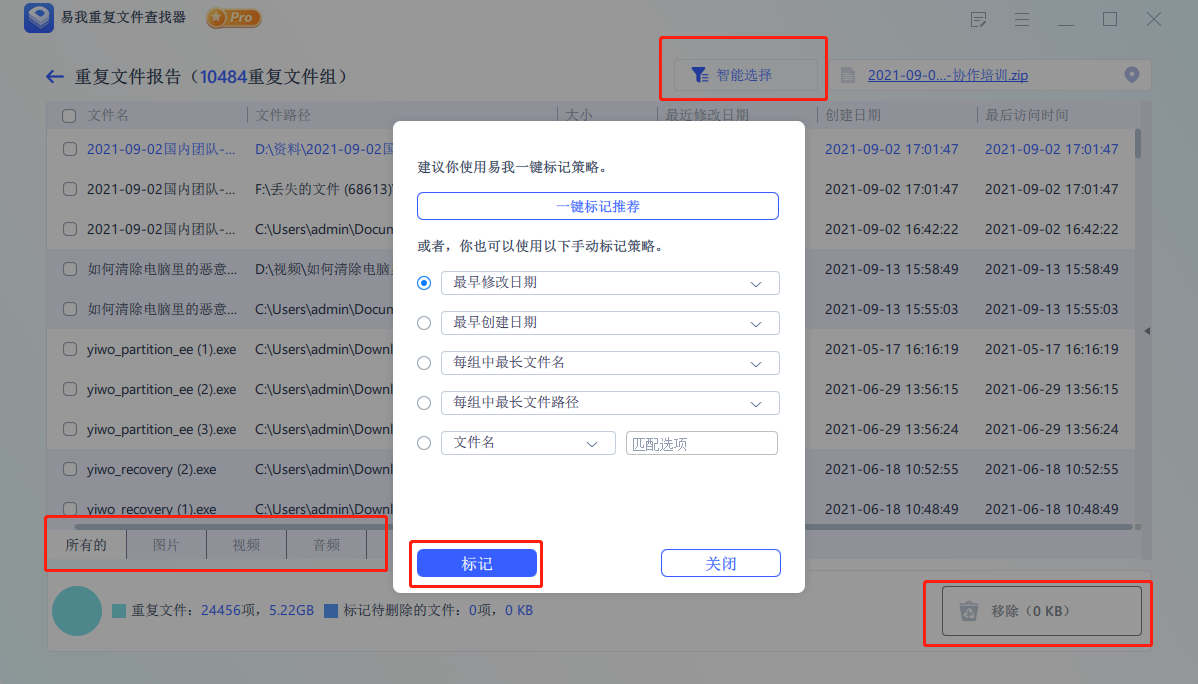
当选择一组所有的重复文件时,会出现“建议你一组重复文件至少保留一份副本。确定删除整组的重复文件?”的提示。
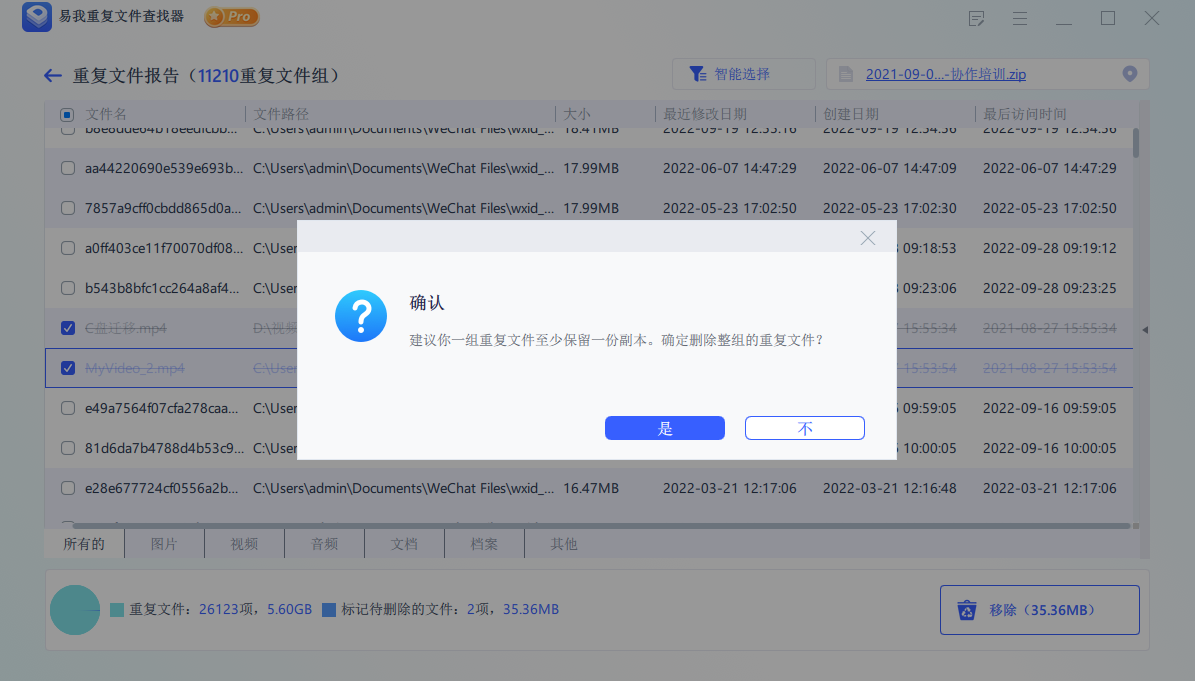
重复文件便根据自己的选择完成删除或移动(下图以选择永久性删除为例)。

三、结语
清理电脑重复文件不仅可以释放磁盘空间,提高性能,还有助于保持系统的整洁有序。如果有清理电脑重复文件的需求,您就可以使用易我重复文件查找器帮助您快速清理。希望本文提供的信息对您有所帮助!

