

怎样使用电脑备份文件夹?
 848
848
 To
To
怎样使用电脑备份文件夹?在现代数字化社会中,我们都有许多重要的文件和文件夹需要备份。电脑是我们存储和管理大量数据的主要设备之一,因此,知道如何正确备份文件夹对于保护重要数据至关重要。本文将介绍如何使用电脑来备份文件夹,以确保数据的安全性和完整性。
方法一:手动复制文件夹
最简单的备份方法是手动复制文件夹到另一个位置。以下是手动备份文件夹的步骤:
1.选择要备份的文件夹:打开文件资源管理器,在左侧导航栏中找到要备份的文件夹。
2.选择备份目标:选择一个目标位置来存储备份文件夹。这可以是另一个驱动器、外部存储设备(如USB闪存驱动器)、网络存储设备或云存储服务。
3.复制文件夹:右击要备份的文件夹,选择“复制”。然后转到备份目标,右击目标位置,选择“粘贴”来将文件夹复制到备份目标。
4.验证备份:在复制完成后,通过比较源文件夹和备份文件夹中的文件来验证备份的准确性和完整性。
手动复制文件夹的优点是简单易行,不需要额外的软件。然而,它需要手动处理备份过程,可能会变得繁琐和耗时。因此,我们也可以选择使用专用的备份软件来完成这项任务。
方法二:使用备份软件
备份软件为我们提供了更高级的备份功能和更多的灵活性,备份软件提供了更多高级功能和自动化选项,可以大大简化文件夹备份过程。它们通常具有增量备份、计划备份和还原等功能,可以帮助您更好地管理备份策略,并提供更多的数据恢复选项。这里小编就给大家分享一款功能强大的备份软件,它叫做易我备份专家(EaseUS Todo Backup)。
易我备份专家软件是一款广受好评的计算机备份软件,备份起来轻松简单,三个步骤搞定备份任务,可备份系统、备份硬盘、建立文件备份等,您可以根据需要选择备份模式。当数据丢失时,直接还原之前建立的备份文件、系统和应用程序。
具体操作步骤如下:
步骤1.创建文件备份任务
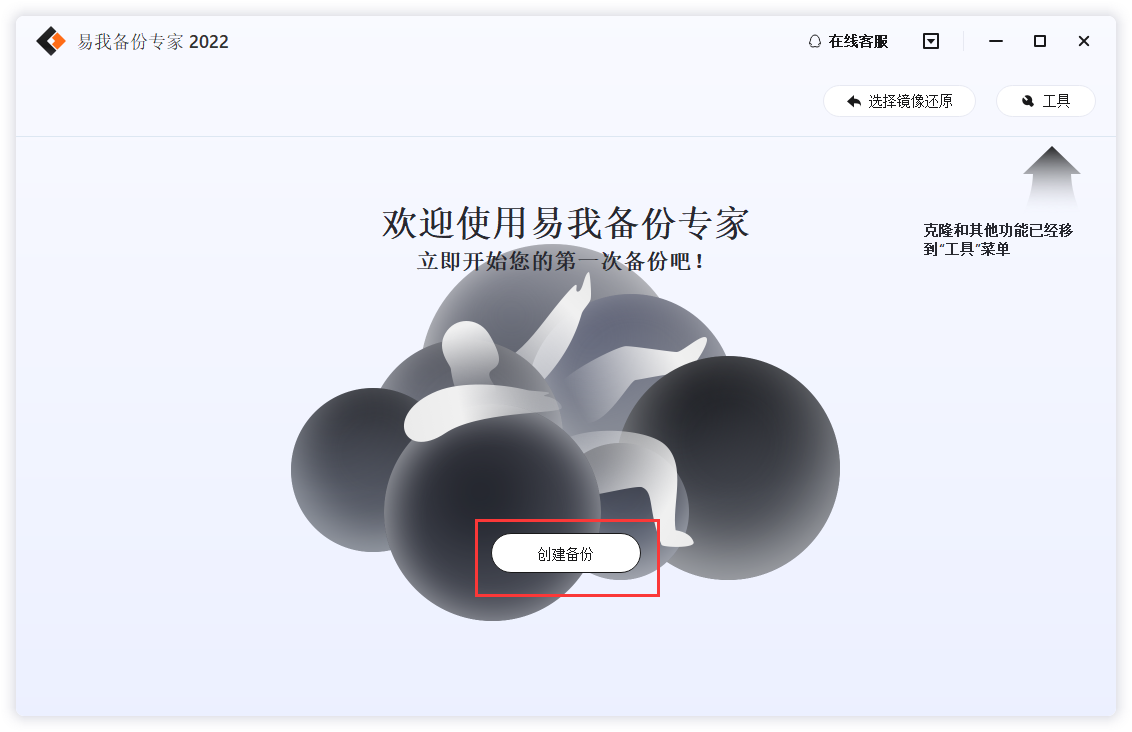
步骤2.选择需要备份的文件
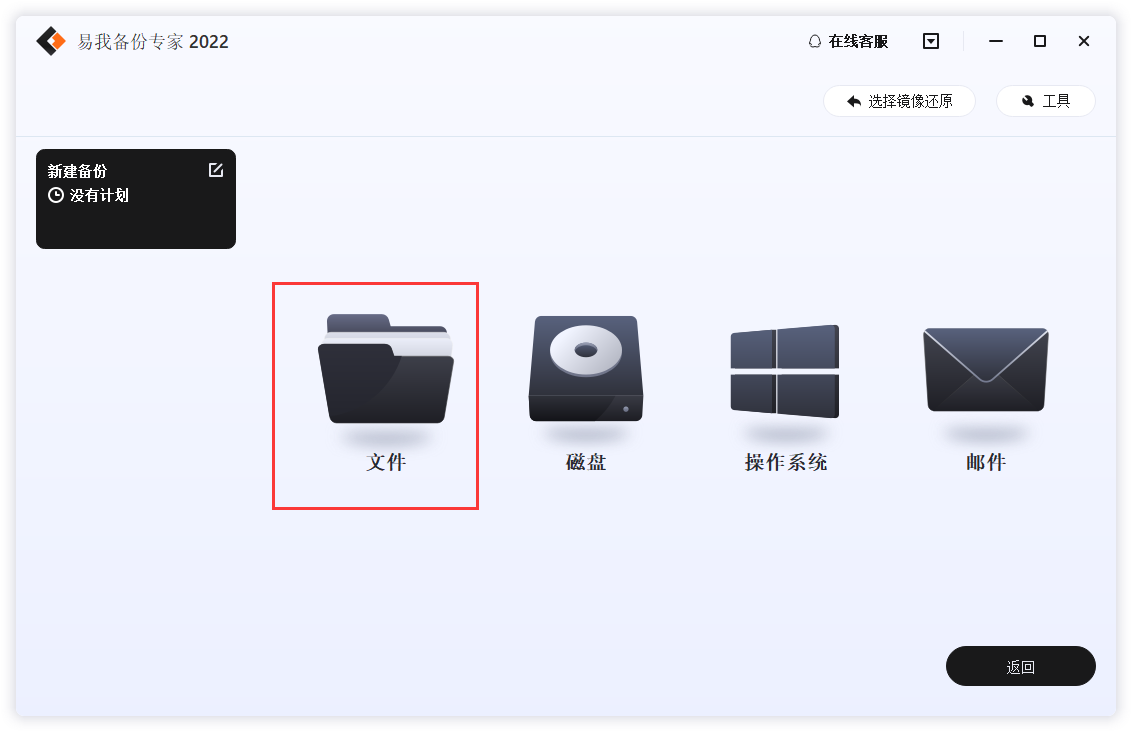
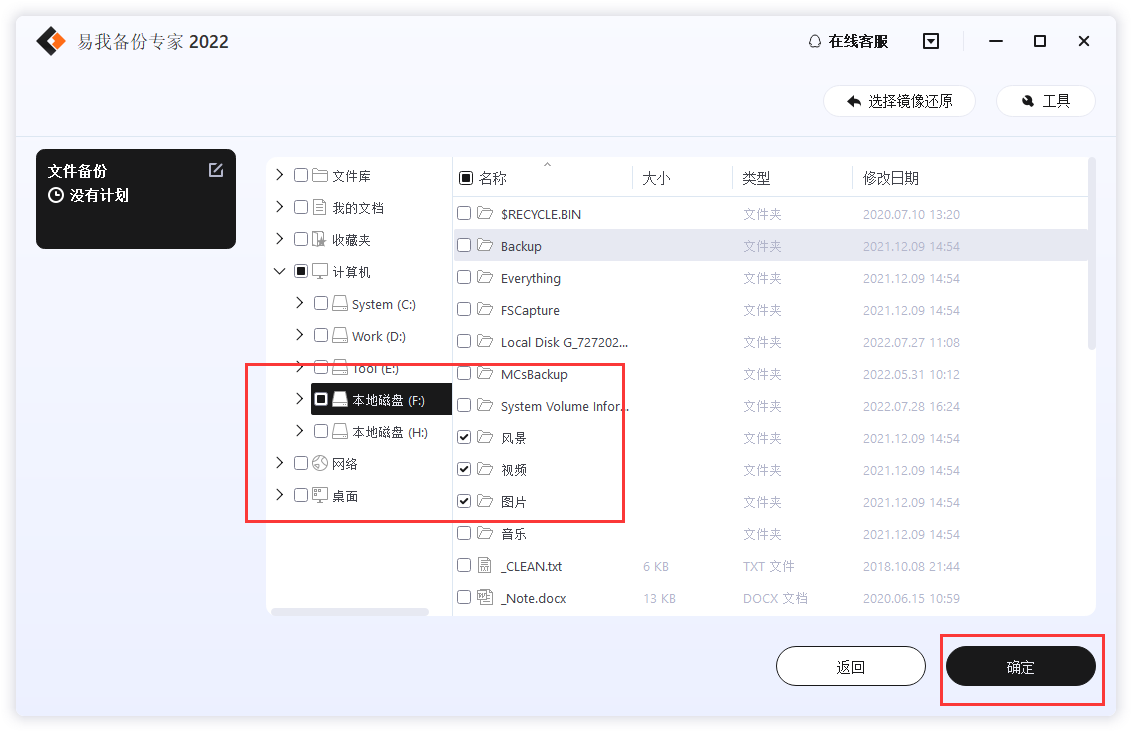
步骤3.设置备份文件的存放位置(本地磁盘或外置磁盘)
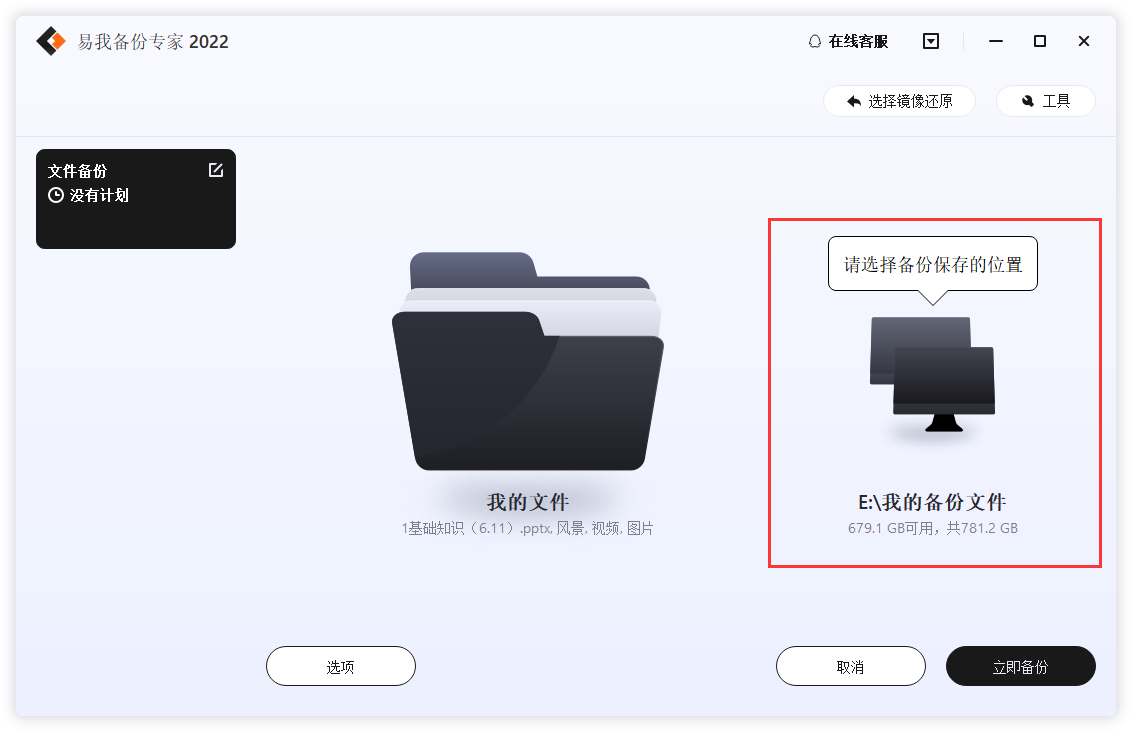
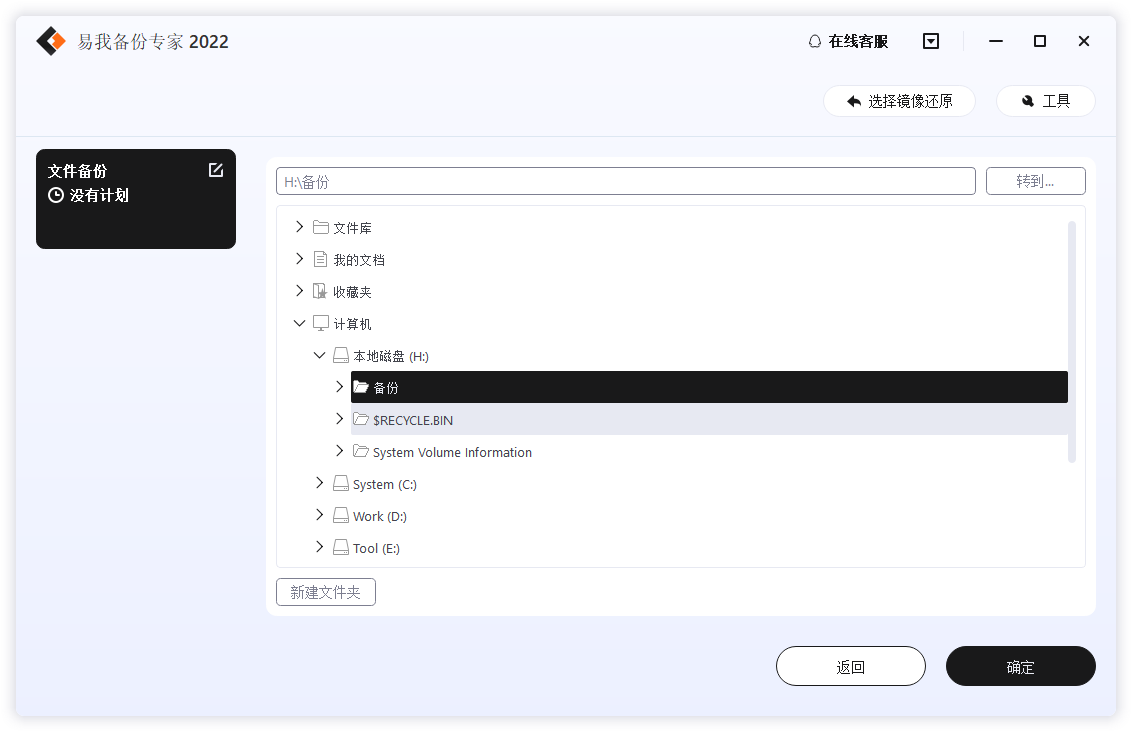
步骤4.开始备份文件
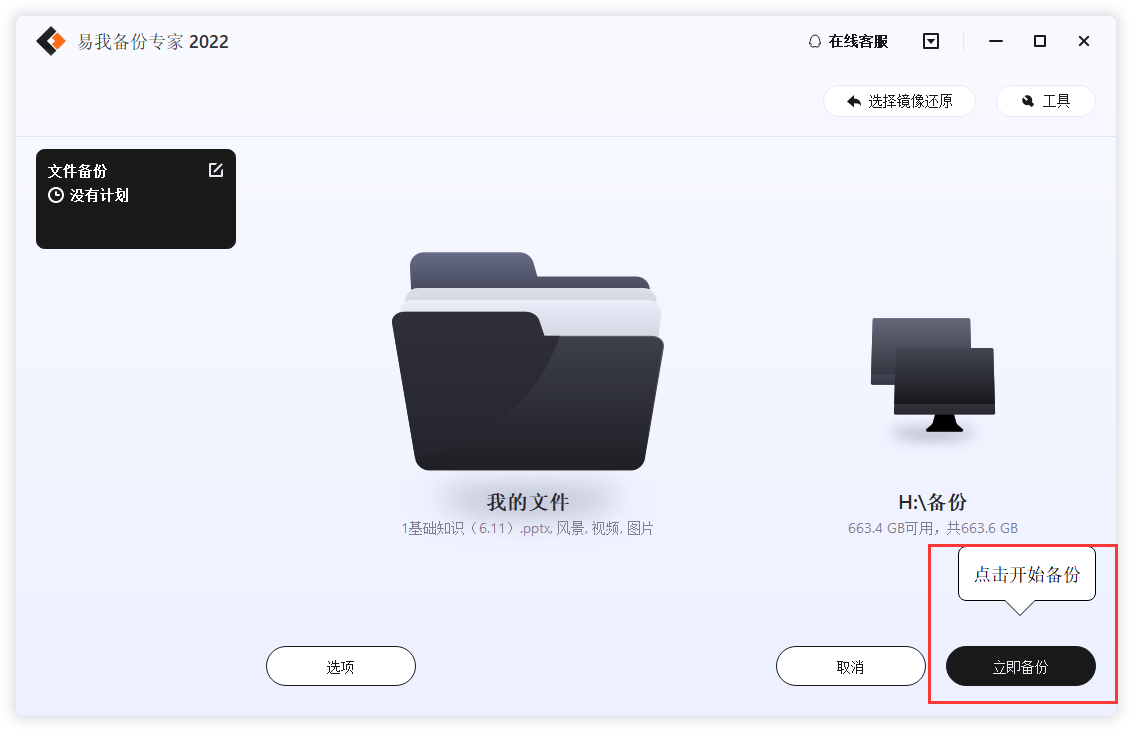

如果你对备份有更高的要求,可以在备份前,点击“选项”进行个性化设置,关于这些高级功能的详细介绍,请访问易我备份专家(EaseUS Todo Backup Home)用户指南!
提示:
◆ 备份选项、备份计划、备份过滤和备份通知不是备份的先决条件,如果不需要,可以不用设置。
结论
怎样使用电脑备份文件夹,以上就是详细方法了,备份文件夹是保护重要数据的重要措施之一。本文介绍了两种常见的方法来备份文件夹:手动复制和使用备份软件。手动复制适用于简单、小量的备份需求,而备份软件提供更高级的功能和更灵活的备份选项。无论您选择哪种方法,请确保备份文件夹存储在安全的位置,并定期验证备份的完整性。只有备份的文件夹能够保护您的数据免受不可预见的数据丢失的困扰,确保数据的安全性与完整性。

