

电脑怎样设置一键备份文件?
 1016
1016
 To
To
电脑怎样设置一键备份文件?数据备份是保护重要文件和个人数据的最佳方式之一。在电脑中设置一键备份文件的方法可以帮助您轻松快速地备份重要数据,以防止意外数据丢失。本文将介绍如何设置一键备份文件,帮助您保护数据的安全。
方法一:使用操作系统自带的备份工具
大多数操作系统都提供了内置的备份工具,可以帮助用户进行文件备份。以下是使用操作系统自带备份工具的步骤:
1.打开备份工具:在Windows系统中,可以使用“控制面板”或者系统设置中的“备份与还原”选项来打开备份工具。在Mac系统中,可以使用“系统偏好设置”中的“Time Machine”选项来打开备份工具。
2.选择备份源:在备份工具界面中,选择要备份的文件或文件夹。您可以选择备份整个用户文件夹或者自定义选择特定文件或文件夹。
3.选择备份目标:选择备份文件的保存位置。这可以是外部硬盘、网络存储设备或云存储服务。确保备份目标具有足够的空间来存储备份文件。
4.设置备份计划:根据您的需求,设置备份的计划。您可以选择手动备份,也可以选择按照每天、每周或每月的特定时间自动备份文件。
5.开始备份:确认设置无误后,点击“开始备份”按钮启动备份过程。备份工具将开始复制选择的文件到备份目标中。备份的时间长度取决于您选择备份的文件数量和大小。
6.验证备份:备份完成后,验证备份文件是否完整。可以尝试恢复一部分文件来确保备份的可用性。
方法二:使用第三方备份软件
除了操作系统自带的备份工具,还有许多第三方备份软件可供选择,这些软件提供了更多高级功能和更灵活的备份选项。这里小编以易我备份专家(EaseUS Todo Backup)为例,为大家演示一下如何使用第三方备份软件进行备份。
易我备份专家软件是一款广受好评的计算机备份软件,备份起来轻松简单,三个步骤搞定备份任务,可备份系统、备份硬盘、建立文件备份等,您可以根据需要选择备份模式。当数据丢失时,直接还原之前建立的备份文件、系统和应用程序。
步骤1.创建文件备份任务
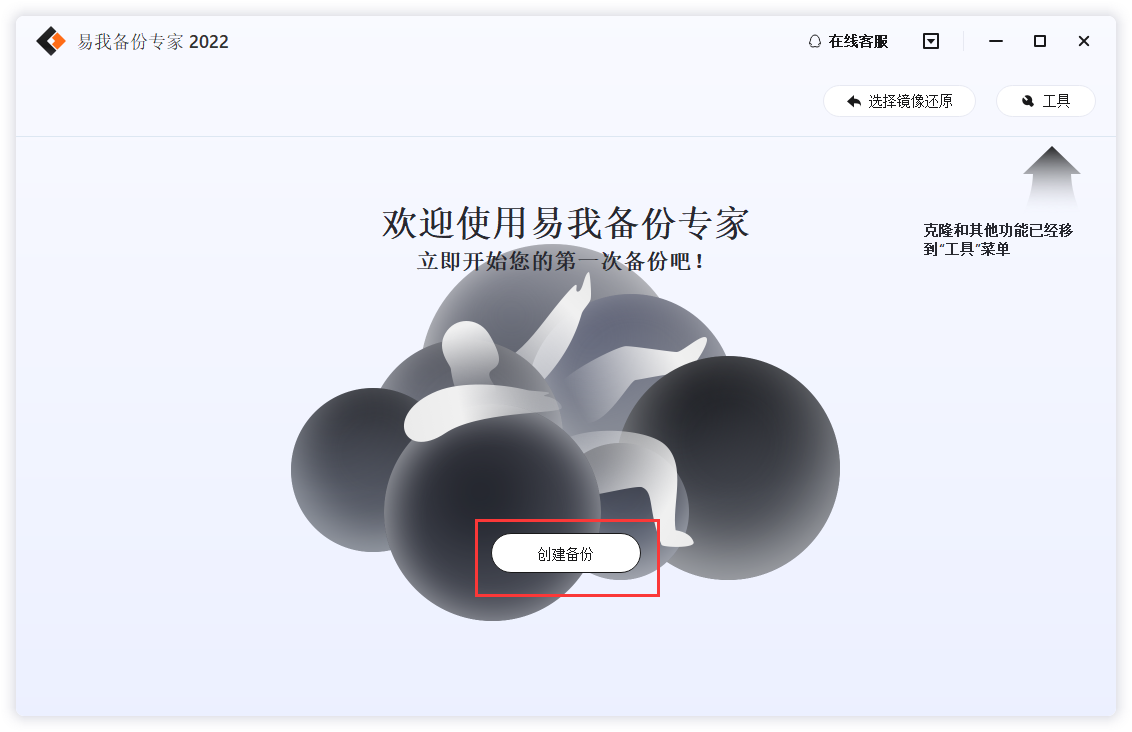
步骤2.选择需要备份的文件
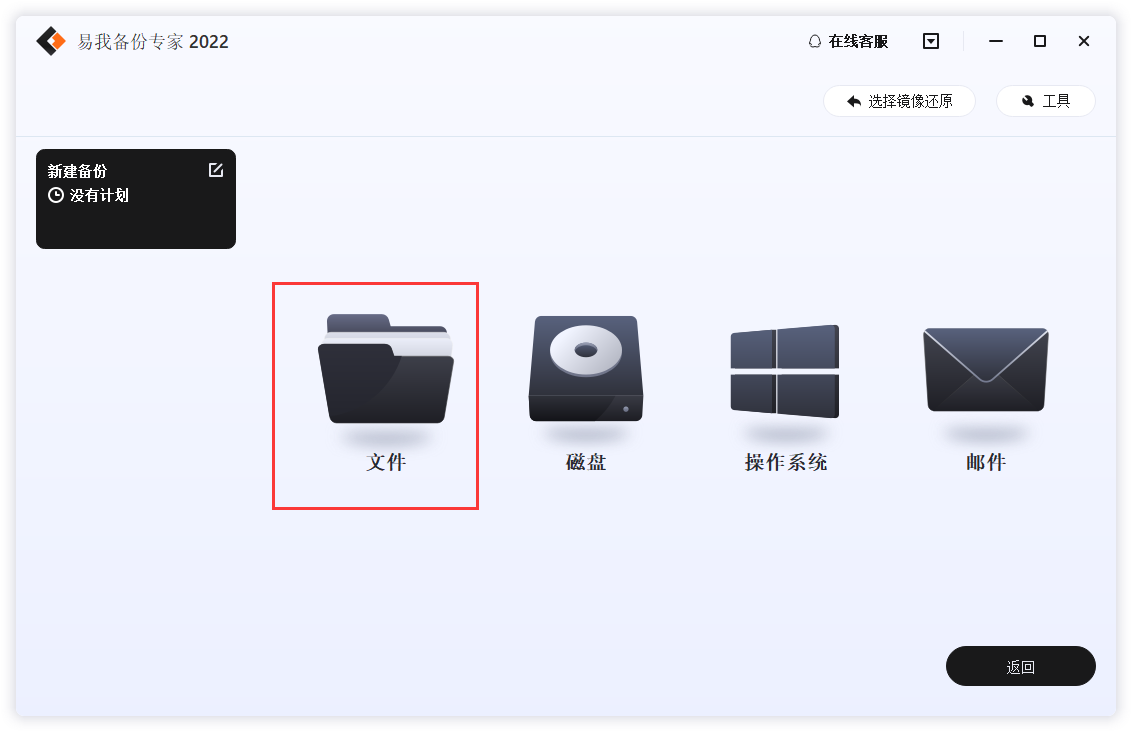
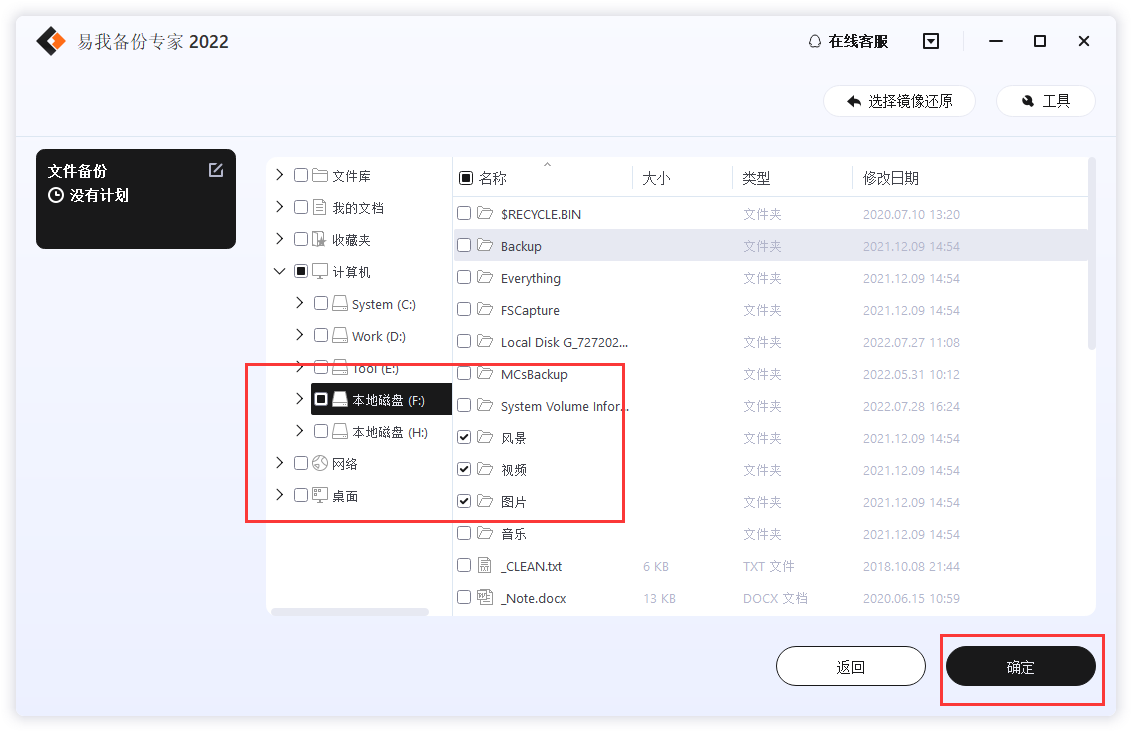
步骤3.设置备份文件的存放位置(本地磁盘或外置磁盘)
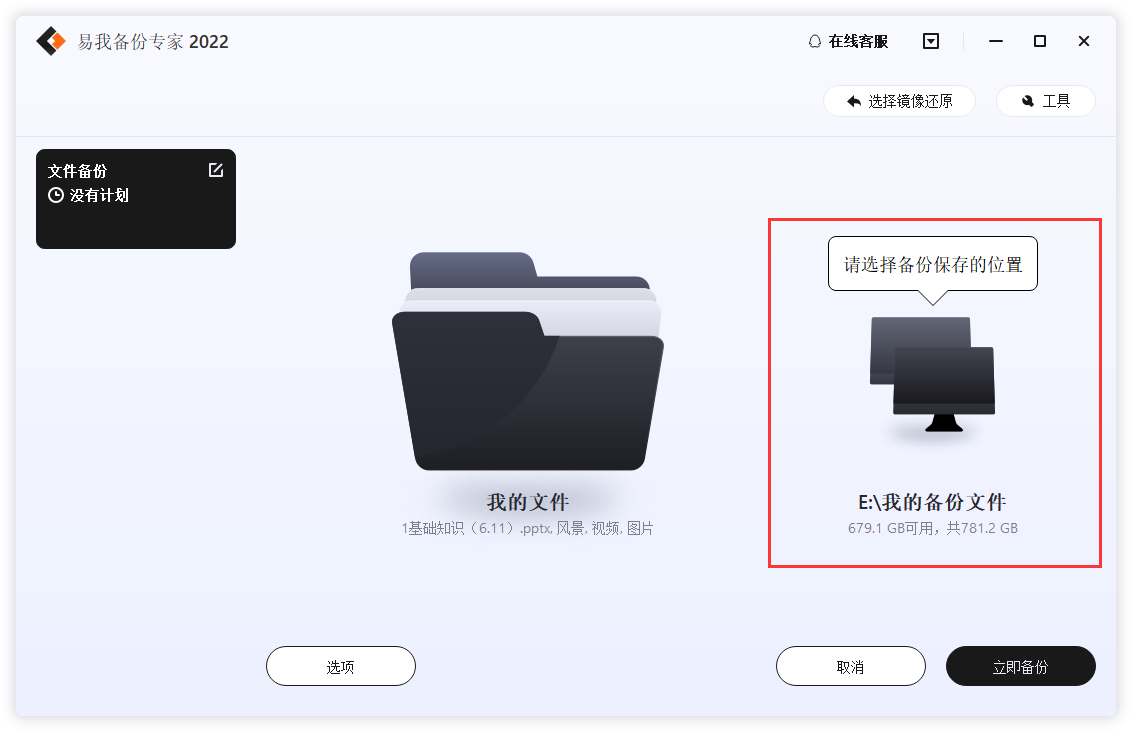
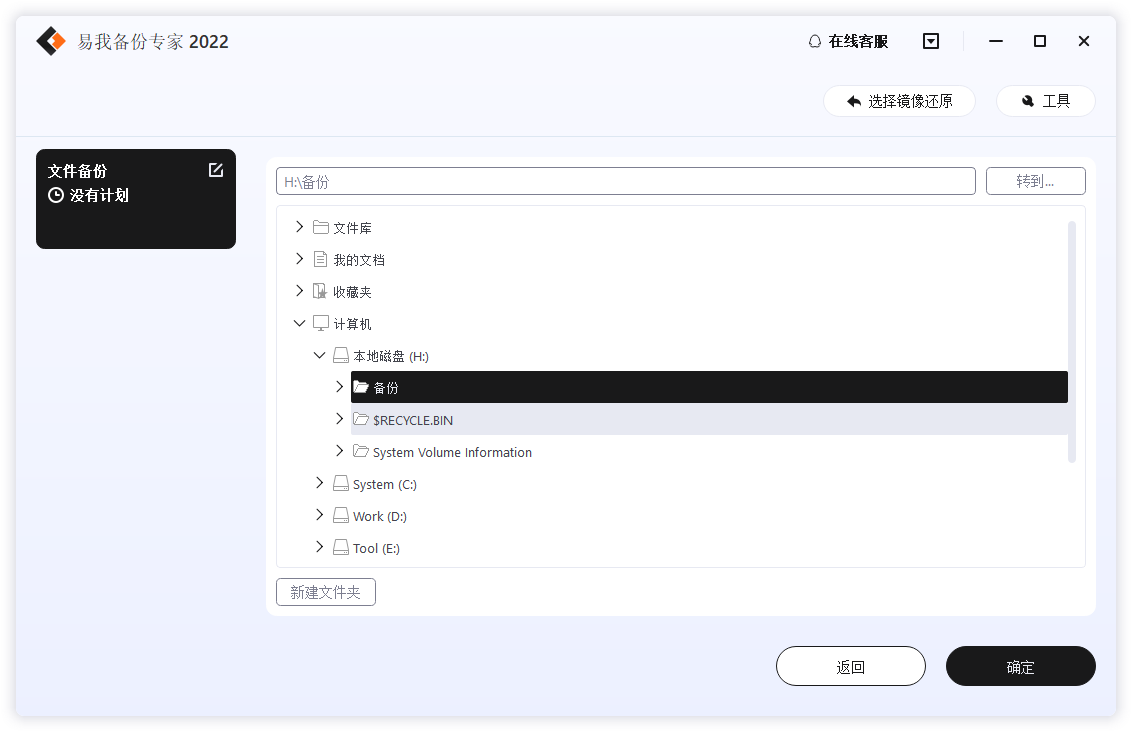
步骤4.开始备份文件
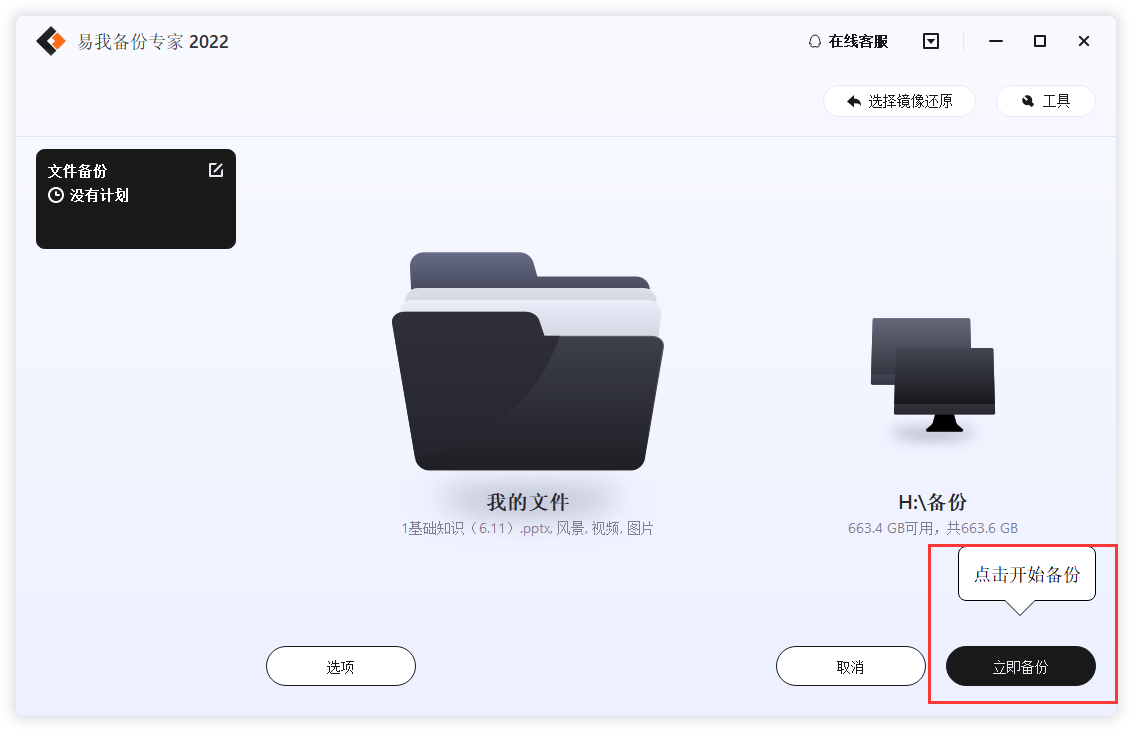
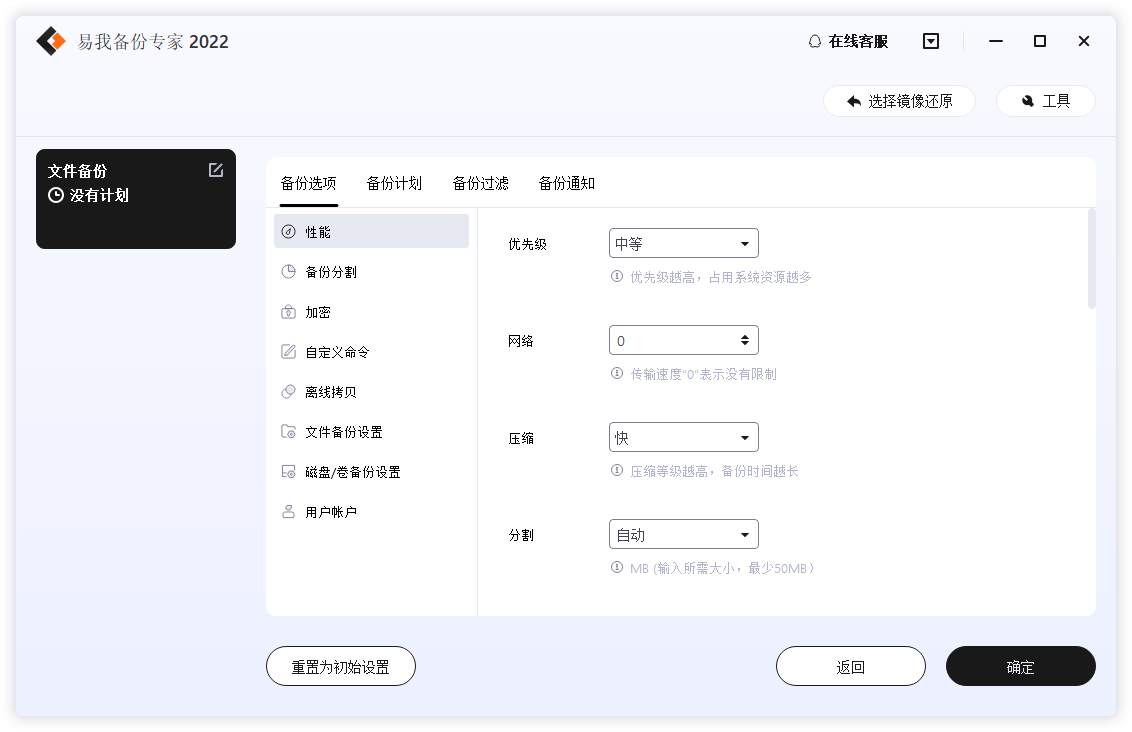
如果你对备份有更高的要求,可以在备份前,点击“选项”进行个性化设置,关于这些高级功能的详细介绍,请访问易我备份专家(EaseUS Todo Backup Home)用户指南!
提示:
◆ 备份选项、备份计划、备份过滤和备份通知不是备份的先决条件,如果不需要,可以不用设置。
结论
电脑怎样设置一键备份文件,以上就是详细方法了,设置一键备份文件可以帮助您轻松备份重要数据以防止不可预见的数据丢失。
本文介绍了两种常用的方法来设置一键备份文件,分别是使用操作系统自带的备份工具以及使用第三方备份软件。无论您选择哪种方法,都应根据实际需求和数据量来确定备份的频率和备份目标。记得定期验证备份文件的完整性,以确保备份的可靠性。保持数据备份习惯,能够保护您的重要文件和个人数据不会因意外事件而永久丢失。

