

如何快速删除文件夹中重复文件?试试这几招轻松解决
 998
998
 xing
xing
在面对大量文件的情况下,我们会将文件分门别类的保存在不同的文件夹中,但是有时不免会重复保存相同的文件在文件夹中,这类文件可能对我们造成许多不便。那么,如何快速删除文件夹中重复文件?接下来,本文将详细介绍快速删除文件夹中重复文件的方法,以便您解决重复文件带来的问题。
一、如何快速删除文件夹中重复文件
当我们的文件夹保存了大量的重复文件时,又该如何快速删除文件夹中重复文件?其实很简单,通过以下清理方法,您可以快速解决此问题。下面,一起来看看吧!
方法1:手动删除重复文件
手动删除重复文件是最直接的方法。首先,您需要打开文件管理器,找到可能存在重复的文件夹或目录。然后,逐个打开文件夹,查看其内部的文件内容。如果发现有相同的文件,可以通过鼠标右键点击文件,选择“删除”来删除重复文件。
手动删除重复文件的优点是简单易行,无需任何额外工具。但是,这种方法需要用户耐心地逐个查找和删除文件,对于大量的重复文件,工作量会很大,并且容易出错。因此,对于有很多重复文件的情况,手动删除可能不是最佳选择。
方法2:使用专业清理工具
为了方便快速并且不误删文件,您还可以选择使用专业的重复文件查找工具,这些工具可以自动扫描存储设备,识别并找出其中的重复文件。在市面上有许多软件可供选择,比如这款易我重复文件查找器(EaseUS DupFiles Cleaner)就非常不错。
易我重复文件查找器应用了一种比较文件名和内容的智能算法,可深入扫描你的硬盘并找到相似或完全相同的文件,识别设备上的重复文件仅需几秒。此外,还提供了直观简洁的用户界面,这可使整个过程变得轻而易举。
下面,便是关于易我重复文件查找器如何快速删除文件夹中重复文件的操作流程:
易我重复文件查找器(EaseUS DupFiles Cleaner)找出重复文件并删除的步骤:
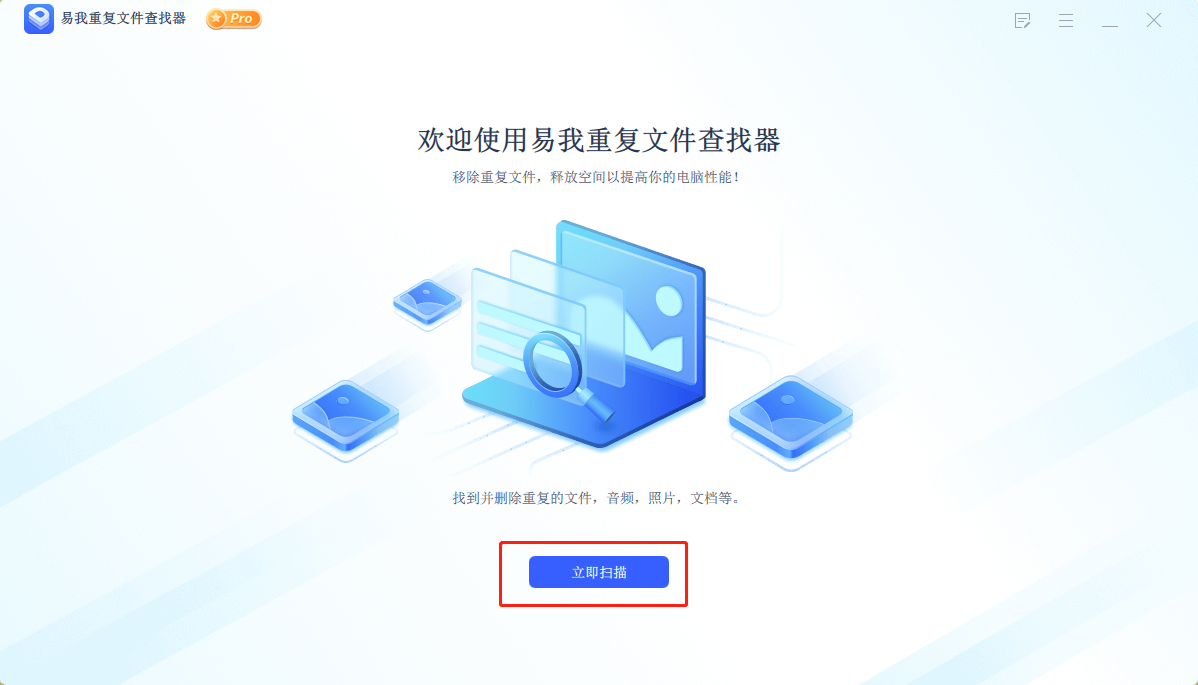
步骤 1. 下载安装易我重复文件查找器并打开,点击首页「立即扫描」。
步骤 2. 设置扫描选项
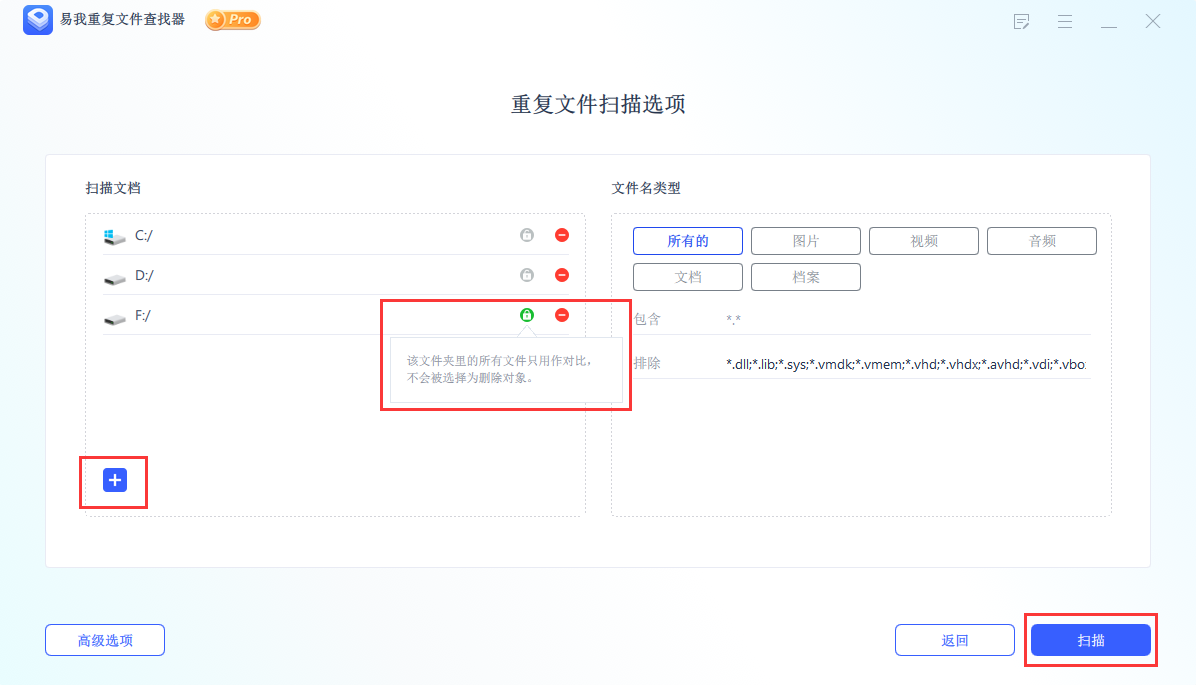
1)在弹出的页面中,可以先点击左下角「高级选项」进行「高级扫描选项」设置并「确定」,方便更快速精准找出自己想找的重复文件。

2)在重复文件扫描选项页面中,点击「+」按钮可以选择要扫描的文件夹或磁盘,点击扫描文档列表中右侧「“锁”」图标,则表示该磁盘文件只做对比而不会被选作删除对象,如果不想对扫描列表中某个磁盘或文件夹进行扫描,点击「Θ」按钮去掉即可,在「文件名类型」中也可以根据自己的需求进行选择,完成后点击「扫描」。
步骤 3. 执行“扫描”
开始进行重复文件扫描,可以在扫描完成前进行「停止」操作。

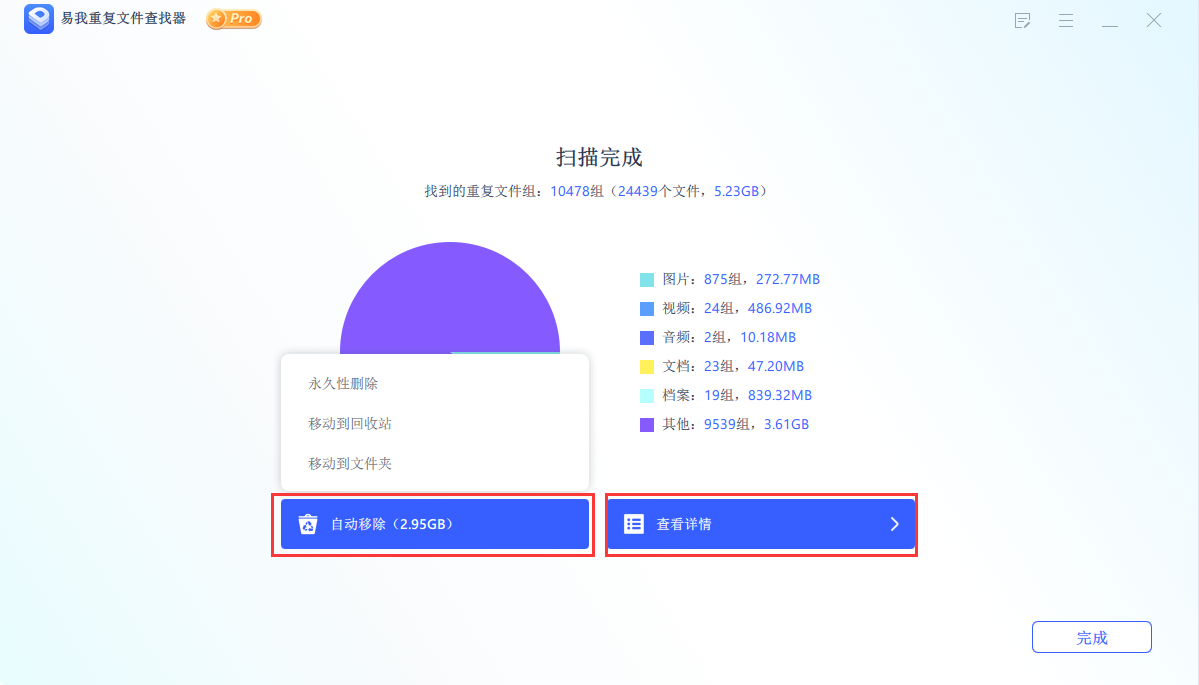
步骤 4. 扫描完成
扫描完成后,会出现扫描完成界面,可直接点击「自动移除」,会出现永久性删除、移动到回收站、移动到文件夹三个选项,请根据自己的需求选择;也可点击「查看详情」进入「重复文件报告」页面。
步骤 5. 重复文件删除
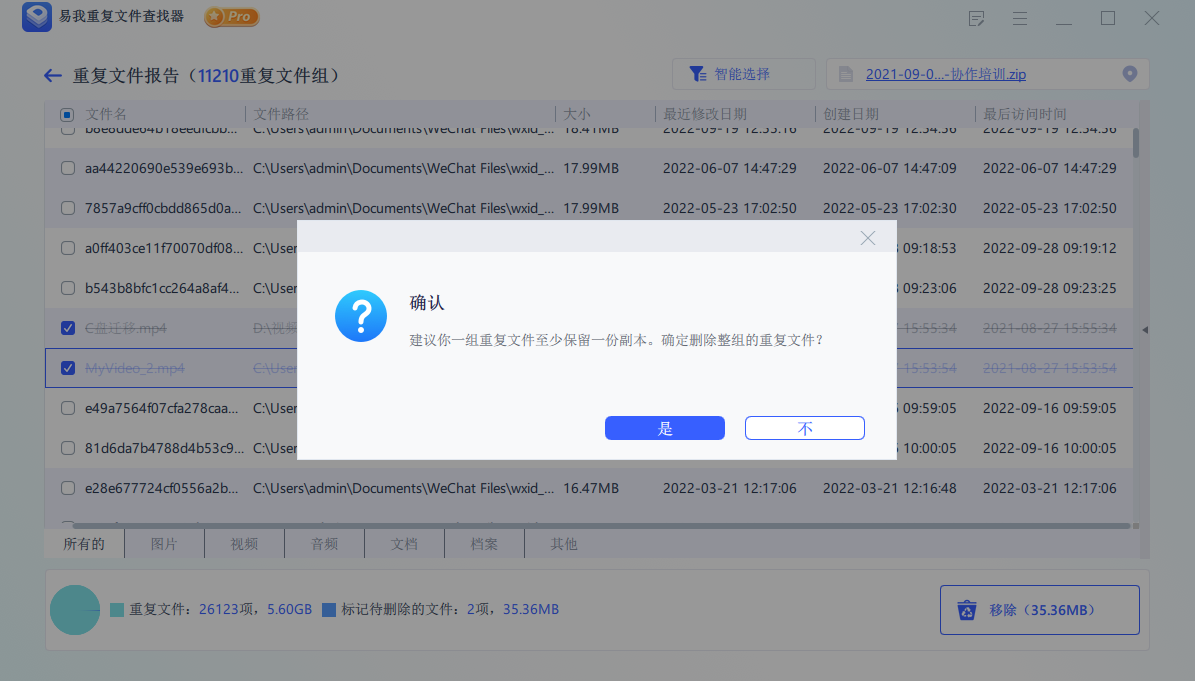
在「重复文件报告」页面中,会显示出所有重复文件,可根据文件类型更准确选择自己要删除的文件,同时也能在「智能选择」中使用「一键标记策略」和「手动标记策略」来确定删除的文件,标记后点击右下角「移除」并选择对应选项。
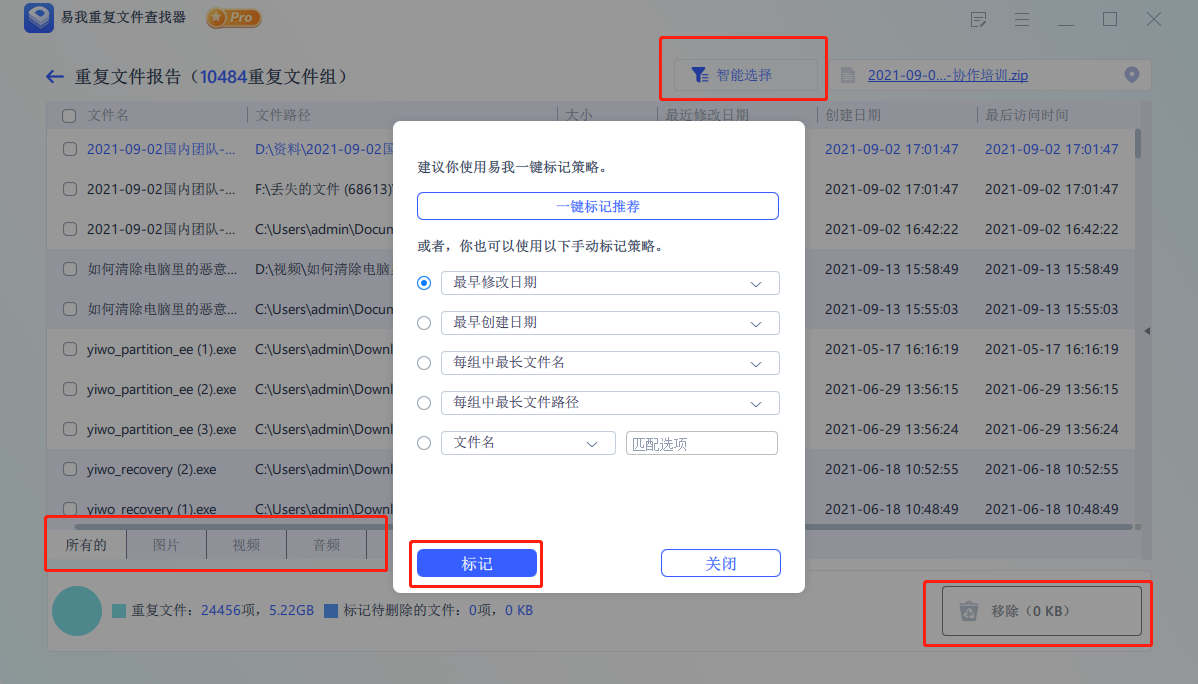
当选择一组所有的重复文件时,会出现“建议你一组重复文件至少保留一份副本。确定删除整组的重复文件?”的提示。
重复文件便根据自己的选择完成删除或移动(下图以选择永久性删除为例)。

二、结语
如何快速删除文件夹中重复文件?在数字化时代,文件夹中的重复文件可能是每个人都会面临的问题。但是,通过选择合适的清理方法,您可以轻松快速地解决这一问题,以释放宝贵的存储空间,确保文件夹的整洁有序。

