

iphone数据迁移到新iphone,哪种方法最快最简单?
 1210
1210
 Ann
Ann
拿到新iPhone,第一几件事当然是迁移数据啦。在此之前,选择工具是关键,选对了可以让你用最短的时间和最简单的步骤完成迁移。这篇文章将从多种场景出发,详细介绍如何将iphone数据迁移到新iphone,无论您使用的是最新的iPhone 16系列还是旧款机型,都能在这份指南中找到合适的方案。
一、迁移前的准备
许多人在迁移数据时遇到问题,很大一部分原因就是没有做好充分的准备。在开始动手前,合理的准备工作能有效规避90%风险,确保传输的顺畅。以下是必不可少的准备步骤:
系统检查:确保系统版本适配,最好将新旧iPhone都升级到更最新的iOS版本,尤其是使用“快速开始”迁移数据,如果系统版本不支持,就不能使用它。
硬件与电量保障:新旧iPhone都能正常开机、联网,能正常进入操作界面,屏幕无损坏;确保新iPhone空间充足;迁移过程中确保旧机电量充足(可直接插上电源)。
整理和备份数据:列出您需要迁移的内容,以及它们的优先迁移等级。删除冗余数据,以减少迁移体积和对新手机空间的占用;把关键数据进行备份(可使用iCloud或电脑备份)。
检查网络:若无线迁移,确保两台设备连接同一WiFi;有线传输建议使用原装数据线。
二、iphone数据迁移到新iphone的主流方法
方法1:快速开始迁移
这是苹果为未激活新机设计的近场迁移方案,迁移完成后,新机的文件、设置、APP等都与旧机一致,可谓是无缝衔接,对于想迁移全部数据的用户来说,“快速开始”再合适不过了,但它仅支持新旧iPhone均为iOS 12.4或以上版本。操作步骤:
1.将新机开机,按照系统引导完成初始设置,直到出现“快速开始”界面。
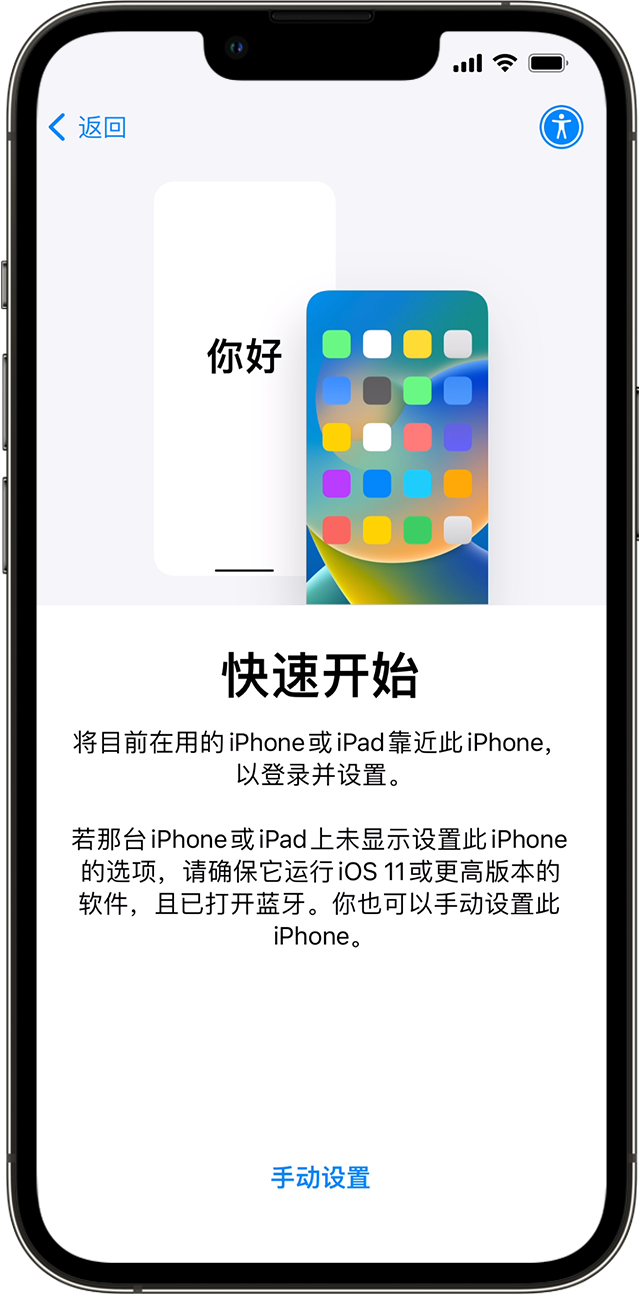
2. 打开蓝牙和Wi-Fi,将旧iPhone靠近新机,旧机屏幕会弹出“使用你的Apple ID设置新iPhone”的提示,点击“继续”,随后新机屏幕会出现动态二维码,用旧机扫描该二维码,完成设备配对。
3.按照提示在旧机上完成面容ID或触控ID验证。
4.在“传输数据”界面选择“从iPhone传输”,等待传输完成。
方法2:iCloud恢复
当旧iPhone已经不在身边,或者不急于一次性完成所有数据迁移,那么可以使用苹果官方提供的iCloud云备份恢复方案。此方法不受地点和设备同时存在的限制,只要有网络和备份,随时可以恢复,整个过程几乎全自动,特别适合“懒人”。具体步骤:
1.在旧iPhone上进入“设置”→[您的姓名]→“iCloud”→“iCloud云备份”,点击“立即备份”并等待完成。

2.新机开机后跟随指引,在“App与数据”界面选择“从iCloud备份恢复”,登录相同的Apple ID,选择最新的备份进行恢复。
小贴士:若新机已激活,需先“抹掉所有内容和设置”(设置→通用→传输或还原iPhone→抹掉所有内容和设置),然后重新激活并选择从iCloud备份恢复。
注意事项:使用此方法需确保iCloud可用空间充足,若存储空间不足会导致备份失败,您可考虑升级iCloud存储方案或清理不必要的备份数据。
方法3:电脑(iTunes/访达)备份恢复
当网络环境很差或不稳定,无法支撑大量数据迁移时,可通过电脑(iTunes/访达)先备份旧iPhone数据,再恢复到新iPhone上,实现数据的迁移。这是苹果官方提供的有线传输方案,比无线传输快好几倍,适合快速传输大文件。步骤如下:
1.Windows用户打开最新版iTunes,Mac用户打开访达,用原装数据线连接旧iPhone。
2.电脑识别设备后,iTunes用户点击界面左上角的设备图标,访达用户在侧边栏找到设备名称,进入设备管理界,找到“备份”选项,Windows用户选择“本电脑”,Mac用户选择“备份到这台Mac”,建议勾选“加密本地备份”(保护敏感信息),设置备份密码(这个密码要记牢哦),点击“立即备份。
3. 断开旧iPhone,连接新机到电脑,iTunes或访达识别新机后,进入设备管理界面,选择“恢复备份”,选择之前创建的旧机备份文件,点击“恢复”。
方法4:使用易我手机数据传输
对于某些特定类型的数据或者需要是选择性传输数据,你可能需要使用第三方工具,比如“易我手机数据传输”。此工具简化了iphone数据迁移到新iphone的流程,只需简单三个步骤即可完成,界面友好,适合新手。详细流程如下:
步骤 1: 电脑连接设备并选择传输方向
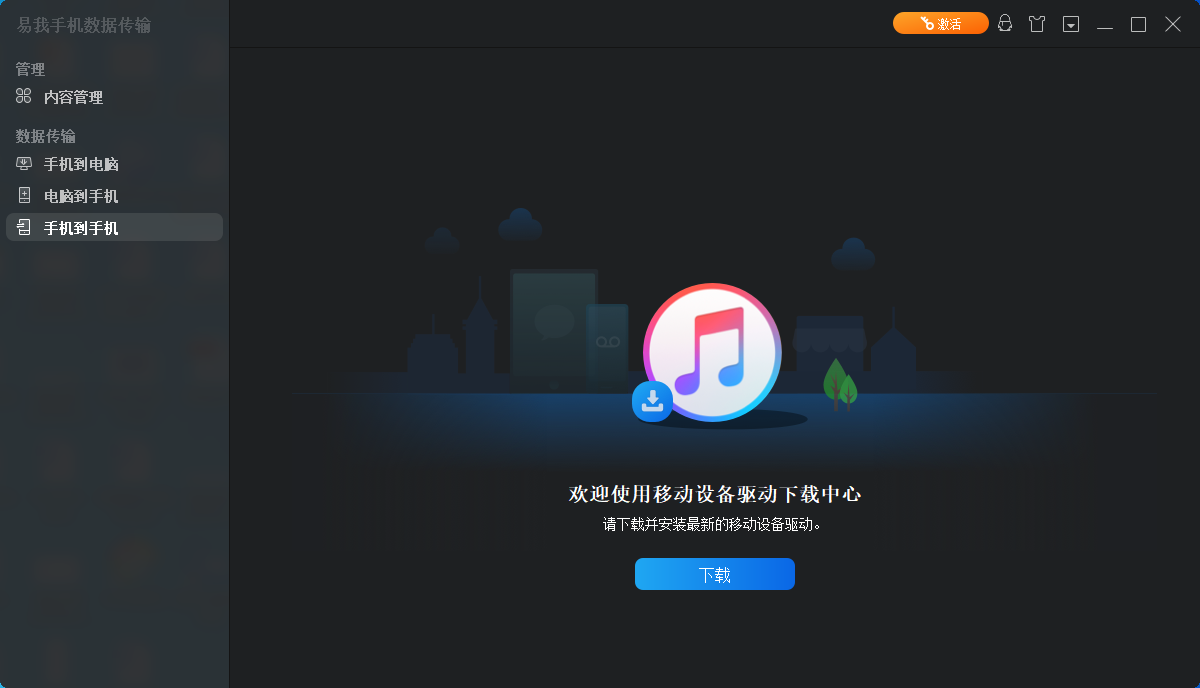
在电脑上下载并安装iTunes。将您的2部iPhone/iPad都用USB线连接到计算机,点击「信任」按钮继续。
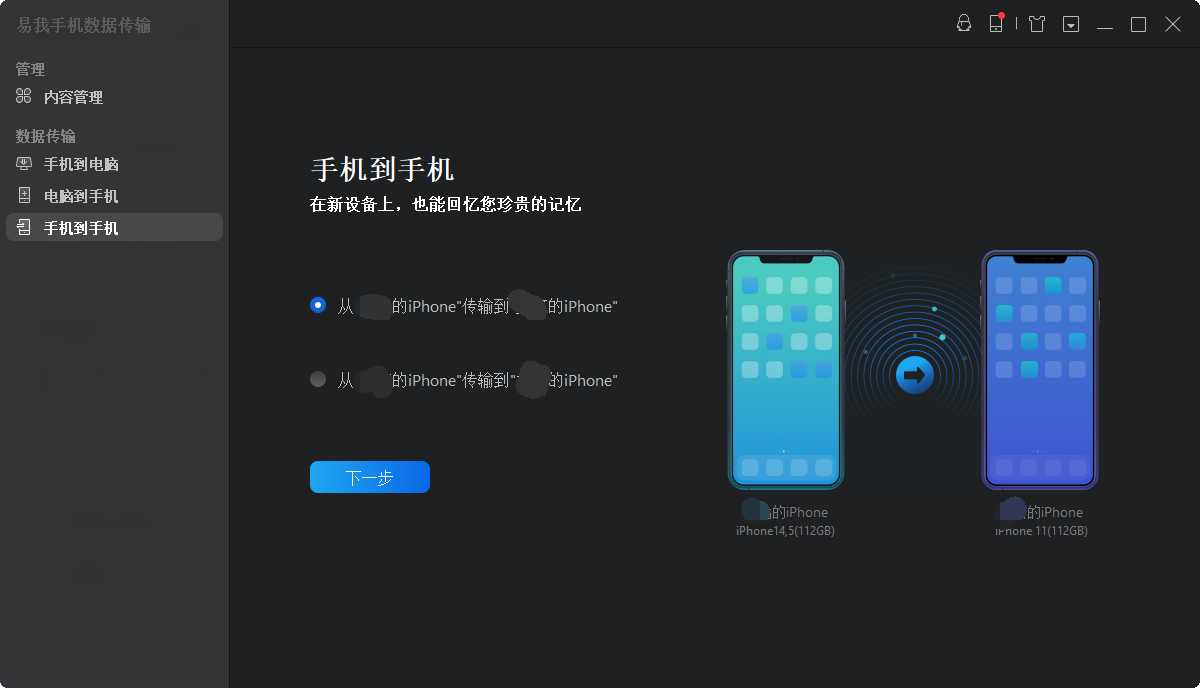
启动易我手机数据传输(EaseUS MobiMover)并找到「手机到手机」模式,进入“欢迎使用移动设备驱动下载中心”,点击「下载」。
在弹出的界面中,点击「下一步」。
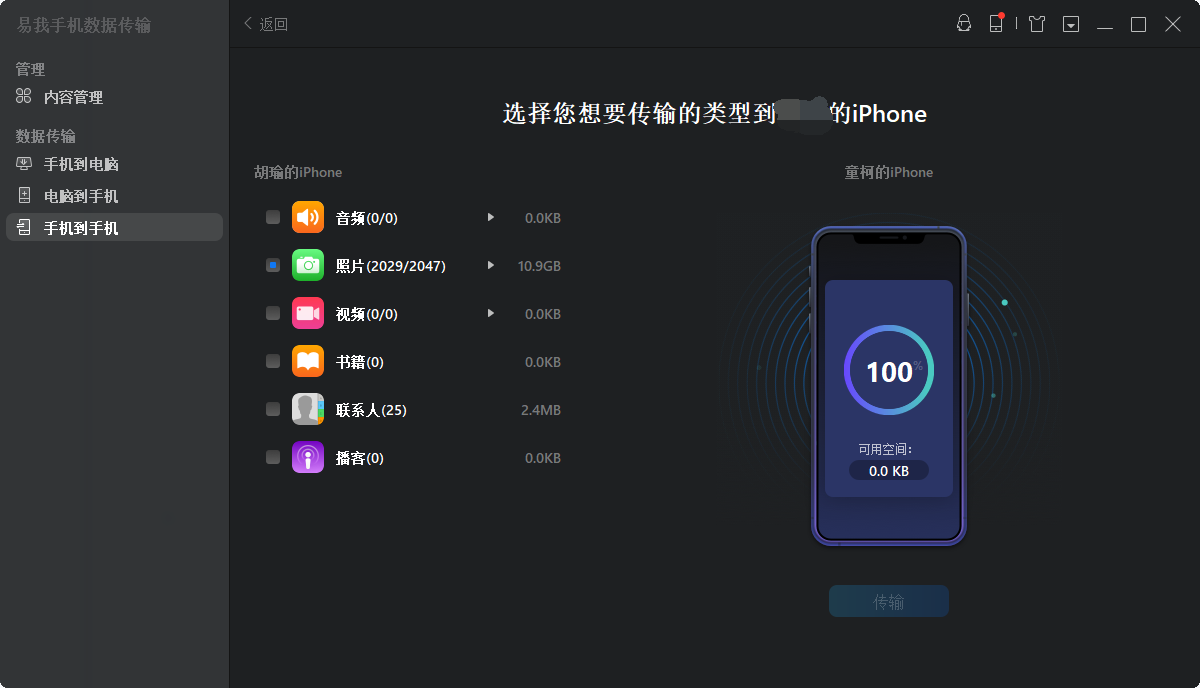
步骤 2: 选择要传输的文档
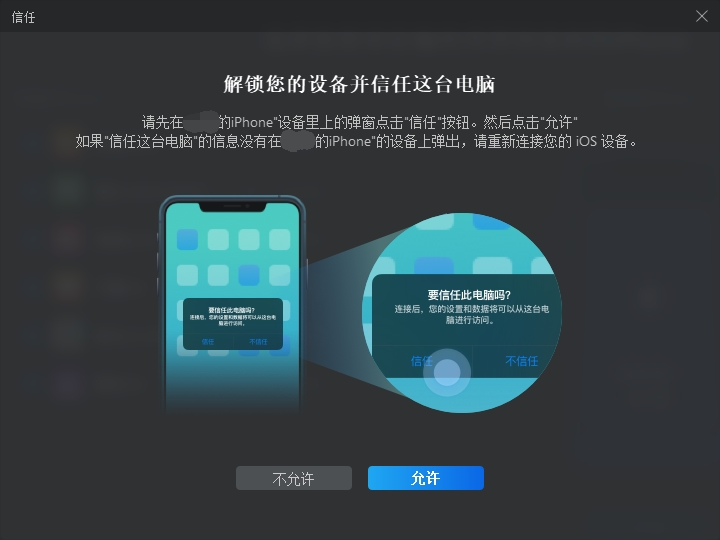
在选择传输文件之前,会弹出“要信任此电脑吗”提示,点击「信任」。
然后选择要从 iPhone 传输的文档类型。所有选中的文件都将显示在右侧窗格中,其中包含详细的文件名称和文件大小,供您预览。用户可以一次传输多个文档或文件夹到 iPhone。
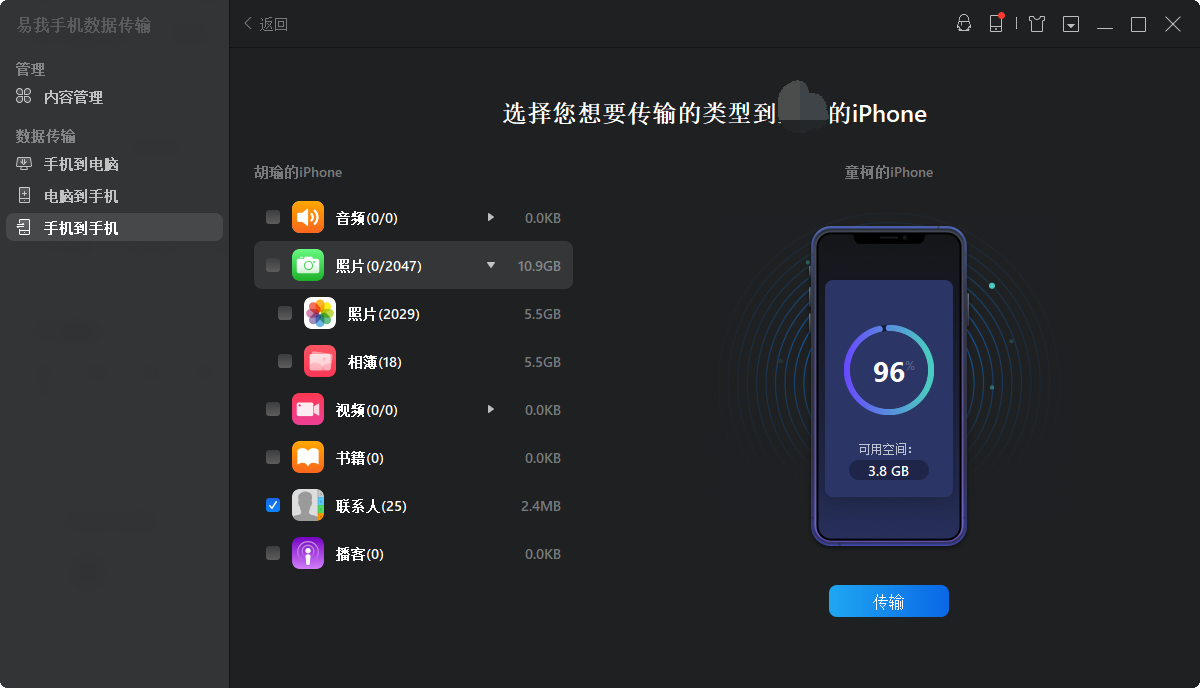
步骤 3: 确认并传输
确认要传输的文档并点击「传输」按钮后执行操作,等待传输完成。
方法5:使用AirDrop
如果你不需要全量迁移数据,而是想传输照片、视频、文档等这些文件,可以使用AirDrop来完成。它是苹果原生的近场无线传输功能,基于Wi-Fi和蓝牙直连实现数据传输,无需连接数据线,适合快速传输少量核心文件的场景。
1. 两部iPhone均开启Wi-Fi和蓝牙,从屏幕右上角下滑打开控制中心,长按AirDrop选项,选择“仅限联系人”或“所有人”(传输完成后建议改回“仅限联系人”)。
2. 发送设备打开对应APP,选择文件,点击“共享”,选择“AirDrop”,点击目标设备。
3.另一部iPhone收到通知提醒,点击“接受”开始传输文件。
三、iPhone用户最易踩的“坑”以及避坑指南
实际迁移过程中,用户常遇到各种问题。下面给大家介绍一些常见的问题和解决办法:
混淆已激活和未激活迁移方案:新机是否激活迁移方案不同,比如“快速开始”仅限于未激活时才能用,但很多用户不知道未激活该用什么方法,已激活后又该如何补充迁移,建议看看之前介绍的方法。
误解iCloud备份的范围:误以为开启了iCloud,所有数据就万无一失,结果恢复后发现少了关键内容。你应该在备份完成之后,确认备份清单是否包含你需要的迁移的内容。
忽略系统版本:iOS版本差异可能会引发的兼容问题,甚至有些传输工具无法使用,所以在操作之前,务必检查并更新iOS系统至最新版本。
四、结论
将iphone数据迁移到新iphone的过程虽然可能伴随一些挑战,但合理采用以上方法,并遵循正确步骤,你便能顺利完成。希望本文能让您在迁移iPhone数据时少走晚了,让尽快开启新机体验!

