

文件怎样永久删除并且无法恢复?多场景适用的6种文件擦除方法
 1135
1135
 baolan
在数字化时代,电脑、U盘等存储设备中会留存大量个人隐私、工作机密等敏感文件,简单删除或清空回收站,其实并未真正删除文件,通过专业数据恢复工具仍能找回,极易造成信息泄露。很多人都在疑问,文件怎样永久删除并且无法恢复?本文整理了适用于Windows、Mac系统的多种高效方法,包括专业工具操作,步骤清晰易懂,兼顾安全性和实用性,帮你彻底杜绝数据泄露风险。
首先要明确一个关键认知:普通删除(右键删除、拖入回收站)仅删除了文件的“索引”,文件实际数据仍存储在设备磁盘中,只是系统标记该空间可被新数据覆盖,在未被覆盖前,均可通过恢复工具找回。而永久删除的核心,是通过覆盖数据、彻底擦除等方式,让原始文件数据无法被还原,以下方法可实现这一目的。
一、Windows系统:3种内置方法,无需额外工具
对于Windows用户,无需安装第三方软件,通过系统自带功能即可实现文件永久删除,适合处理少量敏感文件,操作简单高效。
方法1:Shift+Delete快捷键
这是最便捷的永久删除方式,可直接跳过回收站,实现文件初步永久删除,适合单个或少量文件操作。
1.打开文件资源管理器,找到需要删除的文件或文件夹,选中目标文件(可按住Ctrl多选,Shift连续选择);
2.按住键盘上的Shift键不放,同时按下Delete键;
3.系统弹出确认对话框,提示“确实要永久删除此文件吗?”,点击“是”,即可完成永久删除。
注意:此方法删除的文件,无法通过回收站恢复,但仍可能被专业数据恢复软件找回,适合普通敏感文件,高机密文件建议搭配其他方法。
方法2:命令提示符(CMD)擦除
通过CMD命令可批量擦除文件,并覆盖文件所在磁盘空间,让数据更难恢复,适合高级用户操作。
1.按下Win+R键,输入“cmd”,右键选择“以管理员身份运行”,打开命令提示符窗口;
2.输入命令“cipher /w:C:\目标文件夹路径”(将路径替换为文件所在实际路径,如D:\办公文件);
3.按下回车,系统会自动执行3次覆盖擦除,等待进度完成,即可彻底删除该路径下的所有文件,且无法恢复;
4.若需删除单个文件,输入命令“del /f "C:\路径\文件名.txt"”,回车即可强制删除。
方法3:修改注册表
此方法可设置系统默认删除行为,所有删除操作均跳过回收站,实现全局永久删除,适合经常需要删除敏感文件的用户。
1.按下Win+R键,输入“regedit”,回车打开注册表编辑器;
2.导航至路径“HKEY_CURRENT_USER\Software\Microsoft\Windows\CurrentVersion\Policies\Explorer”;
3.在右侧空白处右键,选择“新建→DWORD(32位)值”,命名为“NoRecycleFiles”;
4.双击该值,将数值数据设为1,点击“确定”;
5.重启资源管理器或注销当前用户,设置即可生效,此后所有Delete操作均为永久删除。
二、Mac系统:2种内置方法,适配苹果设备
Mac系统的删除逻辑与Windows类似,普通删除会进入废纸篓,需通过以下方法实现永久删除,适配MacBook、iMac等所有苹果设备。
方法1:Command+Option+Delete快捷键
与Windows的Shift+Delete功能类似,可直接跳过废纸篓,永久删除文件,操作简单高效。
1.选中需要删除的文件或文件夹;
2.同时按下Command+Option+Delete三个键;
3.系统弹出确认提示,点击“删除”,即可永久删除文件,无需清空废纸篓。
方法2:清空废纸篓并永久删除
若文件已放入废纸篓,可通过彻底清空废纸篓的方式,实现永久删除,避免误删可先检查废纸篓内容。
1.点击程序坞中的废纸篓图标,打开废纸篓;
2.若需删除单个文件,按住Control键点按该文件,选择“立即删除”;
3.若需清空全部废纸篓,点击访达窗口右上角的“清倒”按钮,或选择“访达→清倒废纸篓”;
4.弹出警告提示,点击“清倒废纸篓”,即可彻底删除所有废纸篓中的文件,且无法恢复。
三、专业工具:易我擦除工具,彻底擦除无残留
无论是Windows还是Mac系统,内置方法虽便捷,但对于高机密文件、硬盘整体擦除,仍有被恢复的风险。此时推荐使用专业的易我擦除工具(EaseUS BitWiper),该工具采用国际认证的擦除算法,能够擦除Windows电脑分区文件及U盘、移动硬盘等外置设备数据,支持文件粉碎、磁盘擦除、分区擦除等多种模式,可彻底覆盖文件数据,确保无法通过任何技术手段恢复,操作简单,适合企业、个人处理高敏感文件。
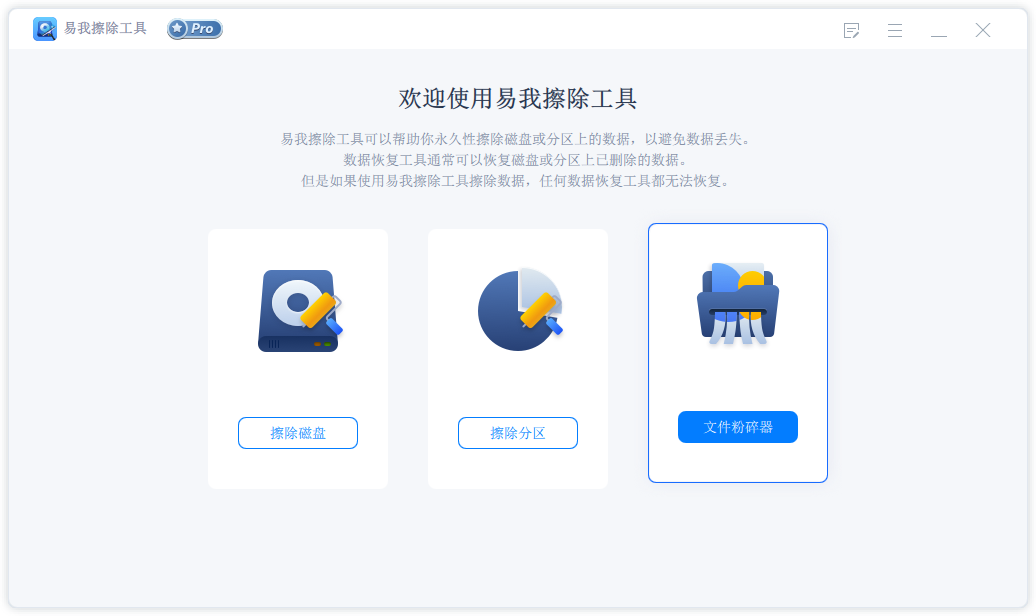
易我擦除工具(EaseUS BitWiper)文件粉碎操作步骤如下:
步骤 1. 添加文件
启动易我擦除工具,单击【文件粉碎】;
添加需要粉碎的文件或文件夹。

步骤 2. 确认
确认需要粉碎的文件或文件夹。

步骤 3. 粉碎文件


四、注意事项:避免误删,确保彻底擦除
1.永久删除前,务必确认文件无备份、无需保留,一旦删除无法恢复,建议重要文件先备份至安全设备;
2.若需出售、捐赠设备,建议使用易我擦除工具擦除整个磁盘,确保设备中所有数据彻底清除,避免隐私泄露;
3.SSD固态硬盘与机械硬盘擦除方式不同,易我擦除工具可适配两种硬盘,无需额外设置,直接选择对应模式即可。
五、文章总结
文件怎样永久删除并且无法恢复?普通用户可使用系统内置快捷键、命令提示符等方法,处理少量文件;对于高敏感、批量文件或设备整体擦除,优先选择易我擦除工具,操作简单、擦除彻底,从根源上杜绝数据泄露风险。掌握这些方法,轻松守护个人隐私和工作机密。

