

mac电脑怎么录屏?在 Mac 上录制屏幕的 3 种方法(从入门到精通)
 771
771
 Lestat
Mac录屏是很多人的刚性需求,如在线会议纪要留存、制作视频教程等,核心需求常是录制带音频的屏幕内容。Mac系统自带屏幕截图工具栏和QuickTime Player两款实用录屏工具,操作简单,可完成大部分基础录屏任务。不过,这两款内置工具录制系统声音有局限,若想精准捕获系统音频,需借助第三方专业录屏软件。mac电脑怎么录屏?本文将演示3种简单实用的Mac屏幕录制方法,操作易懂,大家可按需选择。
一、mac电脑怎么录屏?
方法1:使用屏幕截图工具栏
屏幕截图工具栏是macOS Mojave(10.14)及以后版本自带的功能,无需额外安装软件,通过快捷键即可快速启动,支持录制全屏或选定区域,还能灵活设置音频录制选项,适合基础录屏需求。
具体操作步骤:
1. 按下组合快捷键 Shift+Command+5,屏幕底部会弹出控制条,包含录制、截图等相关选项;
2. 选择录制模式:点击控制条左侧第一个图标可录制整个屏幕,点击第二个图标可拖动鼠标选择特定录制区域;
3. 音频设置:点击控制条上的“选项”按钮,在弹出的菜单中找到“麦克风”选项,按需选择音源——macOS Monterey及以上版本可直接选择“系统音频”,捕获电脑自身播放的声音;选择“内置麦克风”可录制旁白或解说,也可根据需求同时勾选两者;
4. 开始录制:选择全屏录制后点击屏幕任意位置,选择区域录制后点击“录制”按钮,即可启动录屏;
5. 停止录制:点击菜单栏上的停止按钮(圆圈内有正方形图标),或再次按下Shift+Command+5,点击控制条上的停止按钮即可,录制文件会自动保存到预设位置。
优点:系统内置,无需额外安装软件,启动速度快,操作简洁,适合快速录制;支持自定义录制区域和音频来源,适配大部分基础录屏场景;录制完成后可直接预览,无需跳转其他软件。
缺点:功能相对基础,不支持视频编辑、定时录制等高级功能;macOS Monterey以下版本无法直接录制系统音频,需借助第三方虚拟音频驱动;录制过程中无法添加注释、水印等元素,且不支持多格式导出。

方法2:易我录屏助手Mac版
易我录屏助手Mac版(EaseUS RecExperts)是一款专业的第三方录屏软件,兼容性强,支持所有主流macOS版本,不仅能轻松捕获屏幕画面,还能精准录制系统声音和麦克风声音,同时具备多种高级功能,适合有专业录屏需求的朋友,新手也能快速上手。
mac电脑怎么录屏?演示步骤如下:
1、屏幕录制

2、框选尺寸录制
可以根据需求,自由调整屏录录制区域大小。
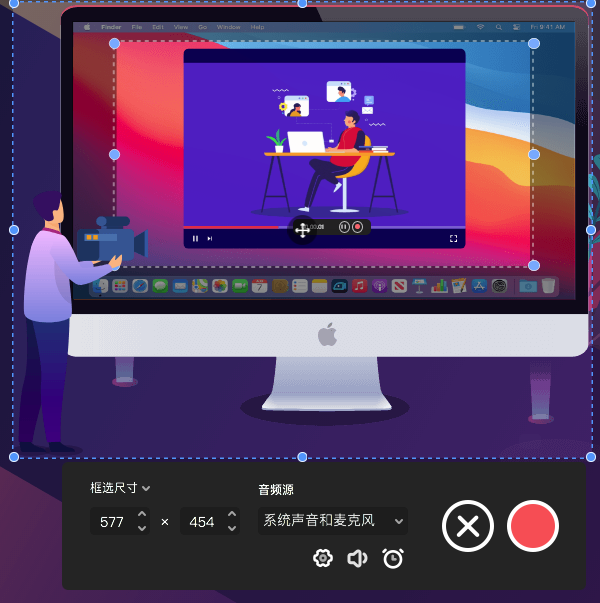
3、音频录制

优点:功能全面,支持系统声音与麦克风声音同步录制,无需额外设置;具备视频编辑、定时录制、多格式导出、摄像头叠加等高级功能;录制画质清晰,无卡顿、无水印;操作简洁,适配所有录屏场景,无论是基础录制还是专业创作都能满足。
缺点:部分高级功能需要升级专业版才能解锁。
方法3:使用QuickTime Player
QuickTime Player是Mac系统自带的媒体播放器,同时具备屏幕录制功能,操作简单、运行稳定,适合不需要复杂设置的基础录屏场景,默认支持麦克风声音录制,录制系统声音需额外配置虚拟音频驱动。
具体操作步骤:
1. 在“应用程序”文件夹中找到并打开QuickTime Player,点击菜单栏中的“文件”选项,在下拉菜单中选择“新建屏幕录制”;
2. 弹出录制窗口后,点击窗口中红色圆点旁的下拉箭头,展开设置菜单,选择音频输入设备——默认仅支持“内置麦克风”,若需录制系统声音,需提前下载安装虚拟音频驱动(如BlackHole、BackgroundMusic),安装后选择该驱动作为音频输入设备;
3. 选择录制范围:点击红色圆点按钮,可直接录制整个屏幕;若需录制特定区域,拖动鼠标框选目标区域,点击“开始录制”按钮即可;
4. 停止录制:点击菜单栏上的停止按钮,或按下Command+Control+Esc组合键,录制文件会自动保存到桌面(可在“文件”菜单中修改保存位置);
优点:系统内置,无需额外安装软件,运行稳定,不易出现卡顿、崩溃;支持简单视频裁剪,录制画面清晰,适合基础录屏和紧急录制场景;兼容性强,适配所有macOS版本。
缺点:默认无法录制系统声音,需额外安装虚拟音频驱动,操作繁琐;功能单一,不支持区域录制以外的高级设置,无法添加水印、注释,仅支持MOV一种导出格式;不具备定时录制、视频拆分等功能。

二、常见问题解答(FAQ)
1. 录屏时没有声音,该如何解决?
若未录制到麦克风声音,需前往“系统设置”>“安全和隐私”>“麦克风”,确认录屏工具已获得麦克风访问权限;若未录制到系统声音,屏幕截图工具栏需升级至macOS Monterey及以上版本,QuickTime Player需安装虚拟音频驱动,易我录屏助手可直接在软件内勾选“系统声音”即可。
2. 录屏文件默认保存在哪里?如何修改保存位置?
屏幕截图工具栏和QuickTime Player的录屏文件,默认保存至桌面;屏幕截图工具栏可点击控制条“选项”,在“保存到”中修改位置;QuickTime Player可在录制完成后,点击“文件”>“另存为”,选择目标保存路径。易我录屏助手可在“选项”中预设保存位置,也可在导出时自行选择。
3. 如何只录制屏幕特定窗口,不录制其他内容?
屏幕截图工具栏选择区域录制后,按住Option键,鼠标移动至目标窗口,窗口会自动被选中,点击即可只录制该窗口;易我录屏助手选择“区域”模式后,可锁定目标窗口,避免录制过程中误录其他内容;QuickTime Player需手动框选窗口区域,无法直接锁定窗口录制。
三、总结
mac电脑怎么录屏?Mac电脑录屏无需复杂操作,使用本文分享的3种方法就能轻松完成录屏操作。录屏前需确认录屏工具已获得屏幕录制、麦克风访问权限,避免出现无法录制的情况;录制重要内容时,建议提前测试录屏效果,确保音频、画面清晰。
合理选择录屏方法,既能节省操作时间,也能获得更优质的录制效果,满足工作学习中的各类录屏需求。

