

如何备份电脑c盘文件到d盘?基础到专业,3种安全高效备份方法
 217
217
 baolan
C盘作为电脑系统核心分区,不仅承载着Windows操作系统、各类软件程序,更是桌面文件、文档、图片、下载资料等个人数据的默认存储位置。很多用户习惯将工作文件、重要资料直接存放在桌面或C盘目录,却忽视了C盘的高风险性——系统崩溃、病毒攻击、硬盘故障、误删文件、重装系统等意外,都可能让C盘数据瞬间丢失,造成无法挽回的损失。因此,定期将C盘文件备份到D盘,既是守护数据安全的基础操作,也是提升电脑使用稳定性、避免数据灾难的关键举措,无论日常办公、学习还是个人资料管理,都具有不可替代的重要性。本文将详细介绍如何备份C盘文件到D盘的方法,一起来看看。
一、C盘文件备份到D盘的核心重要性
1.抵御系统故障,避免数据永久丢失
C盘是系统运行的核心载体,一旦出现蓝屏、死机、无法启动等系统故障,或遭遇勒索病毒、恶意软件攻击,C盘文件极易被损坏、加密甚至删除。没有备份的情况下,这些数据很难恢复;而提前备份到 D盘,即便C盘彻底崩溃,也能从D盘快速找回所有重要文件,保障数据完整性。
2.支撑系统重装/升级,保留个人配置
电脑使用久了会出现卡顿、软件冲突等问题,重装或升级系统是常用解决办法,但该操作会完全清空C盘所有数据。备份C盘文件到D盘后,重装系统时无需担心文件丢失,完成后可直接从D盘还原资料、软件配置与激活信息,省去重新下载、安装、配置的繁琐流程。
3.缓解C盘空间压力,提升电脑运行速度
随着软件安装、文件存储、缓存积累,C盘空间会逐渐被占满,导致系统运行变慢、软件无法安装、文件保存失败。将C盘的个人文件、大型资料备份到D盘,既能释放C盘存储空间,让系统流畅运行,又能实现数据分类存储,让电脑磁盘管理更规范。
4.应对硬件风险,多一份数据保障
电脑硬盘属于易损耗硬件,可能出现坏道、物理损坏等问题,一旦C盘所在硬盘故障,数据将直接无法访问。D盘通常与C盘同属一块硬盘,但独立分区存储,相比C盘受系统影响更小;同时,备份到D盘后,也可进一步将D盘备份文件转移到移动硬盘,形成双重防护,彻底杜绝硬件故障带来的数据风险。
二、C盘文件备份到D盘的3种实用方法
方法 1:手动复制粘贴
这是最简单、无需工具的备份方式,适合临时备份桌面、文档等少量非系统文件,操作便捷但效率较低,不适合批量或系统文件备份。操作步骤:
1.打开“此电脑”,进入C盘→用户→当前电脑用户名文件夹,找到桌面、文档、图片、下载、视频等可安全备份的个人文件夹(注意:Windows、Program Files等系统核心文件夹不可随意复制,避免系统异常);
2.在D盘新建一个名为“C 盘备份”的总文件夹,再根据文件类型新建子文件夹(如“桌面文件”“工作文档”);
3.选中C盘需要备份的文件/文件夹,按Ctrl+C复制,切换到D盘对应子文件夹,按Ctrl+V粘贴;
4.等待传输完成后,核对文件数量与大小,确保备份完整。
优缺点:优点是免费、无需软件、操作简单;缺点是手动操作耗时,易遗漏文件,无法备份系统文件,无自动备份功能。
方法 2:Windows系统自带备份工具
Windows 10/11内置“备份和还原(Windows 7)”与“文件历史记录”功能,可免费实现C盘文件到D盘的基础备份,适合不想安装第三方软件的用户。操作步骤(备份和还原):
1.点击开始菜单,搜索并打开“控制面板”,进入“系统和安全”板块;
2.找到“备份和还原(Windows 7)”,点击左侧“设置备份”,等待系统加载备份选项;
3.在“保存备份的位置”中,选择D盘(避免选C盘),点击“下一步”;
4.选择“让我选择”,展开“计算机”,勾选C盘中的用户文件夹、桌面、文档等需要备份的内容,取消系统核心分区勾选;
5.点击“下一步”,确认备份设置后,点击“保存设置并运行备份”,等待系统自动完成备份。
优缺点:优点是系统自带、免费安全、无需额外安装;缺点是操作繁琐、功能单一,仅支持基础文件备份,增量备份、自动备份功能较弱,还原流程复杂。
方法 3:易我备份专家
对于电脑基础薄弱、需要批量备份、自动备份或系统级备份的用户,易我备份专家(EaseUS Todo Backup) 是更优选择。作为专业数据备份软件,它操作简单、功能全面,支持文件备份、系统备份、磁盘分区备份,可一键将C盘文件/系统备份到D盘,还支持增量备份、定时自动备份、加密备份等高级功能,兼顾安全性与便捷性易我科技。操作步骤:
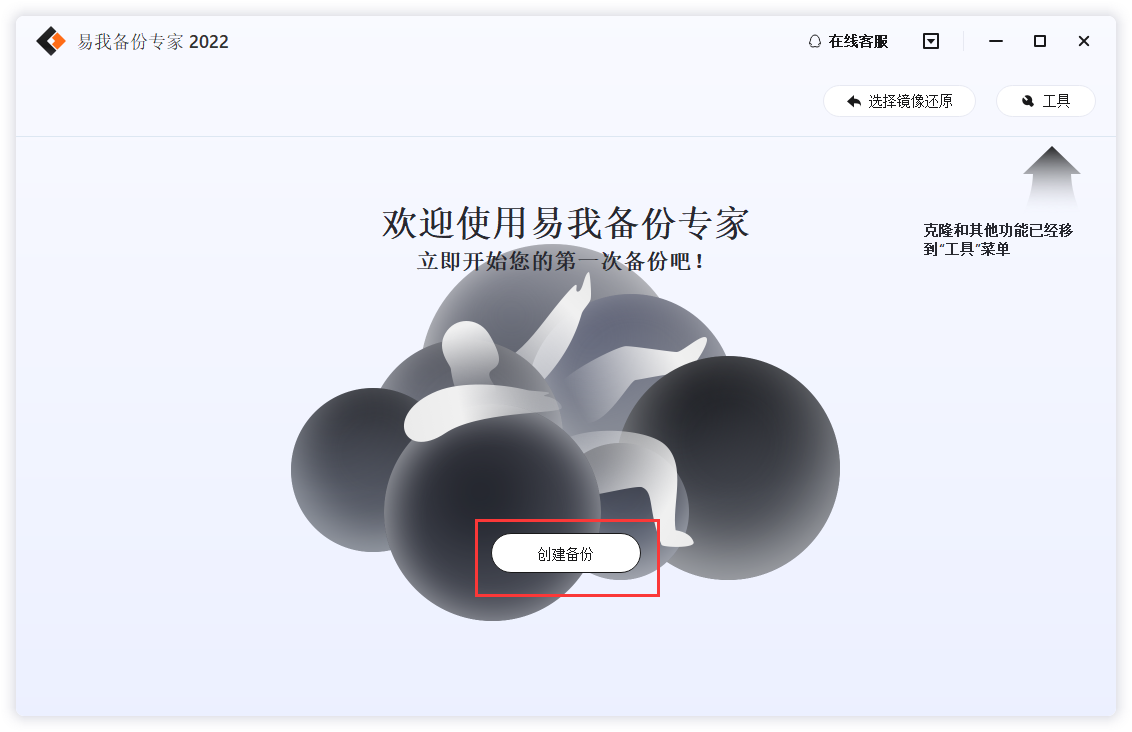
步骤1.创建文件备份任务
步骤2.选择需要备份的文件
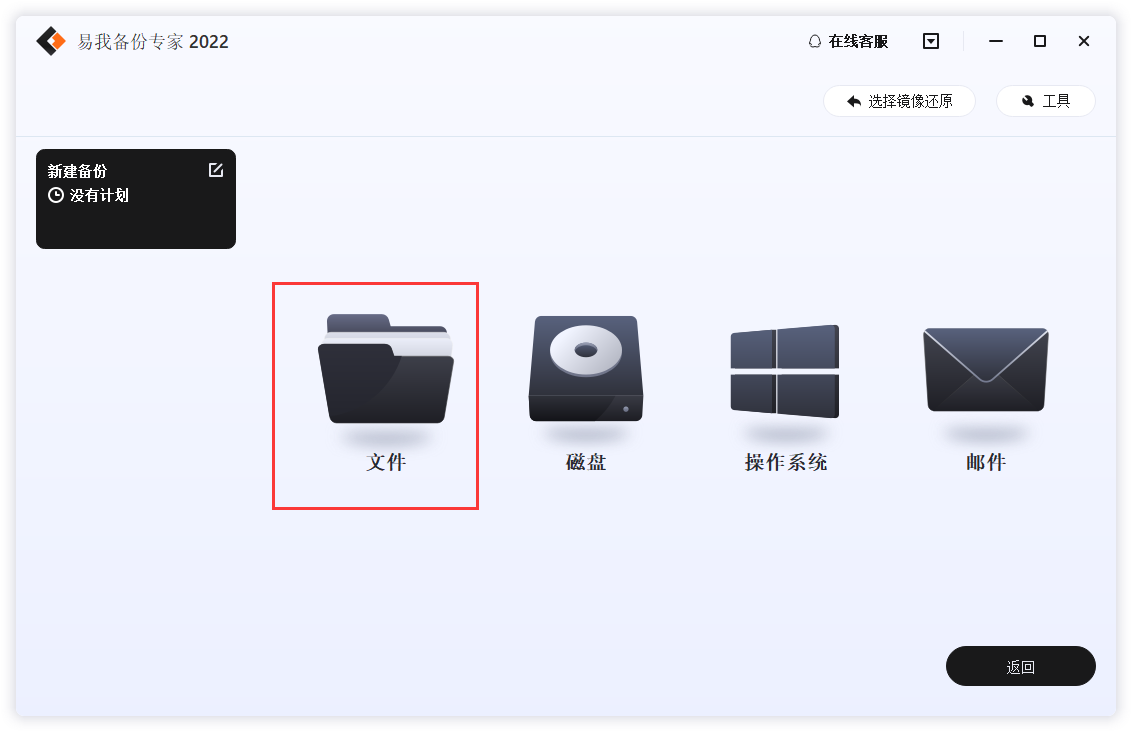
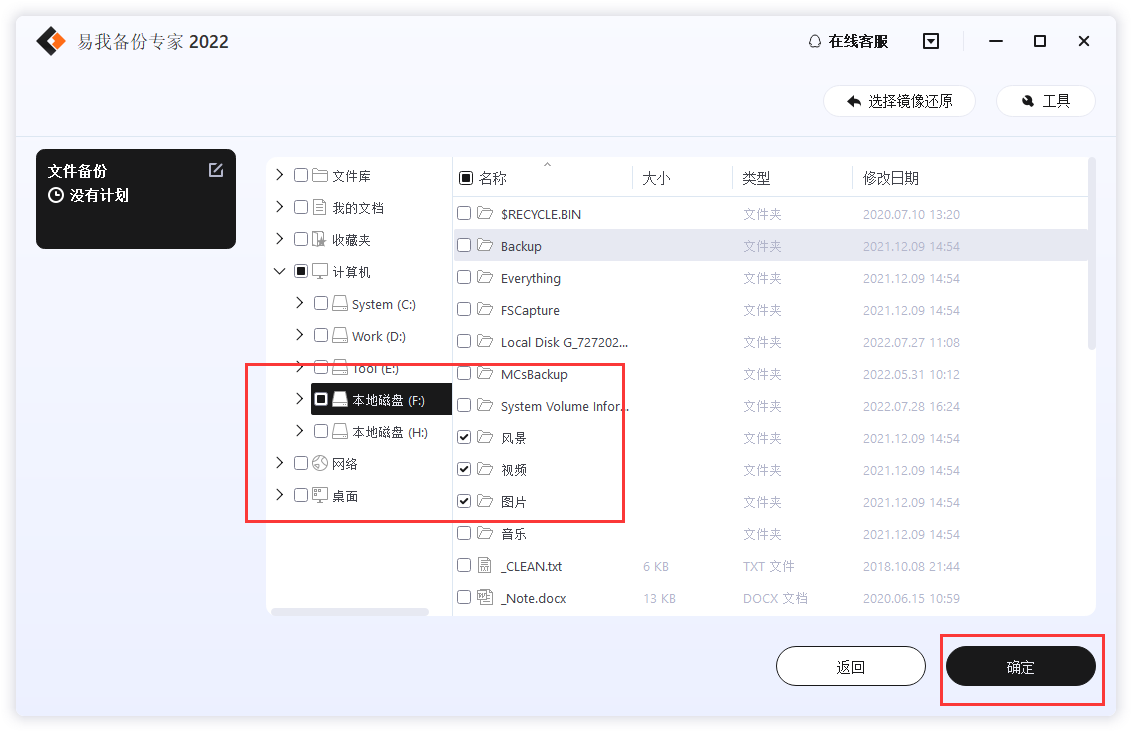
步骤3.设置备份文件的存放位置(本地磁盘或外置磁盘)
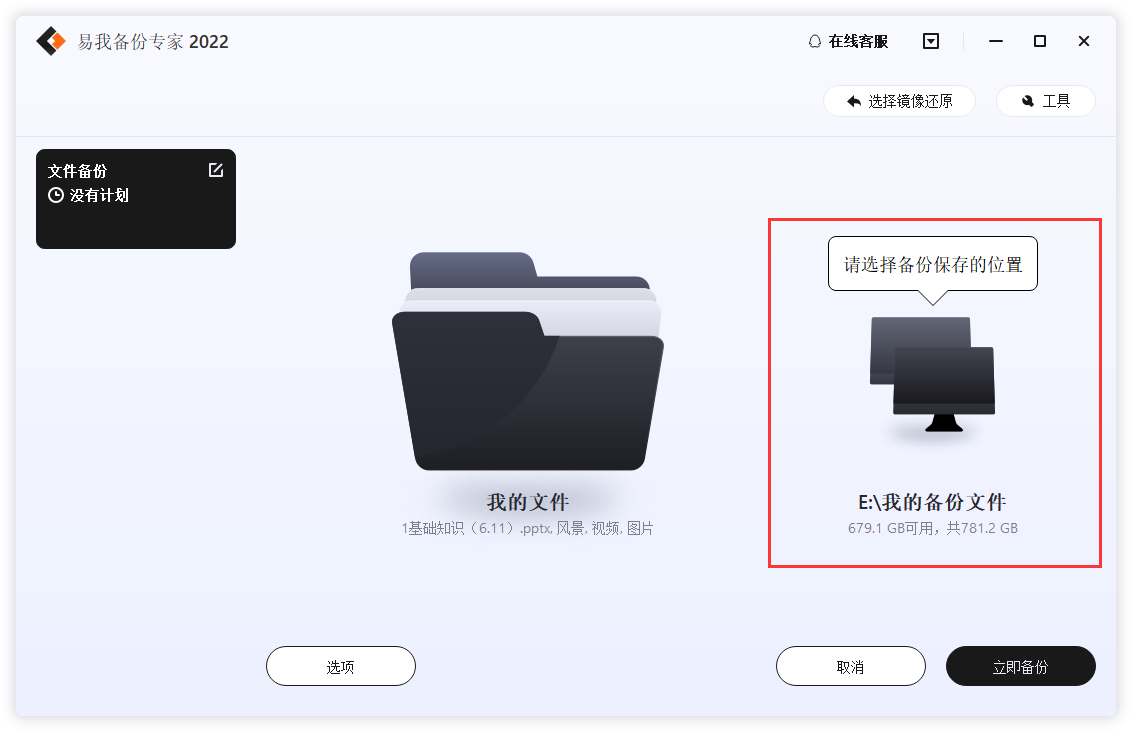
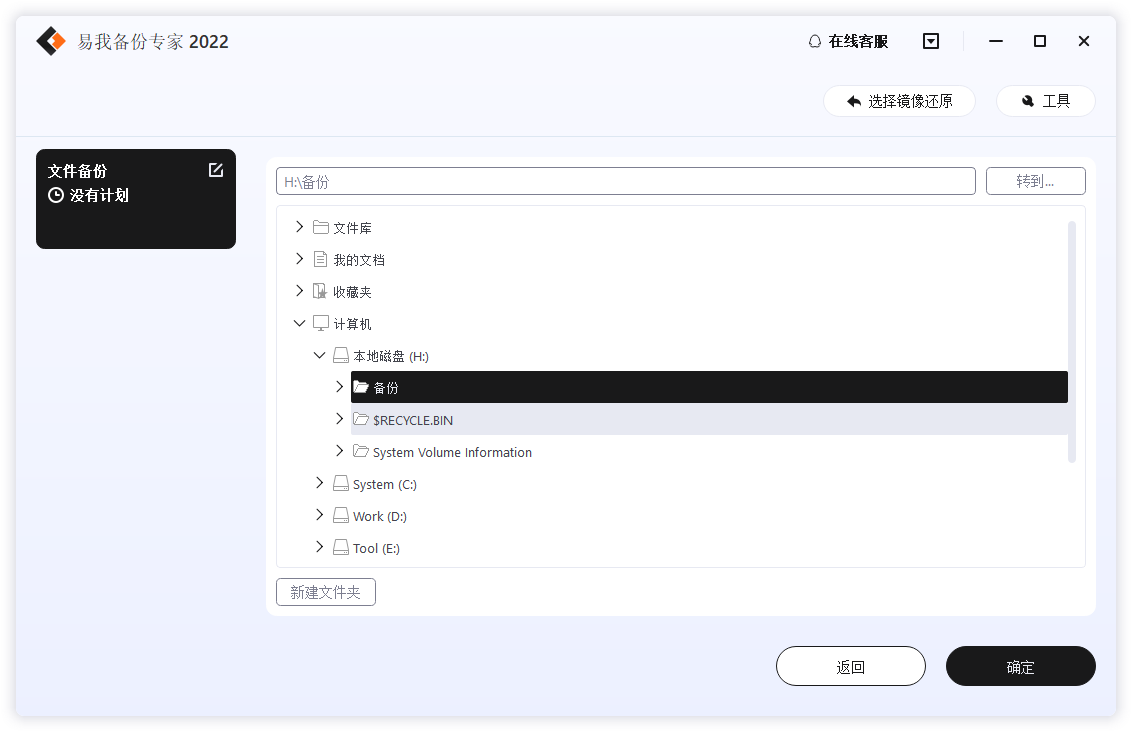
步骤4.开始备份文件
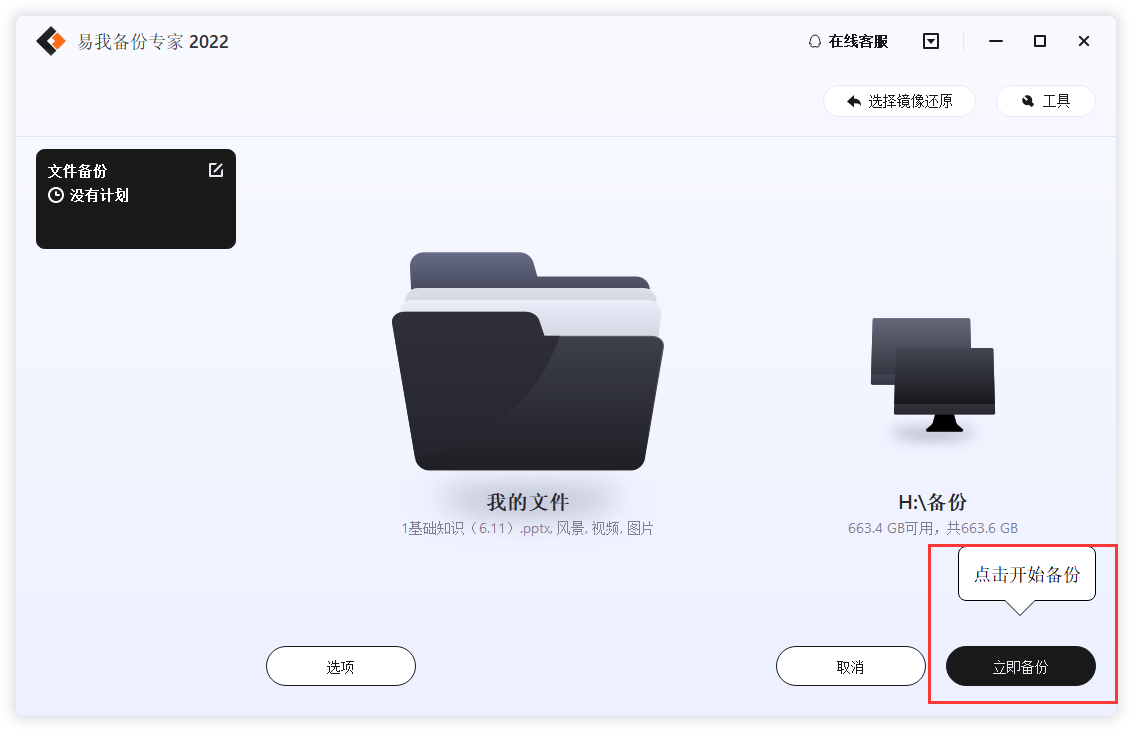
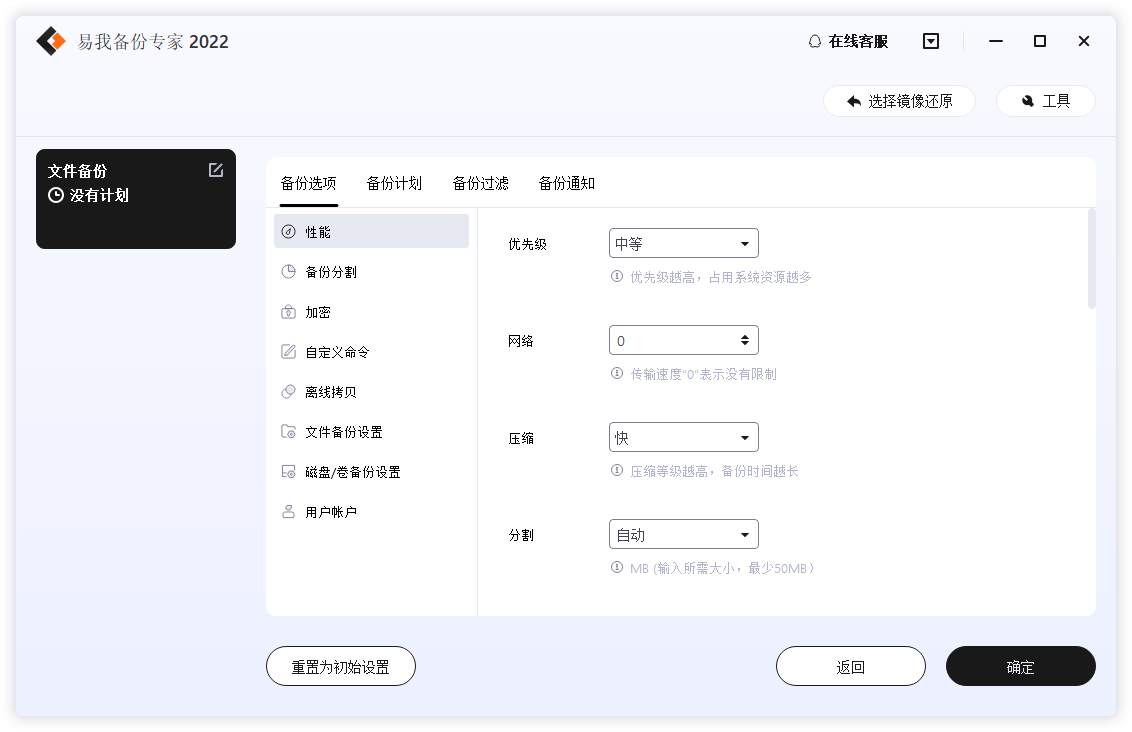
如果你对备份有更高的要求,可以在备份前,点击“选项”进行个性化设置,关于这些高级功能的详细介绍,请访问易我备份专家(EaseUS Todo Backup Home)用户指南!
提示:
◆ 备份选项、备份计划、备份过滤和备份通知不是备份的先决条件,如果不需要,可以不用设置。
优缺点:优点是操作极简、功能全面,支持系统/文件/磁盘备份,增量备份节省时间与空间,自动备份省心,还原操作简单,适合所有用户易我科技;缺点是专业版需付费,免费版满足基础备份需求。
三、备份C盘文件到D盘的注意事项
1.备份前关闭C盘正在运行的程序、文件,避免因文件占用导致备份失败;
2.确认D盘剩余空间充足,至少为C盘待备份文件大小的1.2倍,防止空间不足中断备份;
3.系统核心文件(Windows、Program Files、System Volume Information)不可随意手动备份/移动,易我备份专家可安全识别并备份系统文件;
4.重要数据建议双重备份:先备份到D盘,再将D盘备份文件复制到移动硬盘或云端,进一步提升安全性;
5.定期检查备份文件完整性,建议每月核对一次,避免备份文件损坏无法使用。
四、文章总结
数据安全无小事,C 盘作为电脑数据的核心存储区,随时面临各类丢失风险。那么如何备份C盘文件到D盘?本文介绍了多种备份方法,手动复制适合临时少量备份,系统工具适合免费基础备份,而易我备份专家凭借简单操作、全面功能、自动备份等优势,成为大多数用户备份C盘文件到D盘的高效选择。无论选择哪种方法,养成定期备份的习惯,才能真正守护好电脑中的重要数据,避免因意外造成无法挽回的损失。

