

硬盘数据擦除怎么操作?实测3种方法,彻底删除硬盘数据
 632
632
 baolan
硬盘作为主要的数据存储载体,难免会遇到更换、闲置或转卖的情况。很多人误以为“删除文件”“格式化硬盘”就能彻底清除数据,实则不然,这些操作仅删除了数据的索引,原始数据仍保存在硬盘扇区中,借助专业恢复软件可轻松还原,极易造成隐私泄露、商业机密流失等风险。那么,硬盘数据擦除怎么操作才能彻底且安全?本文整理了3种实用方法,涵盖新手友好型工具操作、系统自带方法,兼顾便捷性与彻底性,帮你轻松解决数据擦除难题。
首先需明确:彻底擦除硬盘数据的核心是通过“覆写”“指令清除”等方式,破坏原始数据的存储痕迹,使其无法被任何恢复工具还原,区别于普通删除和快速格式化的“表面清理”——后者仅标记存储空间为“可覆盖”,数据本身并未消失,就像撕掉书籍目录却保留正文一样,仍有被恢复的可能。
方法一:易我擦除工具
对于新手或追求高效的用户,专业的数据擦除工具是最优选择,其中易我擦除工具(EaseUS BitWiper)操作最简单、擦除最彻底,支持机械硬盘(HDD)、固态硬盘(SSD)、U盘等多种存储设备,还符合国际通用擦除标准,无需专业技术,4步即可完成全盘擦除且无法恢复数据。具体操作步骤如下:
易我擦除工具(EaseUS BitWiper)擦除磁盘数据的操作步骤如下:
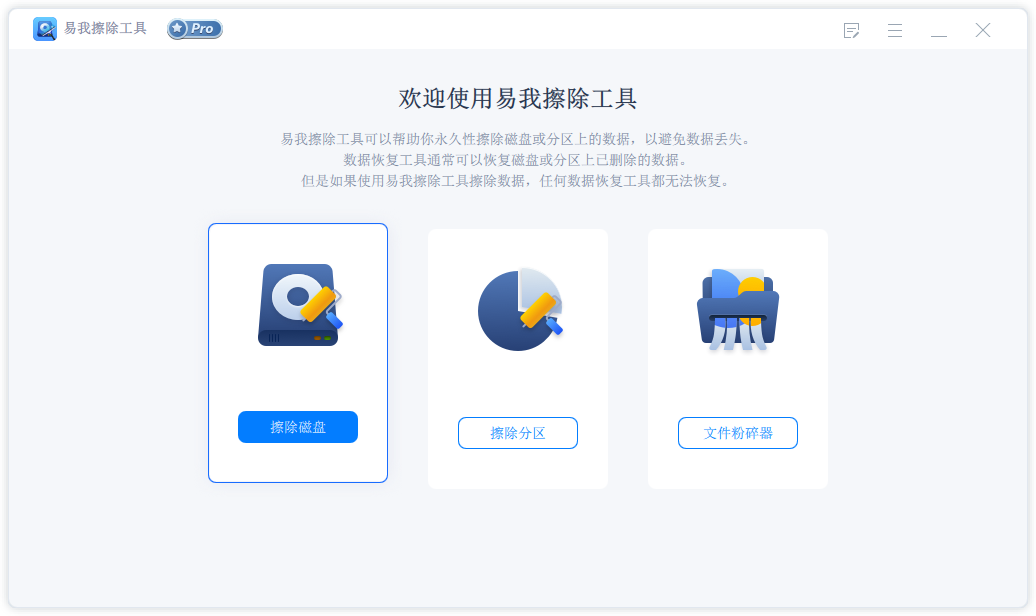
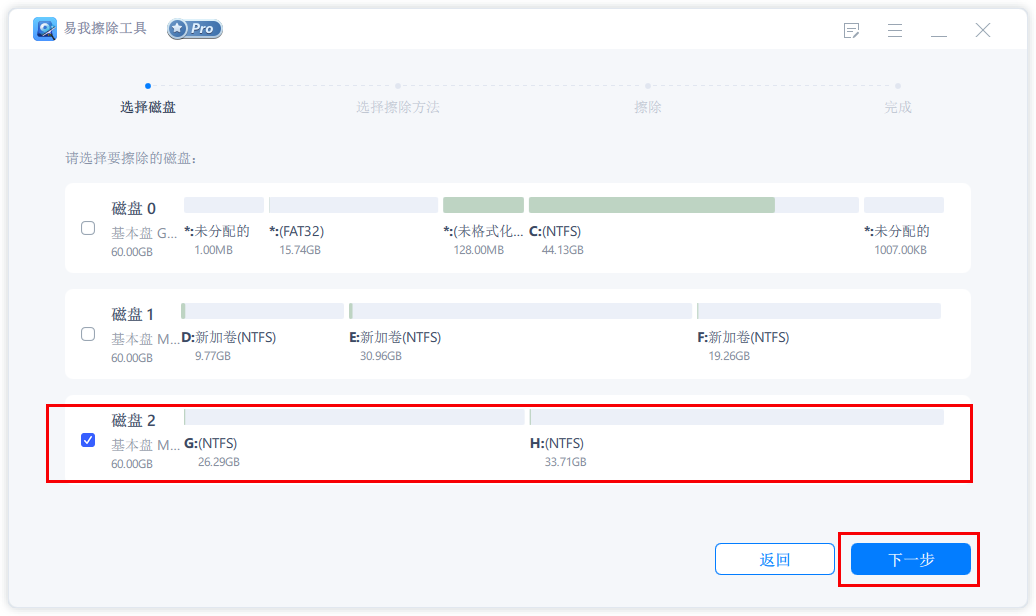
步骤 1. 选择磁盘
启动易我擦除工具,单击【擦除磁盘】。
选择需要擦除数据的磁盘,点击【下一步】。
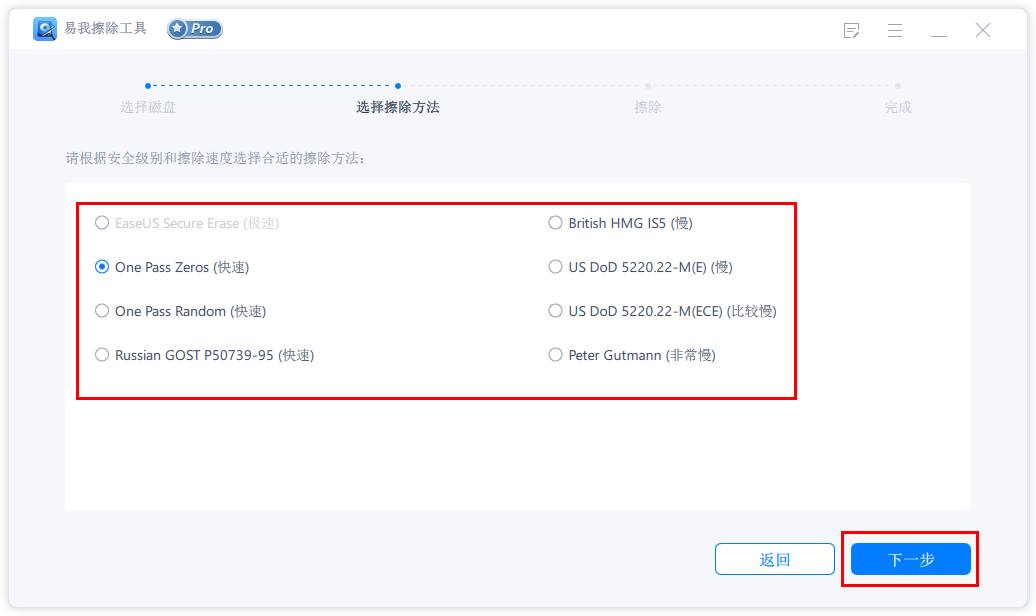
步骤 2. 选择擦除方法
请根据安全级别和擦除速度选择合适的擦除方法。
点击【下一步】,出现“所有数据将永久性删除”的提示:
单击【擦除】,开始擦除数据。
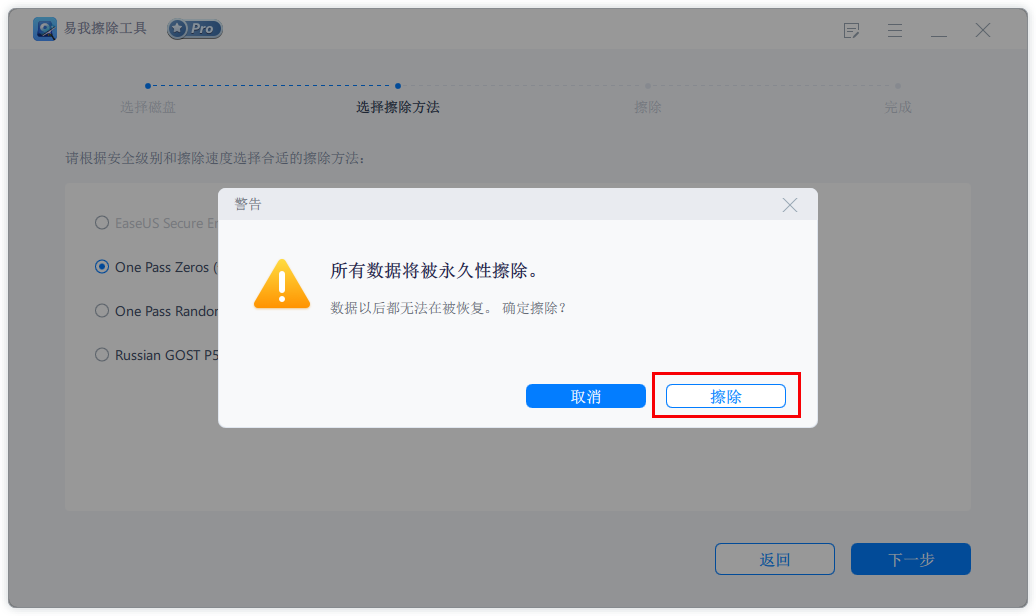
步骤 3. 擦除数据
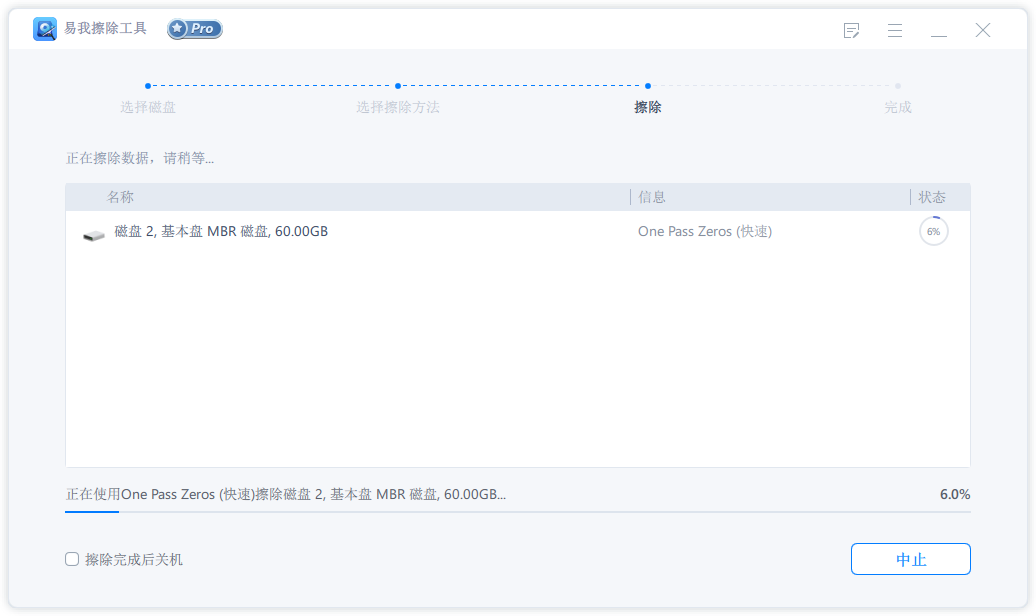
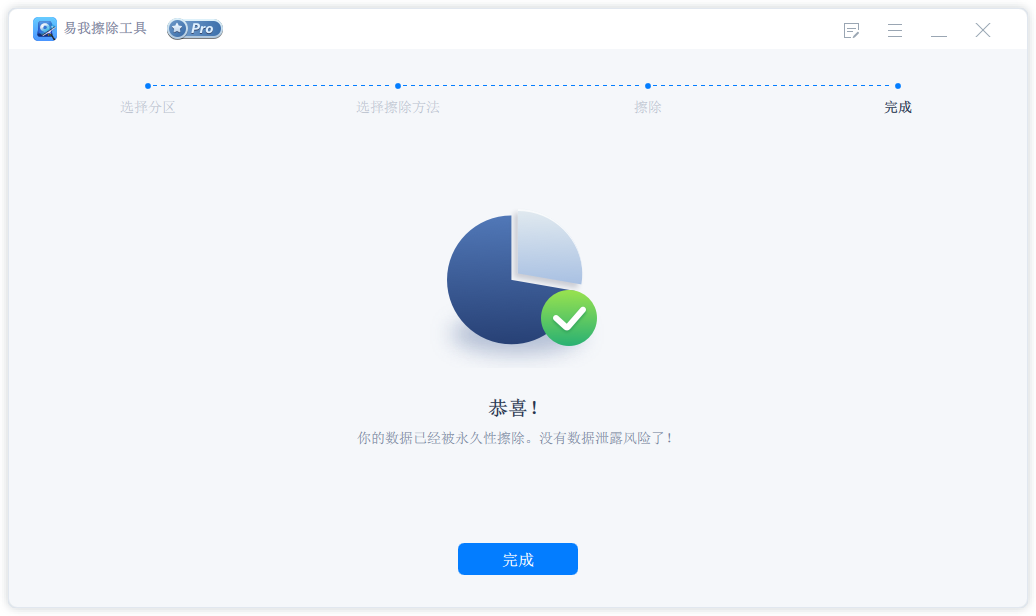
方法二:Windows系统自带命令
如果不想安装第三方工具,可利用Windows系统自带的DiskPart命令进行数据擦除,适合有一定电脑基础的用户,操作核心是通过命令行覆写硬盘数据,彻底清除所有痕迹,但步骤相对繁琐,且需谨慎操作避免误删系统盘。具体操作步骤如下:
1.打开命令提示符:按下“Win+R”,输入“cmd”,右键选择“以管理员身份运行”;
2.进入磁盘管理命令:输入“diskpart”并回车,等待系统加载磁盘信息;
3. 识别目标硬盘:输入“list disk”,查看所有连接的硬盘,记住需要擦除的硬盘编号(如Disk 1,切勿选错系统盘);
4.执行擦除操作:输入“select disk 1”(替换为目标硬盘编号),回车确认;再输入“clean all”,回车开始擦除,此过程耗时较长(取决于硬盘容量),期间不要关闭命令提示符,擦除完成后,硬盘所有数据将彻底消失。
方法三:固态硬盘专属擦除
固态硬盘(SSD)因存在磨损均衡技术,传统覆写方法可能无法彻底清除备用块中的数据,需采用专属擦除方式,可通过SSD厂商工具或ATA安全擦除指令操作,确保数据彻底清除。具体操作步骤(以三星SSD为例):
1.下载三星Magician工具,安装后启动,点击左侧“数据安全”选项;
2.选择“安全擦除”功能,按照提示连接SSD(若为电脑内置SSD,需确保未加密);
3.确认SSD信息无误后,点击“开始擦除”,等待操作完成,期间不要断开电源;
4.擦除结束后,SSD将恢复至出厂状态,所有数据无法恢复,适合转卖或闲置前使用。
重要提醒
1.擦除前务必备份重要数据:所有数据擦除操作均不可逆,一旦开始,数据无法恢复,建议提前将需要保留的文件备份至其他存储设备;
2.区分硬盘类型:机械硬盘可使用任意一种方法,固态硬盘优先选择专属擦除工具,避免擦除不彻底;
3.谨慎选择目标磁盘:擦除前反复确认目标硬盘,避免误擦除系统盘或存有重要数据的磁盘,造成不必要的损失。
文章总结
硬盘数据擦除怎么操作?硬盘数据擦除的核心是“彻底覆写”或“指令清除”,新手首选易我擦除工具,4步即可完成操作,简单高效;进阶用户可使用系统自带命令,无需安装额外工具;固态硬盘需采用专属方法,确保数据无残留。掌握以上方法,无论是转卖旧硬盘、闲置设备,还是清理敏感数据,都能有效保护隐私安全,避免数据泄露风险。

