

win10电脑之间如何快速传文件?3种方法的详细步骤(零基础图文教程)
 366
366
 Lestat
日常办公和生活中,我们常遇电脑间传文件的困扰,如用微信分享视频提示文件过大、忘带 U 盘无法拷贝资料、用微信和 QQ 传文件速度慢。其实,两台 Win10 电脑传文件无需依赖这些繁琐方式,有更专业、高效且安全的解决方案。那么,两台win10电脑之间如何快速传文件呢?本文实测 3 种实用方法,覆盖局域网极速传输、跨网络安全传输等场景,总有一种能满足需求。
一、电脑间传输文件的常规方法
大家日常最常用的传文件方式,主要是微信传输和U盘传输,这两种方式操作简单、门槛低,但存在明显局限:
方法1:微信传输
优点是无需安装额外工具,打开电脑端微信即可操作,适配所有Win10电脑,适合临时传输小体积文件(如文档、图片),且支持跨网络传输,无论两台电脑是否在同一网络,都能完成传递。此外,电脑端微信文件传输助手单文件上限可达10GB,可满足部分中大型文件的临时传输需求。
局限性十分突出,首先是文件大小限制严格,网页版微信单文件仅支持1GB以内,手机端基础限制为100MB,超出限制无法发送;其次传输速度受网络影响极大,网络不稳定时易中断,且传输完成后可能出现文件损坏、格式错乱的情况;最后,大量文件批量传输时,无法一次性发送,操作繁琐且耗时。

方法2:U盘传输
优点是无需依赖网络,只要两台电脑均有USB接口,即可完成文件拷贝,传输速度相对稳定,且不受文件大小限制,适合无网络环境下的临时传输,同时U盘体积小巧、便于携带,日常可随时备用。
局限性主要集中在硬件依赖上,必须随身携带U盘,一旦遗忘就无法操作;其次U盘容量有限,传输超大批量文件时,可能需要多次拷贝;此外,U盘反复插拔易出现接口松动、芯片损坏的问题,可能导致文件丢失,且传输速度受U盘接口版本影响较大,USB 2.0接口的U盘传输速度明显偏慢。

二、win10电脑之间如何快速传文件?
方法1:局域网共享(同网首选)
若两台Win10电脑处于同一局域网(如连接同一WiFi、同一路由器),优先选择局域网共享,无需依赖外部工具和网络流量,传输速度极快,且支持批量传输大文件,无大小限制,是同网环境下的最优选择。
具体操作步骤:
1. 两台电脑均按下Win+R组合键,输入“sysdm.cpl”并回车,进入系统属性界面,切换到“计算机名”选项卡,确保两台电脑的工作组名称一致(默认多为“WORKGROUP”),若不一致则修改后重启电脑;
2. 两台电脑同时打开控制面板,进入“网络和共享中心”,点击“高级共享设置”,在“专用网络”选项下,开启“网络发现”和“文件和打印机共享”,在“所有网络”选项下,关闭“密码保护共享”(便于无需账号密码即可访问);
3. 打开需要传输的文件所在电脑,找到目标文件或文件夹,右键点击选择“属性”,切换到“共享”选项卡,点击“高级共享”,勾选“共享此文件夹”,确认后保存设置;
4. 在另一台电脑上,按下Win+R组合键,输入“\\对方电脑IP地址”(可在对方电脑的“网络和共享中心”中查询IP),回车后即可看到共享的文件或文件夹,右键点击选择“复制”,粘贴到本地磁盘即可完成传输。
该方案的优势是传输速度快、无文件大小限制、无损耗,且无需安装额外软件;局限性是仅适合同一局域网,跨网络无法使用。

方法2:易我电脑迁移软件
其实无论两台Win10电脑在不在同一网络(如家里和办公室),或需要传输大量文件、软件,都可以选择易我电脑迁移(EaseUS Todo PCTrans Pro)。该软件专为Windows系统设计,支持同一网络、不同网络两种场景,操作简洁,新手也能轻松上手,还能实现文件、应用程序的一键迁移,无需担心传输中断或文件损坏。
两台win10电脑之间如何快速传文件呢?演示步骤如下:
步骤 1. 备份您要传输的文件。
1、在原始 PC 上启动易我电脑迁移软件(EaseUS Todo PCTrans Pro)。点击左侧“备份和还原”选项,然后单击“开始”继续。

2、选择数据备份,然后点击“下一步”。
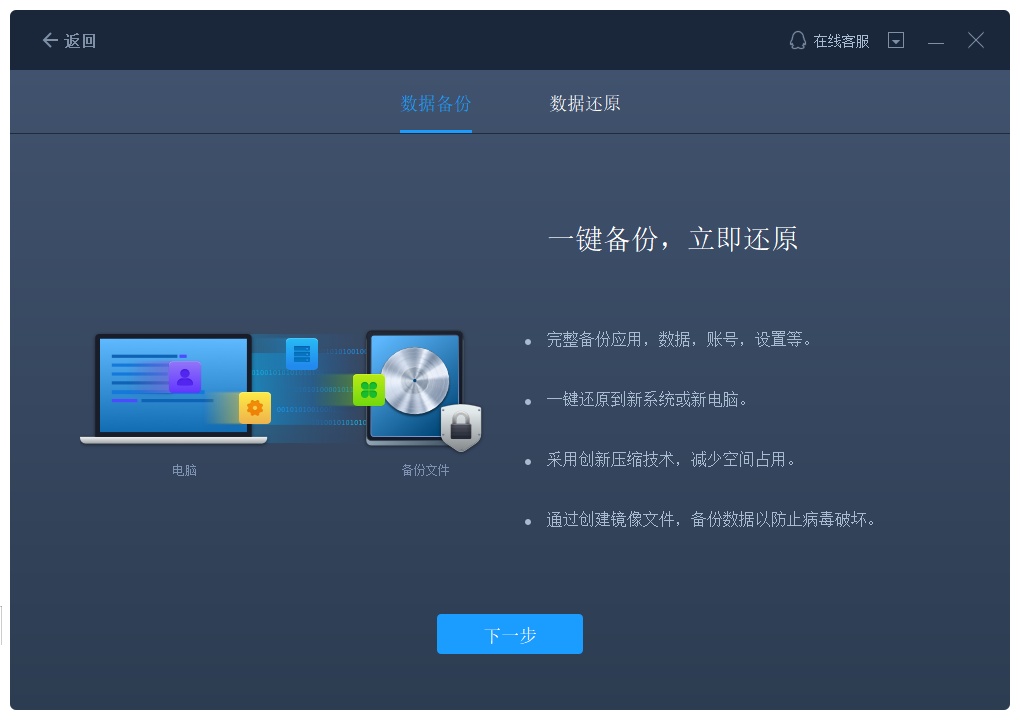
3、为备份文件命名,点击“浏览”选择备份路径,例如将U盘设置为备份位置。

4、您可以通过单击“应用和文件”部分中的“编辑”按钮来选择要备份的应用程序和文件。然后单击备份并等待该过程完成。


5、创建完成后确定。安全弹出 USB 驱动器并将其连接到目标 PC。

步骤 2. 恢复备份文件并在没有网络的情况下传输到新 PC。
1、在目标 PC 上,启动易我电脑迁移软件,单击备份和还原 > 开始 > 数据还原 > 下一步。

2、选择部分特定文件,例如应用程序、文件或帐户,然后单击恢复。

该软件不仅支持文件传输,还能实现应用搬家、系统设置迁移等功能,适配所有Win10电脑,无文件大小和数量限制,是跨网络、大批量传输的首选方案。
方法3:网盘传输
网盘传输适合两台电脑不在同一网络、且文件体积适中的场景,无需两台电脑同时在线,操作灵活,适合异地传输,大家可选择百度网盘、阿里云盘等常用网盘工具。
具体操作步骤:
1. 打开源电脑,登录网盘客户端(或网页版),点击“上传文件”,选择需要传输的文件,将其上传到网盘存储空间,等待上传完成;
2. 上传完成后,选中该文件,点击“分享”按钮,选择“链接分享”,设置分享有效期(如7天、永久),生成分享链接和提取码;
3. 将分享链接和提取码发送给另一台电脑的使用者,在目标电脑上打开链接,输入提取码,即可下载文件到本地磁盘,完成传输。
该方案的优势是跨网络无限制、操作便捷,无需两台电脑直连;局限性是传输速度受网盘会员和网络带宽影响,非会员上传、下载速度较慢,且超大文件传输耗时较长。

三、常见问题解答(FAQ)
1. 局域网共享时,找不到对方电脑怎么办?
首先检查两台电脑是否连接同一WiFi或路由器,确保网络通畅;其次确认两台电脑的工作组名称一致,且已开启网络发现和文件共享;最后关闭两台电脑的防火墙(或添加例外),重新尝试访问对方IP地址即可。若仍无法找到,可检查是否启用了SMB协议,Win10默认启用SMB 2/3协议,无需额外设置。
2. 易我电脑迁移是否能迁移操作系统?
不能,易我电脑迁移软件仅可以传输应用程序,数据,用户帐户以及一些相关设置。

3. 网盘传输速度太慢,如何提升?
非会员可尝试切换网络(如从WiFi切换到有线网络),避开网络高峰时段传输;若经常使用网盘传输,可开通会员提升上传、下载速度;此外,可将大文件压缩后分批次传输,减少传输耗时。同时,可检查电脑是否有后台程序占用网络带宽,关闭后可提升传输速度。
4. 传输大文件(10GB以上),优先选择哪种方法?
同网环境下,优先选择局域网共享,速度最快且无损耗;跨网络环境下,优先选择易我电脑迁移软件,支持超大文件批量传输,且能避免中断;网盘传输适合非紧急的超大文件,需提前预留充足的传输时间。
四、总结
win10电脑之间如何快速传文件?两台Win10电脑之间传文件,无需被微信、U盘的局限所困扰,本文介绍的三种方案各有适配场景,大家可按需选择。传输重要文件前,建议做好备份,避免因操作失误、传输中断导致文件丢失;传输过程中,尽量避免关闭相关软件或重启电脑,确保传输顺利完成。
合理选择传输方法,既能节省时间,也能保障文件安全,提升日常办公和生活的使用效率。

