

如何查找电脑中的重复文件?盘点5款重复文件查找工具
 1227
1227
 Lestat
很多人都被重复文件、文件夹困扰过——找文件时翻来翻去费时间,还容易找不到,影响办公效率。这些重复内容还会悄悄占用磁盘空间,看着C盘进度条变红,让人着急。如何查找电脑中的重复文件?今天就跟大家分享5款好用的重复文件查找工具,帮大家轻松找重复文件、释放磁盘空间,让电脑更清爽、办公更省心。
一、什么是重复文件?为什么会产生大量重复文件?
所谓重复文件,就是内容完全一致、大小相同的文件,可能文件名不同,但里面的内容没有任何区别,比如重复保存的文档、多次下载的安装包、复制粘贴的照片视频等,都属于重复文件,重复文件夹则是包含相同文件的文件夹,本质也是重复内容的堆积。
至于为什么会产生大量重复文件,其实和我们的日常办公习惯息息相关,大多是不经意间造成的,主要有这几个原因:
1. 多次下载同一文件:比如忘记已经下载过安装包、文档,再次点击下载,导致同一文件在不同文件夹(比如下载文件夹、桌面)重复存在;
2. 复制粘贴操作不当:整理文件时,频繁复制粘贴文件夹或文件,忘记删除原文件,导致重复;
3. 备份或传输残留:备份文件时,没有覆盖原有备份,而是重复备份,或者手机、U盘传输文件后,没有及时清理原文件,导致电脑中出现重复内容;
4. 软件自动生成:部分办公软件、设计软件,会自动生成缓存文件、备份文件,长期积累下来,就会形成大量重复文件,占用磁盘空间。

二、如何查找并清理电脑中的重复文件?
手动查找重复文件,不仅耗时耗力,还容易遗漏,尤其是电脑文件较多的情况下,几乎很难找全。下面给大家盘点5款实用的重复文件查找工具,覆盖Windows和Mac系统,大家可以根据自己的电脑系统和使用需求选择。
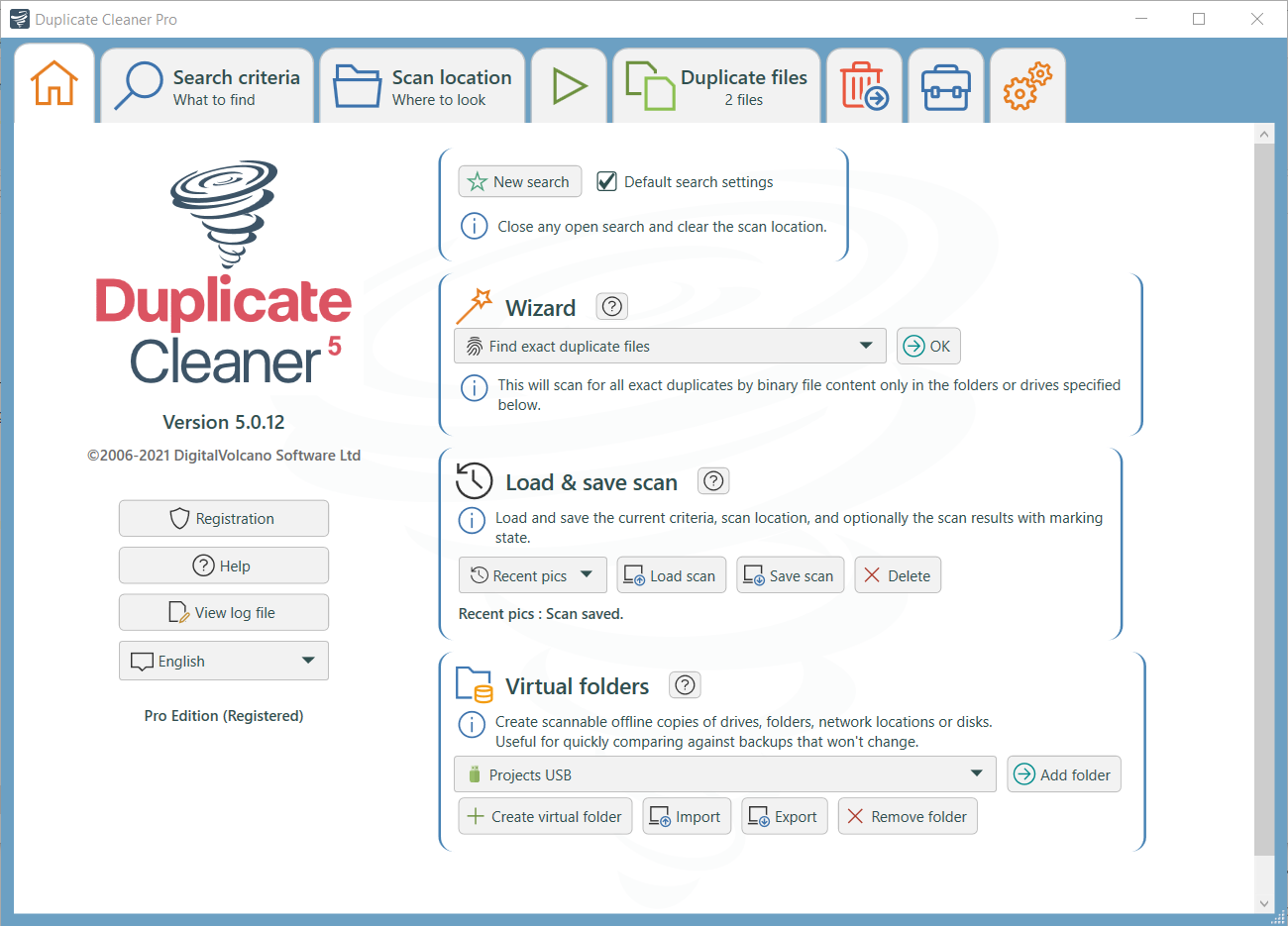
01. Duplicate Cleaner
这款工具是Windows系统下比较常用的重复文件查找工具,操作直观,功能全面,既能查找重复文件,也能识别重复文件夹,支持多种文件格式,适合文件较多、需要精准清理的用户。
02. CCleaner
CCleaner大家应该都比较熟悉,它不仅是重复文件查找工具,还能清理系统缓存、浏览器缓存,优化电脑运行速度,功能比较全面,适合日常电脑维护,顺带清理重复文件。

03. 易我重复文件查找器
易我重复文件查找器(EaseUS DupFiles Cleaner)主打新手友好,界面简洁,它具备强大的文件扫描和识别能力,不仅限于常见的图片、视频、音频和文档,还能处理更多类型的文件,如压缩包等;提供多种对比方法,如 “CRC64 Header-checksum” 等。可设置相似度阈值,如 70%,软件将根据此阈值来判断哪些照片被视为重复,用户可根据实际情况进行调整。
易我重复文件查找器(EaseUS DupFiles Cleaner)找出重复文件并删除的步骤:
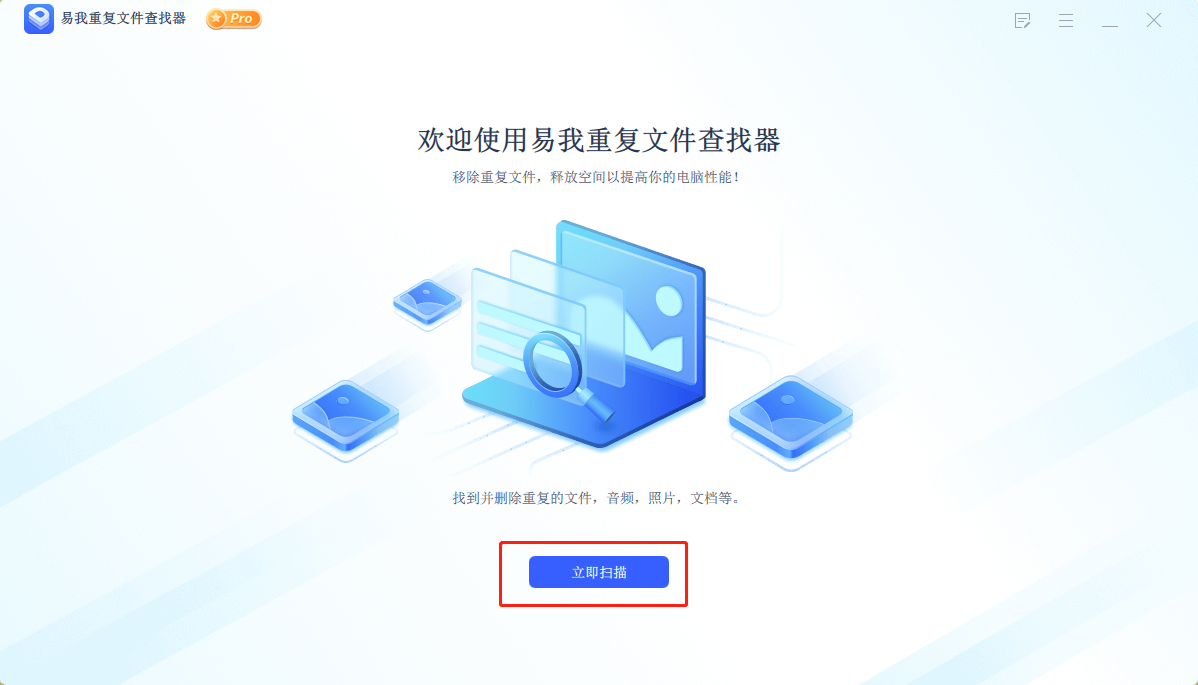
步骤 1. 下载安装易我重复文件查找器并打开,点击首页「立即扫描」。
步骤 2. 设置扫描选项
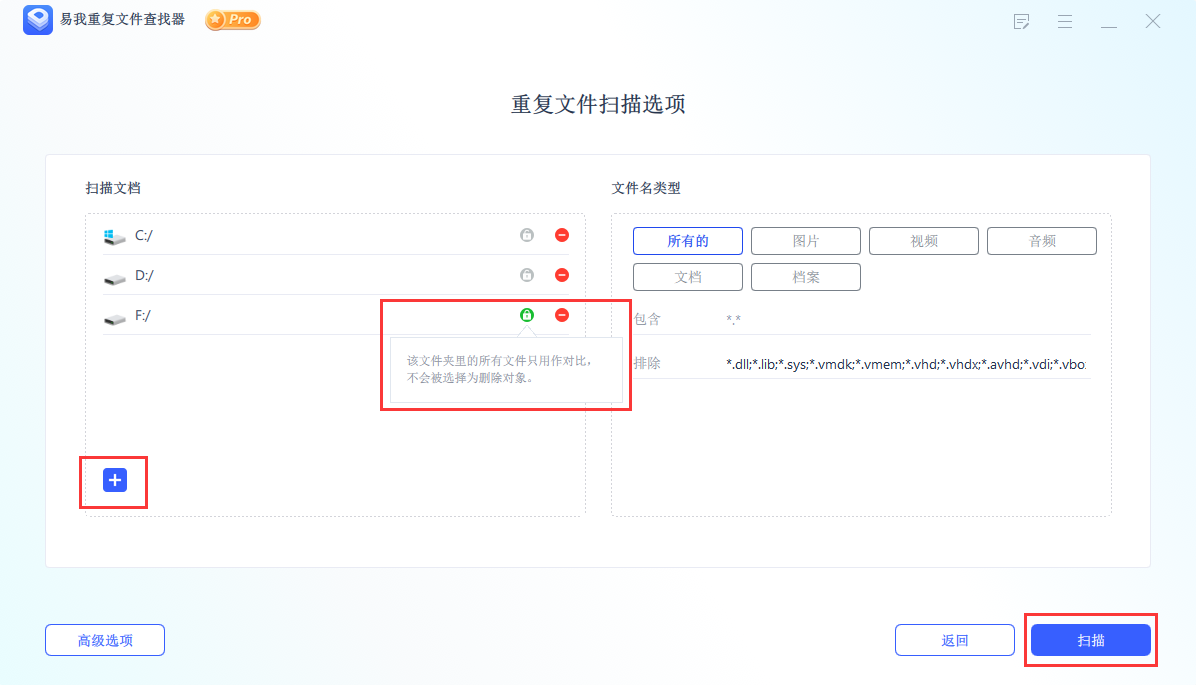
1)在弹出的页面中,可以先点击左下角「高级选项」进行「高级扫描选项」设置并「确定」,方便更快速精准找出自己想找的重复文件。

2)在重复文件扫描选项页面中,点击「+」按钮可以选择要扫描的文件夹或磁盘,点击扫描文档列表中右侧「“锁”」图标,则表示该磁盘文件只做对比而不会被选作删除对象,如果不想对扫描列表中某个磁盘或文件夹进行扫描,点击「Θ」按钮去掉即可,在「文件名类型」中也可以根据自己的需求进行选择,完成后点击「扫描」。
步骤 3. 执行“扫描”
开始进行重复文件扫描,可以在扫描完成前进行「停止」操作。

步骤 4. 扫描完成
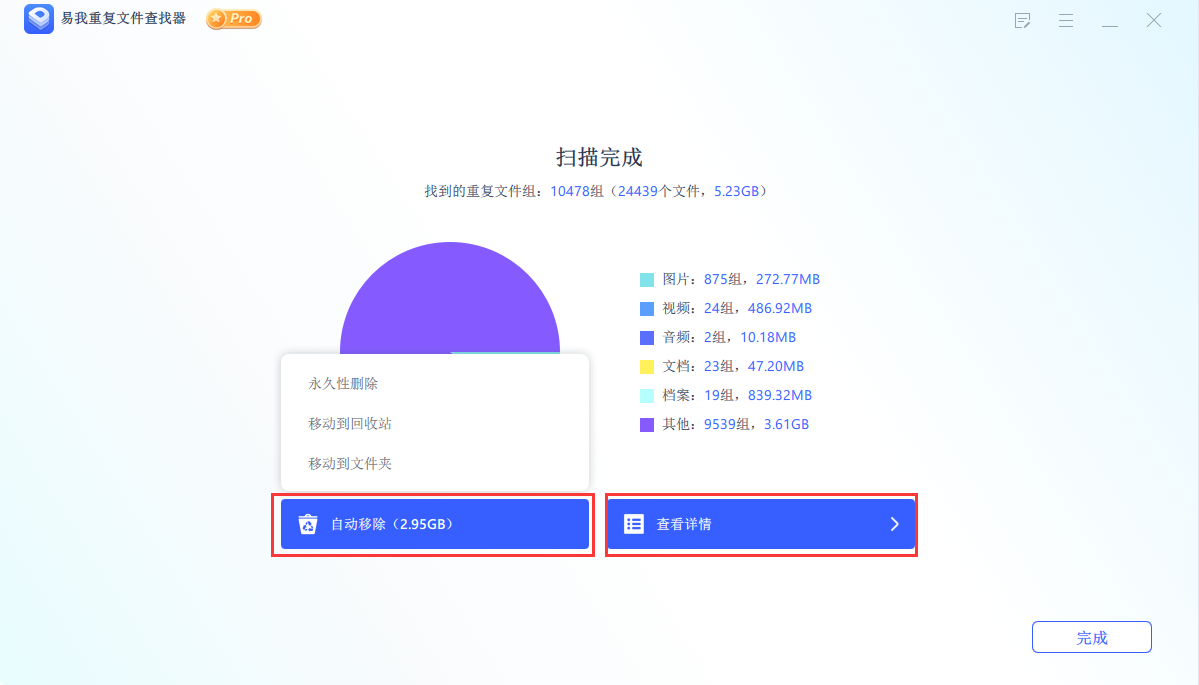
扫描完成后,会出现扫描完成界面,可直接点击「自动移除」,会出现永久性删除、移动到回收站、移动到文件夹三个选项,请根据自己的需求选择;也可点击「查看详情」进入「重复文件报告」页面。
步骤 5. 重复文件删除
在「重复文件报告」页面中,会显示出所有重复文件,可根据文件类型更准确选择自己要删除的文件,同时也能在「智能选择」中使用「一键标记策略」和「手动标记策略」来确定删除的文件,标记后点击右下角「移除」并选择对应选项。
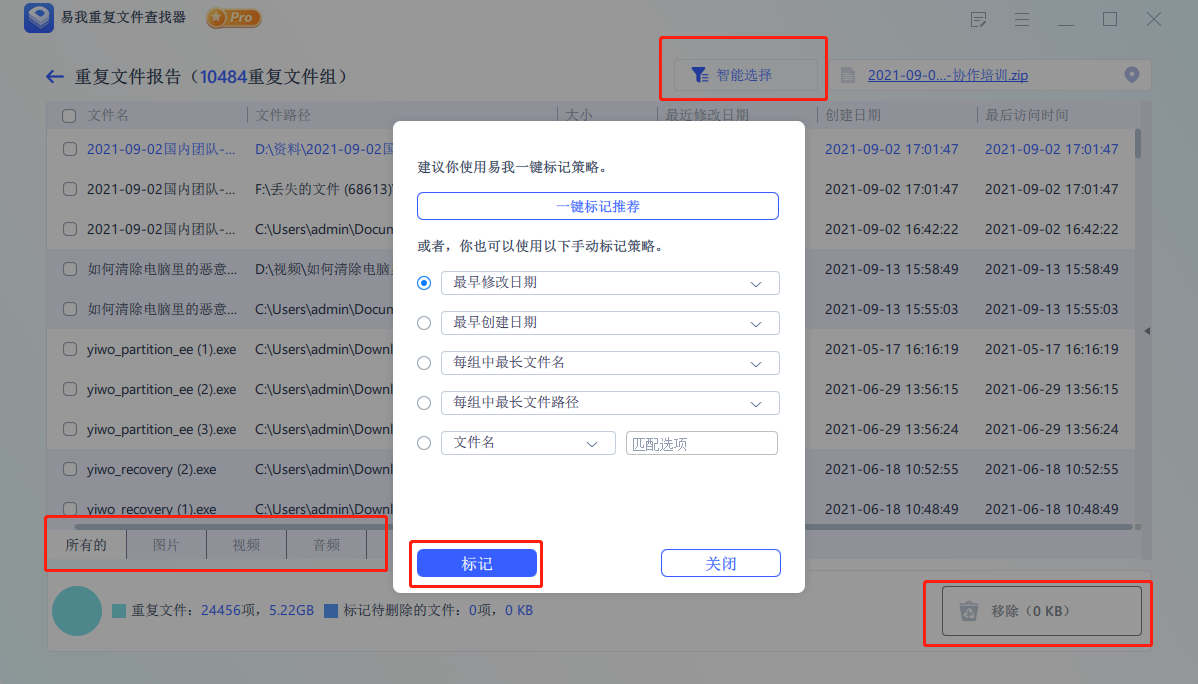
当选择一组所有的重复文件时,会出现“建议你一组重复文件至少保留一份副本。确定删除整组的重复文件?”的提示。
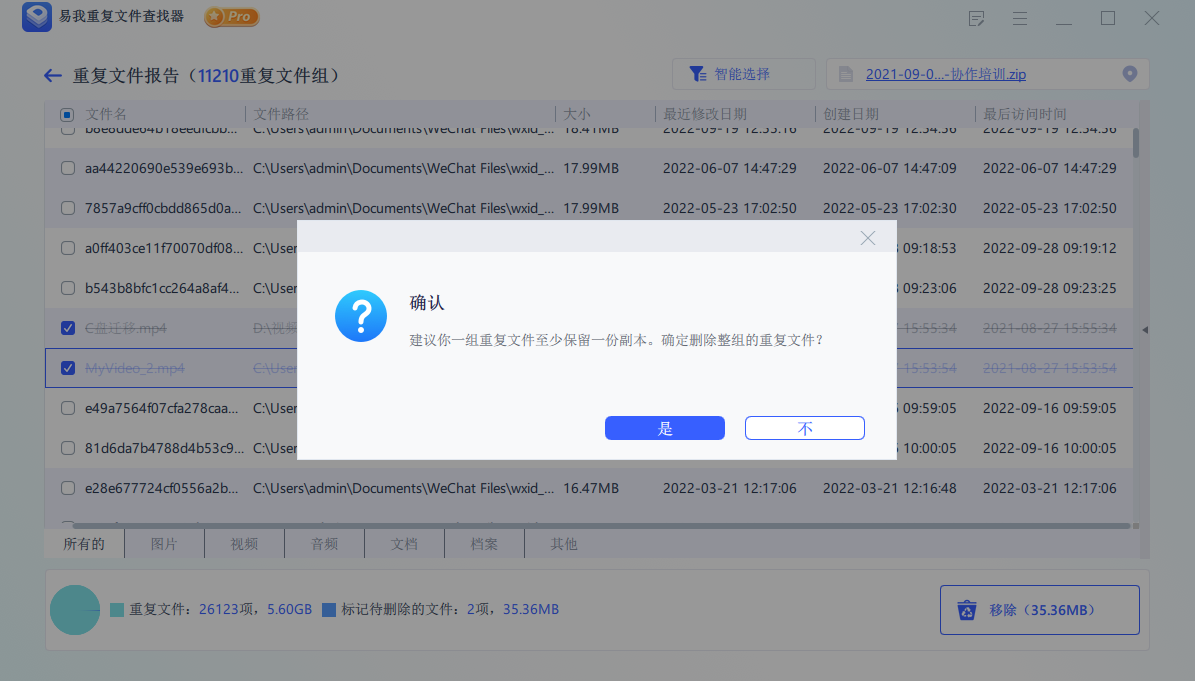
重复文件便根据自己的选择完成删除或移动(下图以选择永久性删除为例)。

小提醒:扫描速度较快,支持自定义扫描范围,可精准扫描特定文件夹,节省时间。
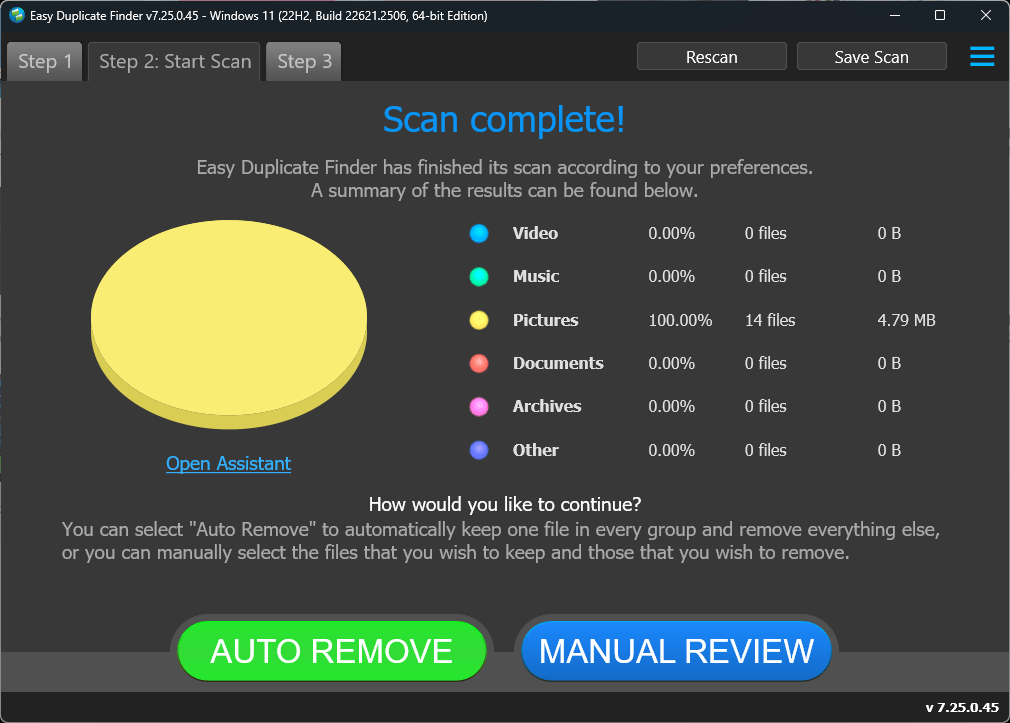
04. Easy Duplicate Finder
这款工具主要针对Mac系统用户,适配所有Mac系统版本,功能全面,不仅能查找重复文件、重复文件夹,还能识别重复照片、视频、音乐,适合Mac用户日常清理。
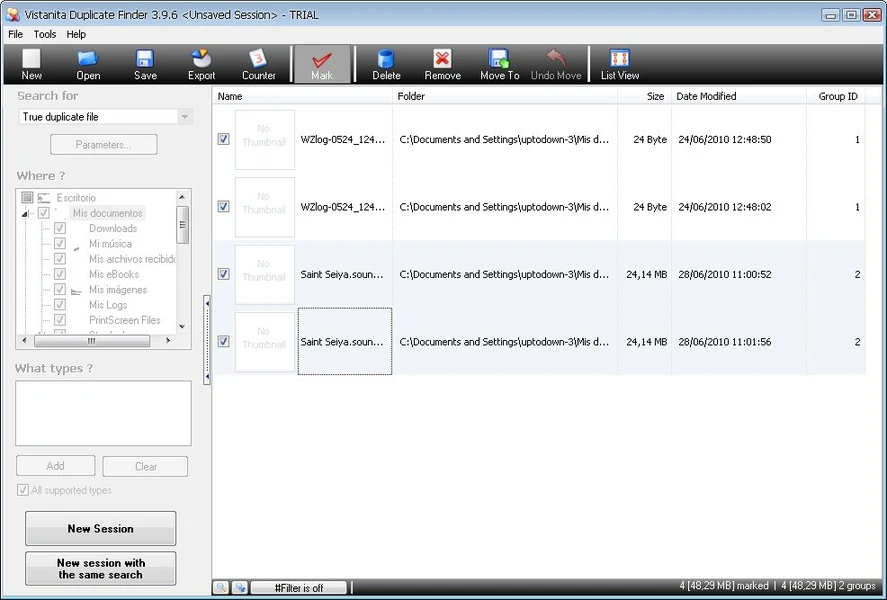
05. Vistanita Duplicate Finder
这款工具属于轻量型,安装包小,不占用过多电脑资源,无广告干扰,操作简单,适合电脑配置不高、需要快速清理重复文件的用户,仅支持Windows系统。
三、常见问题
1. 查找重复文件时,会不会误扫系统文件?
一般不会,大多数工具会自动过滤系统文件,但建议扫描时不要勾选系统盘的系统文件夹(比如C盘的Windows文件夹),避免误删系统文件,导致电脑故障。
2. 清理重复文件后,会不会影响软件正常运行?
只要不删除软件安装目录下的核心文件,就不会影响软件运行。清理时,建议避开软件安装文件夹、办公软件的默认保存文件夹,不确定的文件可先预览,再决定是否删除。
3. 误删重要文件怎么办?
清理时建议选择“移至回收站”(或Mac废纸篓),不要直接彻底删除;若误删,可在回收站(或废纸篓)中找到文件,右键点击“还原”即可。若已彻底删除,可使用易我数据恢复软件(EaseUS Data Recovery Wizard)尝试恢复。
4. 为什么扫描后,部分重复文件没有被识别?
可能是文件格式未被工具支持,或文件内容有细微差异(比如照片尺寸不同、文档有轻微修改),可更换工具重新扫描,或调整扫描条件(比如按内容精准匹配)。
四、总结
如何查找电脑中的重复文件?本文分享了5款专业的重复文件查找器,大家在清理重复文件前,建议备份重要文件,避免误删;同时养成良好的文件管理习惯,下载、复制文件后及时整理,减少重复文件的产生。
希望这5款工具和使用技巧,能帮大家轻松解决重复文件的困扰,让电脑更清爽,办公更高效。

