

如何备份电脑文件夹?实操4种数据备份策略,安全又高效
 586
586
 baolan
电脑中存储着工作文档、个人照片、重要资料等核心数据,一旦遭遇硬盘损坏、误删操作、病毒攻击或系统崩溃,文件夹丢失可能造成难以挽回的损失。因此,定期备份电脑文件夹是保护数据安全的关键。那么如何备份电脑文件夹?本文将分享4种简单易操作的备份方法,涵盖新手入门到专业高效,包括直接复制粘贴、Windows文件历史记录、本地网络备份、专业易我备份专家,附详细实操步骤,适合各类用户按需选择。
一、新手首选:直接复制粘贴
直接复制粘贴是最基础、最易上手的备份方式,无需借助任何工具,适合备份少量重要文件夹(如办公文档、个人证件扫描件),适合电脑新手操作,零学习成本。
1.准备备份设备:将U盘、移动硬盘等外部存储设备插入电脑USB接口,等待电脑识别(确保设备存储空间大于需备份文件夹体积);
2.定位目标文件夹:打开“此电脑”,找到需要备份的文件夹(如桌面“工作文档”、D盘“照片备份”);
3.复制文件夹:右键点击目标文件夹,选择“复制”(或使用快捷键Ctrl+C);
4.粘贴备份:打开插入的外部存储设备,右键点击空白处,选择“粘贴”(或快捷键Ctrl+V);
5.验证备份:粘贴完成后,打开外部设备中的文件夹,确认文件数量、大小与原文件夹一致,避免备份失败。
注意:备份完成后,安全弹出外部设备(右键点击设备图标,选择“弹出”),避免文件损坏;建议定期手动更新备份,确保数据同步。
二、系统自带:Windows文件历史记录
Windows系统自带“文件历史记录”功能,可自动备份指定文件夹,支持定时备份、版本还原,无需手动重复操作,适合需要长期、定期备份的用户,无需额外安装软件,免费且安全可靠。
1.连接备份设备:将移动硬盘、U盘或网络存储设备连接到电脑,确保识别成功;
2.打开文件历史记录:按下Win+I键打开“设置”,依次点击“更新和安全”→“备份”,找到“使用文件历史记录进行备份”;
3.选择备份驱动器:点击“添加驱动器”,从弹出的列表中选择已连接的备份设备,系统将自动启用文件历史记录;
4.自定义备份设置:点击“更多选项”,可设置备份频率(默认每小时)、备份保留时间(默认永久),还可添加或排除特定文件夹;
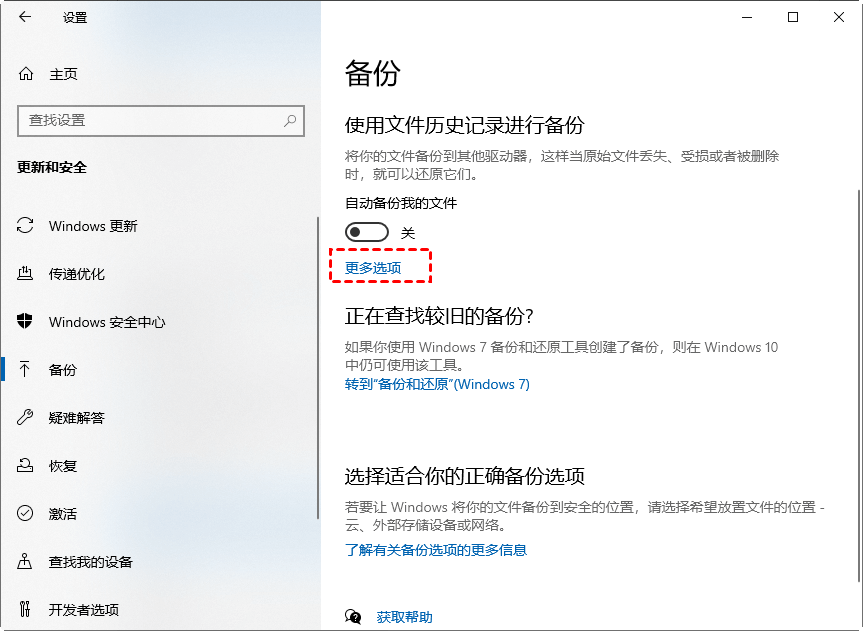
5.启动首次备份:点击“立即运行”,系统将开始首次完整备份,后续将按设置自动定时备份文件夹变化;

6.还原文件:若需恢复文件夹,打开“文件资源管理器”,右键点击目标文件夹,选择“还原以前的版本”,即可选择对应备份版本还原。
提示:文件历史记录默认备份文档、图片、桌面等系统预设文件夹,若需备份其他文件夹,可右键点击该文件夹,选择“显示更多选项”→“包含在库中”即可。
三、局域网用户:本地网络备份
若家中或办公室有多台电脑,或有NAS网络存储设备,可通过本地网络备份文件夹,实现多设备数据共享,无需频繁插拔外部设备,适合多设备协同办公的用户。
1.搭建局域网:确保需要备份的电脑与NAS设备(或其他共享电脑)连接在同一无线网络或有线网络中;
2.设置共享文件夹:在NAS设备或共享电脑中,新建一个专属备份文件夹,右键点击该文件夹,选择“属性”→“共享”→“高级共享”,勾选“共享此文件夹”,设置共享权限(建议设为“读取/写入”);
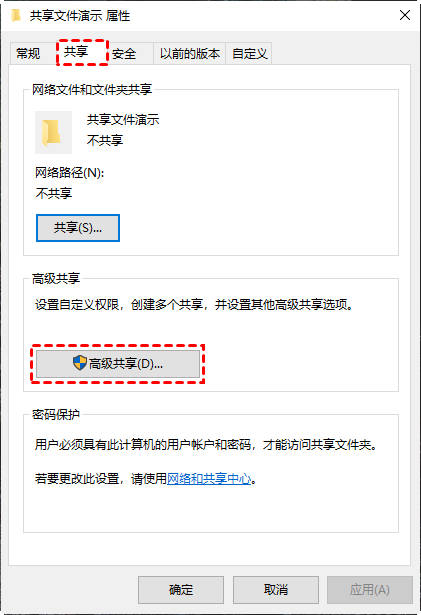
3.映射网络驱动器:在需要备份的电脑上,打开“此电脑”,点击顶部“计算机”→“映射网络驱动器”,选择驱动器盘符,输入共享文件夹的网络路径(如\\NAS-IP\备份文件夹),点击“完成”;
4.开始备份:找到需要备份的电脑文件夹,复制后粘贴到映射好的网络驱动器文件夹中,即可完成备份;
5.定时备份设置:可结合Windows任务计划,设置定时自动复制文件夹到网络驱动器,实现无人值守备份。
四、专业高效:易我备份专家
易我备份专家(EaseUS Todo Backup)是一款专业的数据备份软件,支持文件备份、磁盘备份、系统备份等多种功能,可实现定时备份、增量备份、多版本留存,适合需要备份大量文件夹、追求高效便捷的用户,操作简单且安全性高。同时支持备份加密、备份清理,可保留多个备份版本,即使误删备份文件,也能快速恢复,适合企业用户或有大量重要数据的个人用户。
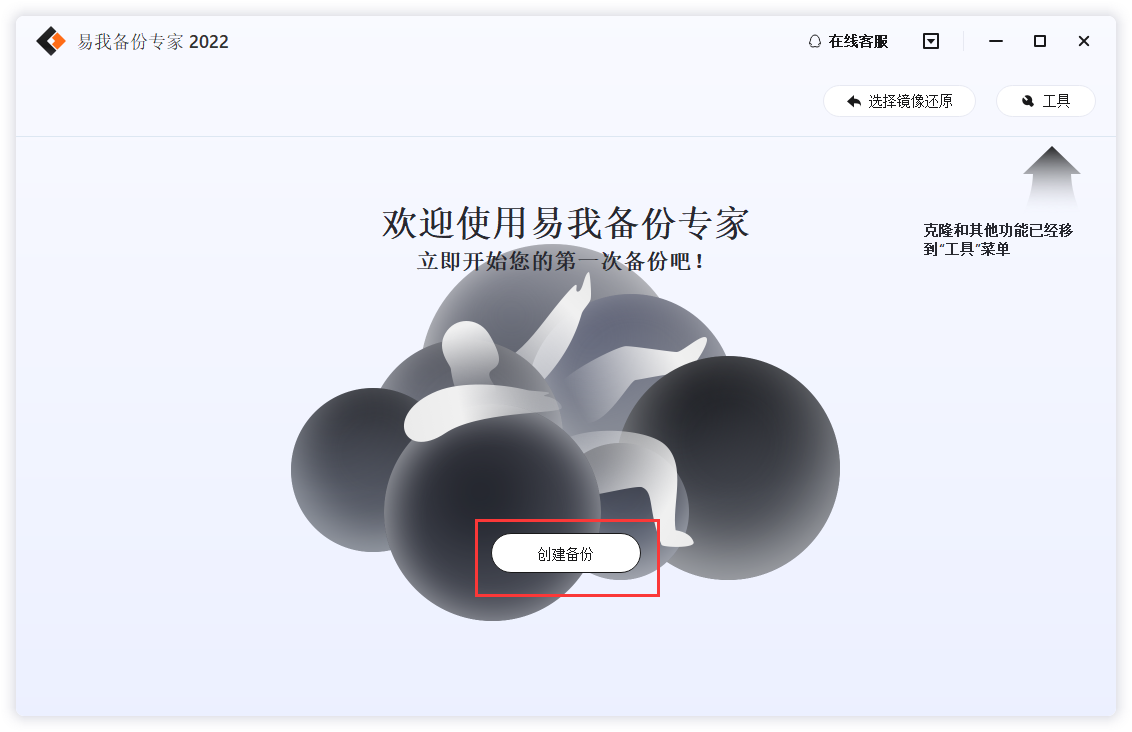
步骤1.创建文件备份任务
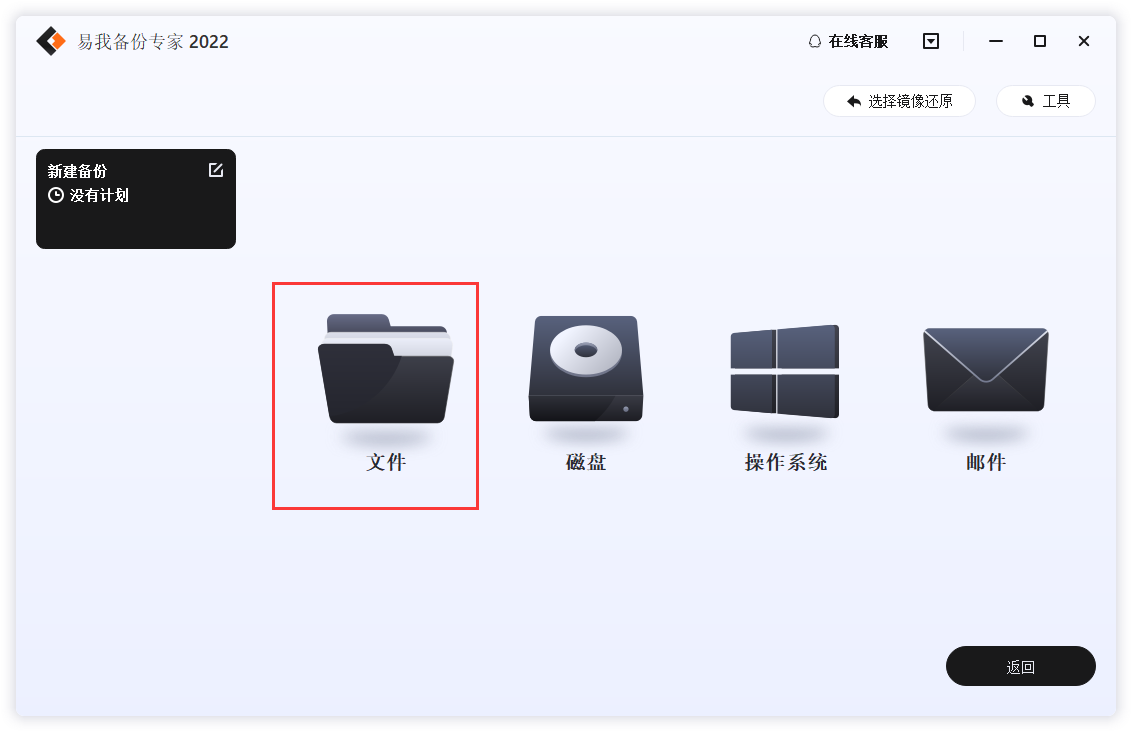
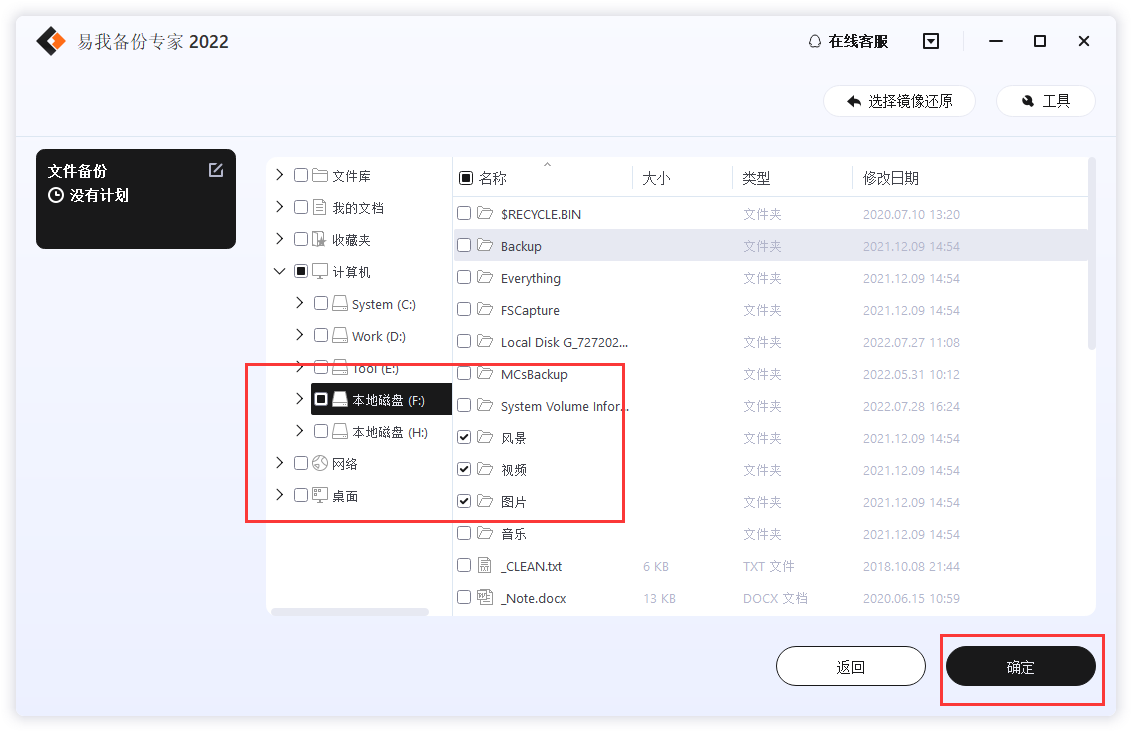
步骤2.选择需要备份的文件
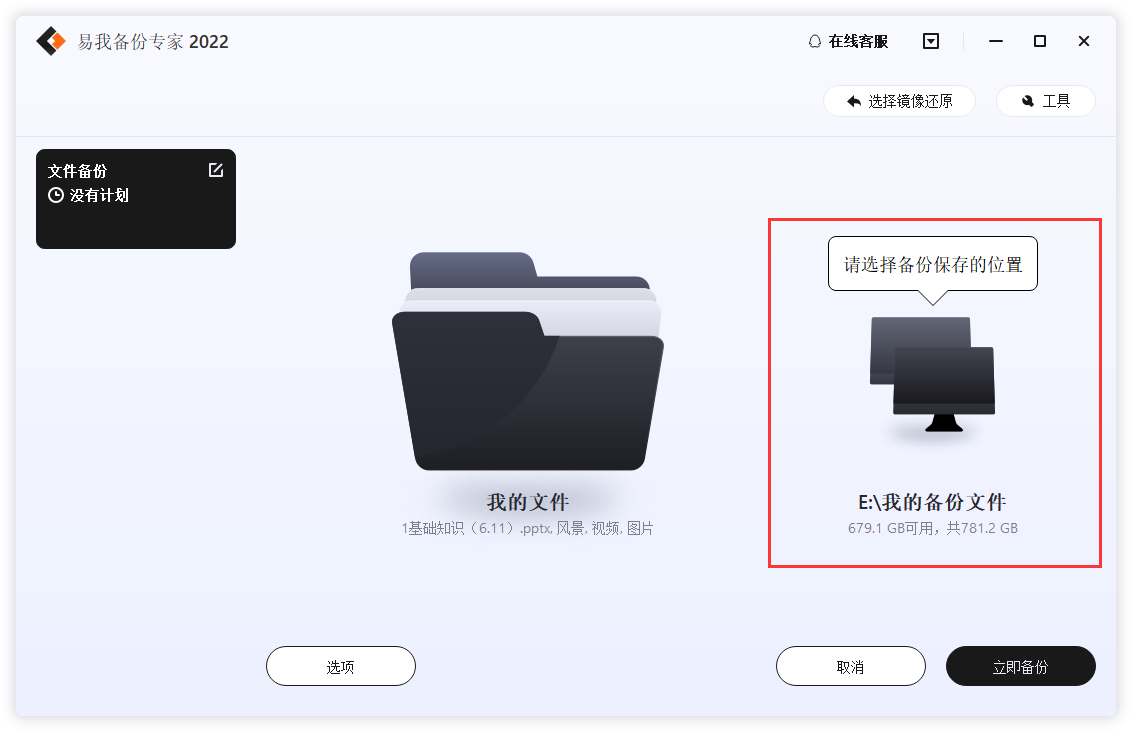
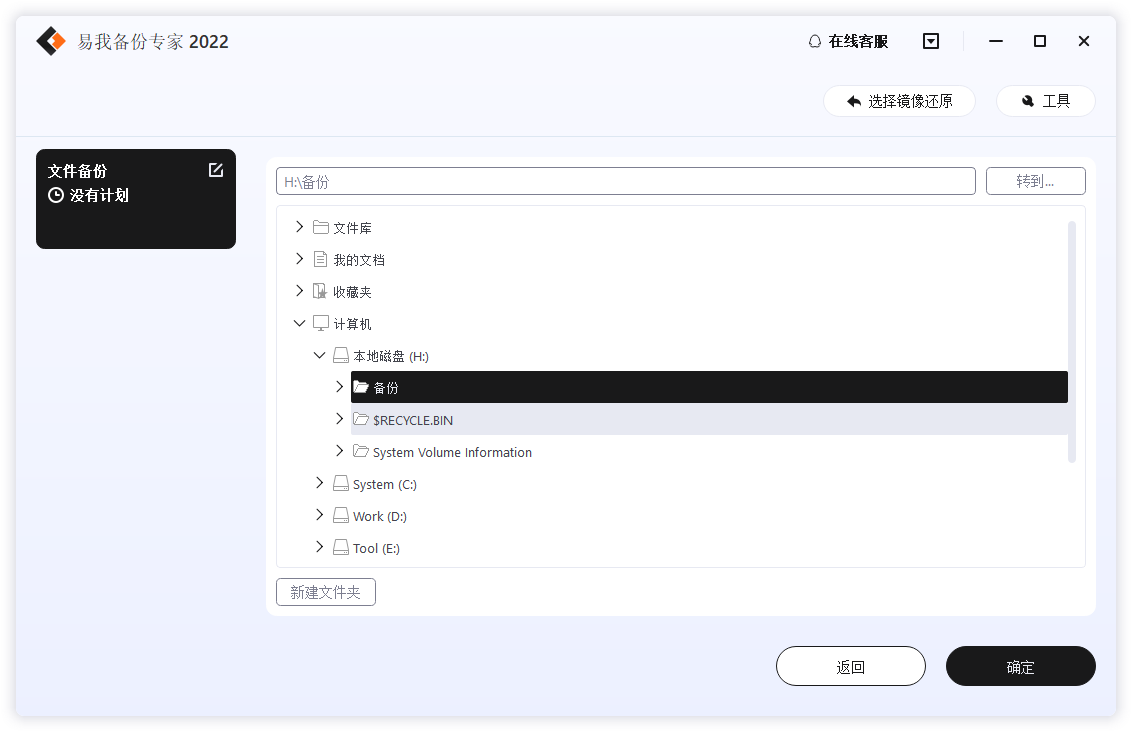
步骤3.设置备份文件的存放位置(本地磁盘或外置磁盘)
步骤4.开始备份文件
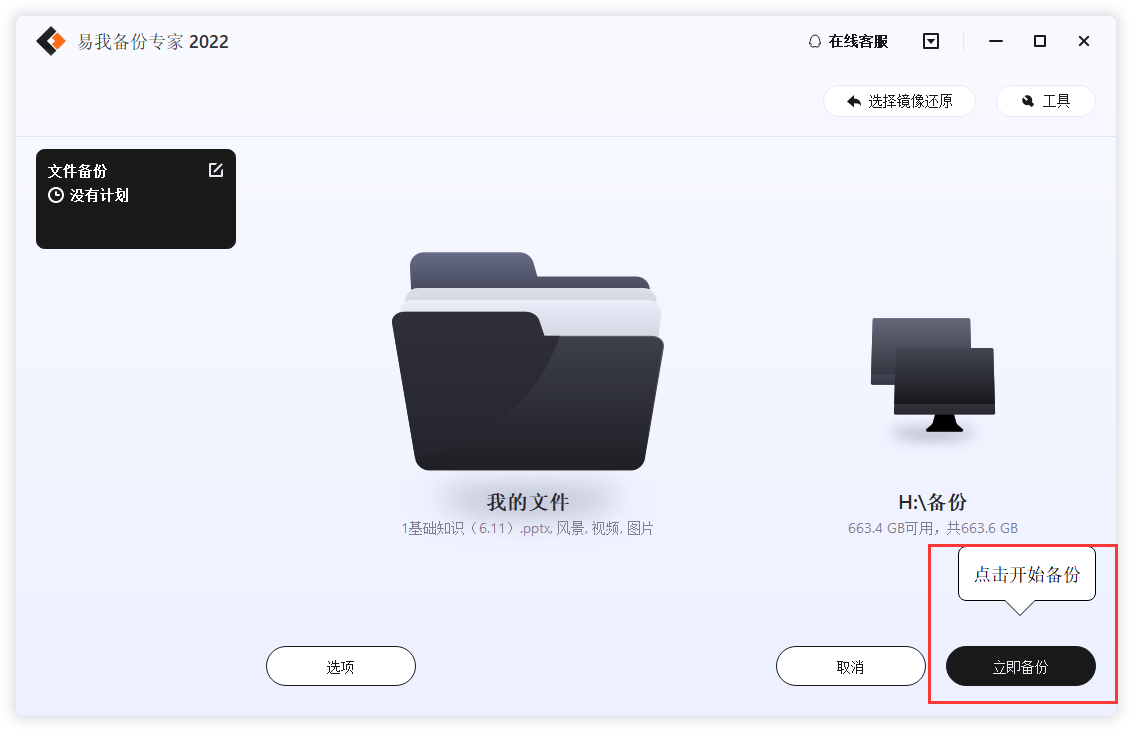

如果你对备份有更高的要求,可以在备份前,点击“选项”进行个性化设置,关于这些高级功能的详细介绍,请访问易我备份专家(EaseUS Todo Backup Home)用户指南!
提示:
◆ 备份选项、备份计划、备份过滤和备份通知不是备份的先决条件,如果不需要,可以不用设置。
五、备份注意事项(必看)
1.备份前检查:确认备份设备存储空间充足,关闭无关软件,避免备份过程中文件损坏;
2.双重备份策略:重要文件夹建议采用“本地备份+网络备份”双重方式,降低数据丢失风险;
3.定期更新备份:建议每周或每月更新一次备份,确保备份数据与原文件同步;
4.验证备份有效性:备份完成后,随机打开几个文件,确认文件可正常打开,避免备份失败。
六、文章总结
如何备份电脑文件夹?以上4种方法可满足不同用户的备份需求,新手可选择直接复制粘贴,长期备份优先Windows文件历史记录,局域网用户首选本地网络备份,专业需求可使用易我备份专家。定期备份电脑文件夹,才能真正守护数据安全,避免因意外导致的损失。

