

mac无法往u盘里传东西怎么办?五种解决方案,传输不再是问题
 829
829
 xing
xing
有些用户在使用Mac时会遇到“无法向U盘传输文件”的问题。那么,mac无法往u盘里传东西怎么办?别着急,其实这个问题的解决方法并不复杂。今天,这篇指南将带你深入分析mac无法往u盘里传东西的根本原因,并为你提供从简单到专业的多种解决方案,让你轻松实现Mac与U盘之间的自由文件传输。
方法一:检查U盘的物理写保护开关
mac无法往u盘里传东西怎么办?首先,你可以检查U盘的物理写保护开关,这是一个最简单却最容易被忽略的步骤。具体的操作步骤如下:
1、拔出U盘,仔细观察它的侧面或背面。
2、寻找一个小小的开关,上面可能标有“Lock”图标。
3、如果这个开关被拨到了“锁定”位置,U盘就会处于只读状态。只需将它拨回“解锁”位置,再重新插入Mac即可。
注意事项:
- 并非所有U盘都有物理写保护开关,这只存在于部分旧款或强调安全性的U盘上。
方法二:使用“磁盘工具”修复U盘权限或错误
有时候,U盘的逻辑错误也可能导致只读问题。这时,我们可以通过以下步骤解决:
1、打开“应用程序” -> “实用工具” -> “磁盘工具”。
2、在左侧边栏中找到你的U盘(通常显示为黄色或橙色图标)。
3、点击上方的“急救”按钮。在弹出的窗口中点击“运行”,让系统自动检查并修复U盘上的错误。
注意事项:
- 此方法主要解决因文件系统轻微损坏导致的只读问题,对于NTFS格式导致的兼容性问题无效。
方法三:格式化U盘为Mac和Windows兼容的格式
mac无法往u盘里传东西怎么办?你可以将U盘格式化为Mac和Windows兼容的格式,这是解决最彻底、最推荐的方法。通过将U盘格式化为exFAT,可以彻底地解决跨平台兼容问题。操作步骤如下:
【重要】备份U盘数据! 格式化会清空U盘内的所有文件,请务必先将U盘里的所有内容复制到Mac或其他地方。
1、打开“磁盘工具”,在左侧选择你的U盘,然后点击顶部的“抹掉”按钮。
2、在弹出的窗口中,进行如下设置:
名称:给你的U盘起个好听的名字。
格式:选择 exFAT。这是最关键的一步!
方案:如果U盘容量大于64GB,可以选择GUID分区图;如果小于64GB,选择主引导记录(MBR)兼容性更好。通常保持默认即可。
3、点击“抹掉”按钮,等待几秒钟,格式化完成。
注意事项:
- 再次强调,格式化前必须备份! 否则数据将永久丢失。
- 格式化后的U盘,不仅能在Mac上自由读写,在任何Windows电脑上也能完美兼容。
方法四:借助第三方NTFS读写工具
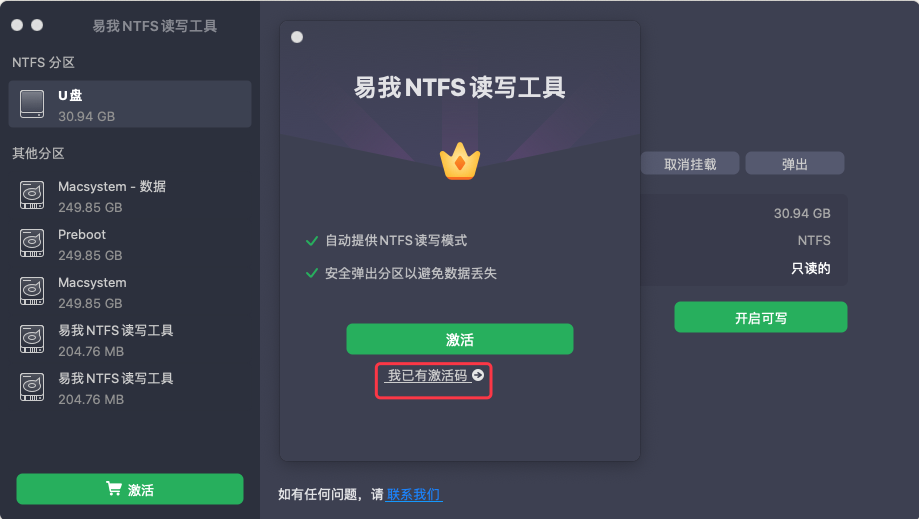
如果你因为U盘内有重要数据无法备份,或不想改变U盘的格式,那么第三方软件是最佳选择。如,易我NTFS读写工具(EaseUS NTFS For Mac),它相当于一个“翻译器”,安装在Mac上后,能让Mac系统获得对NTFS格式的“写入”能力。mac无法往u盘里传东西怎么办?别急,下面,我们就用这款软件操作一下,步骤如图下:
步骤 1. 启动易我NTFS读写工具,单击“我已有激活码”,输入激活码以解锁此软件。
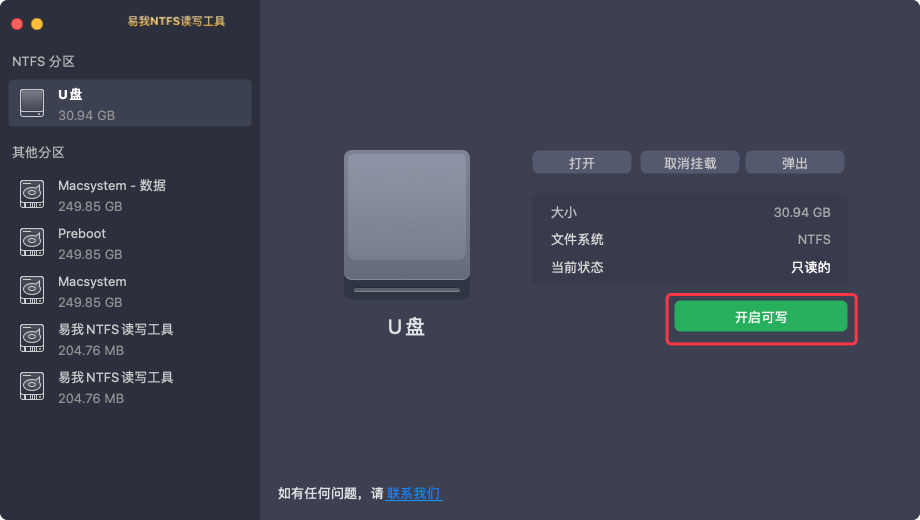
步骤 2. 将NTFS硬盘/U盘等设备连接到 Mac 电脑,易我NTFS读写工具将自动检测设备。选择您的NTFS硬盘/U盘,您会看到它现在被标记为“只读的”。单击“开启可写”以向NTFS硬盘/U盘添加读写权限。
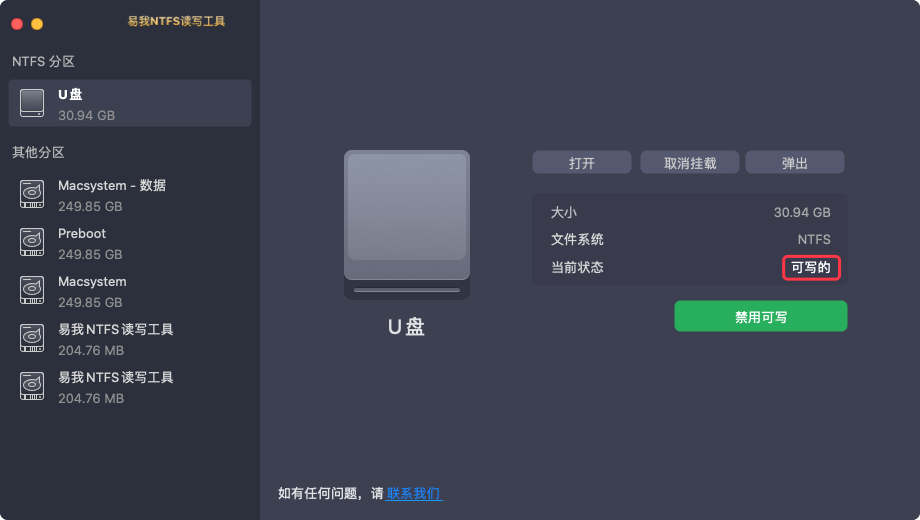
步骤 3. 当NTFS硬盘/U盘的状态变为“可写的”时,你就可以轻松读取、写入、打开和修改NTFS硬盘/U盘上的文件。
方法五:直接选择在Windows电脑上操作
如果你手边正好有一台Windows电脑,这是最简单、最零成本的临时解决方案。步骤:
1、将U盘插入Windows电脑。
2、在Windows电脑上完成所有文件的传输或编辑。
3、安全弹出U盘,再插回Mac电脑使用。
注意事项:
- 这治标不治本,下次在Mac上使用时,mac无法往u盘里传东西怎么办的问题依然存在。
全文小结
mac无法往u盘里传东西怎么办?总的来说,按照以上几种方法,这个问题是可以被解决的。当然,需要注意的是,针对不同的故障原因,是有不同的解决方案的。所以,大家可以根据自身的实际情况选择相应解决方法哦!

