

怎么备份电脑里的重要文件?4种文件备份实用方法介绍
 1367
1367
 baolan
电脑里的工作文档、证件扫描件、家庭照片等重要文件,一旦因硬盘损坏、病毒攻击或误操作丢失,往往会造成难以挽回的损失,因此,掌握可靠的文件备份方法至关重要。那么怎么备份电脑里的重要文件?本文整理了4种主流备份方案,涵盖基础手动备份到专业工具备份,附详细操作步骤,帮你全方位守护数据安全。
一、外接存储设备备份
外接存储设备(移动硬盘、U盘)是最直观的备份方式,无需联网,数据物理隔离性强,适合备份不常更新的重要文件。
1.准备设备:选择容量大于需备份文件总量的移动硬盘或U盘,建议提前格式化(避免兼容性问题)。
2.连接设备:通过USB接口将存储设备连接到电脑,等待系统自动识别。
3.筛选复制:打开“此电脑”,找到目标文件/文件夹(如桌面、文档、图片文件夹),选中后右键选择“复制”。
4.粘贴备份:打开外接设备盘符,新建专属备份文件夹(建议标注日期,如“2025-12 重要文件备份”),右键选择“粘贴”,等待传输完成。
5.安全收尾:传输结束后,右键点击外接设备图标,选择“安全弹出”,避免文件损坏。
提示:备份后需妥善保管设备,避免丢失或磕碰,建议每月定期更新备份内容。
二、云存储自动备份
云备份无需携带物理设备,支持多设备同步,即使电脑损坏,也能通过其他设备找回文件,适合日常高频更新的文件备份。国内主流云存储包括百度网盘、阿里云盘等,以下以百度网盘为例。
1.安装登录:在百度网盘官网下载电脑客户端,安装后注册并登录账号。
2.设置备份:打开客户端,点击左侧“备份”选项,选择“文件备份”,再点击“添加备份目录”。
3.选择文件:在弹出的窗口中,勾选需要备份的文件夹(如工作文档、桌面文件),点击“确定”。
4.配置参数:设置备份模式(实时备份/定时备份),实时备份可在文件修改后自动同步,定时备份可设置每日/每周固定时间;勾选“备份完成后提醒我”。
5.启动备份:点击“立即备份”,首次备份时间较长,后续仅同步新增/修改文件,备份完成后可通过网页端、手机端随时查看。
三、系统自带工具备份
Windows和Mac系统均内置免费备份工具,无需额外安装软件,稳定性强,适合希望同步系统设置与个人文件的用户。以下以Windows 10/11的“文件历史记录”为例。
1.连接设备:将外接移动硬盘连接到电脑(需足够容量)。
2.打开设置:通过快捷键Win+I打开设置窗口,选择“更新和安全”→“备份”。
3.启用功能:点击“添加驱动器”,选择已连接的外接设备作为备份驱动器,系统自动启用“文件历史记录”。
4.自定义设置:点击“更多选项”,可调整备份频率(默认每小时)、备份保留时间,还能添加/排除特定文件夹。
5.手动备份:设置完成后点击“立即备份”,后续系统将按设定频率自动备份。
四、易我备份专家备份
对于需要批量备份、增量备份(仅备份变化文件)或加密备份的用户,专业工具更具优势。易我备份专家(EaseUS Todo Backup)支持文件、分区、系统等多种备份类型,操作简单且安全性高,兼顾个人与小型企业需求,能大幅提升备份效率,避免冗余数据占用存储空间。请参考以下步骤备份电脑重要文件:
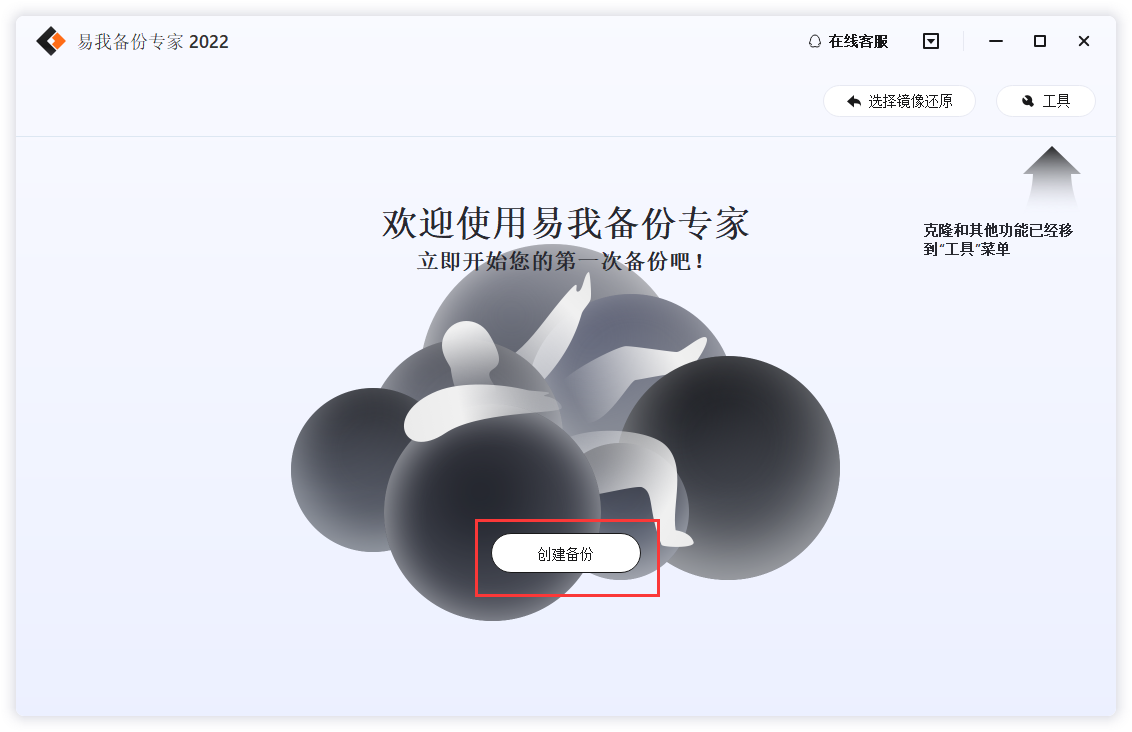
步骤1.创建文件备份任务
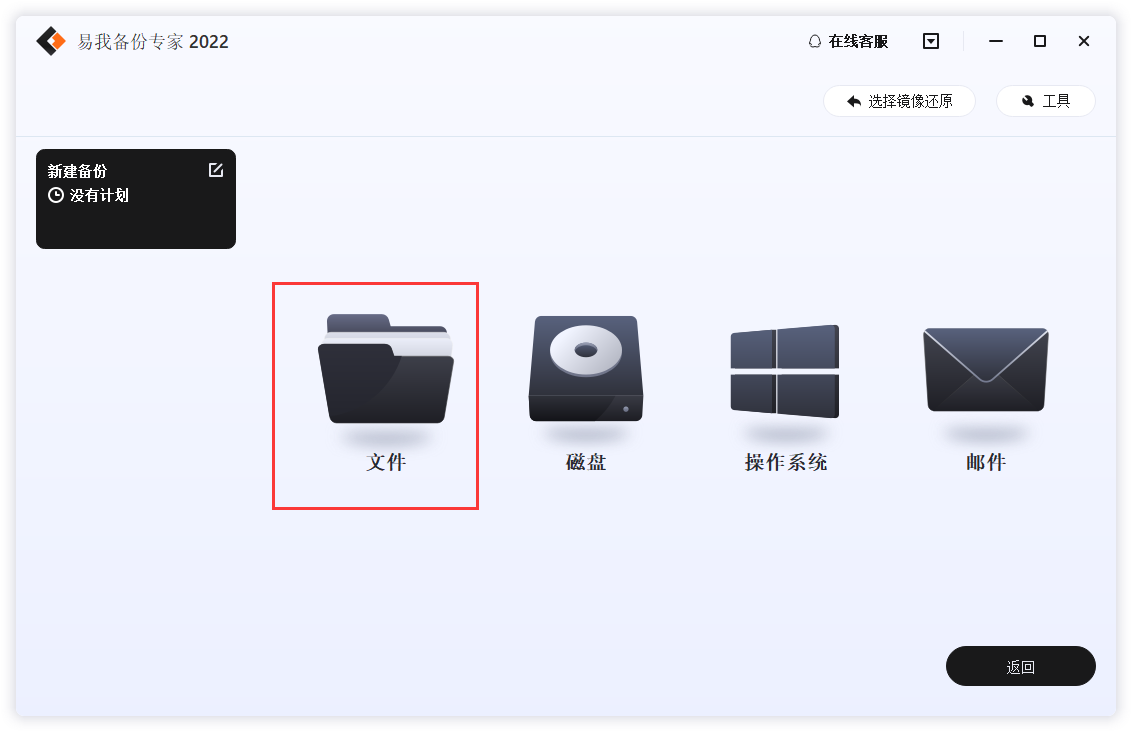
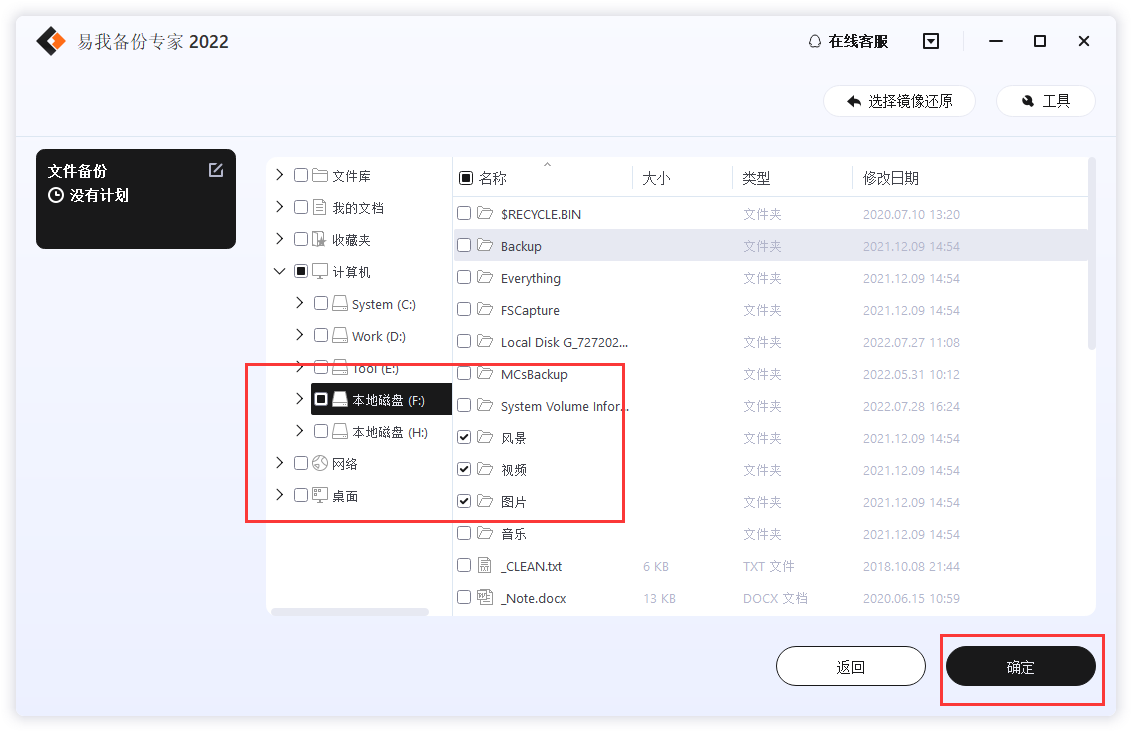
步骤2.选择需要备份的文件
步骤3.设置备份文件的存放位置(本地磁盘或外置磁盘)
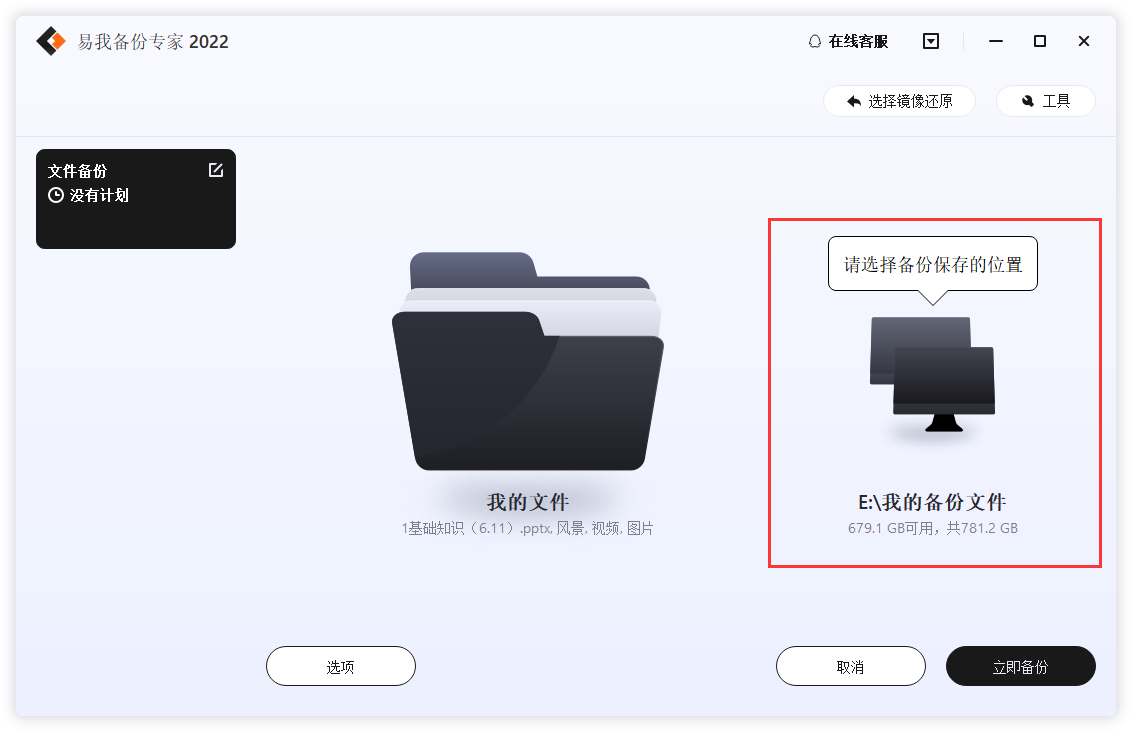
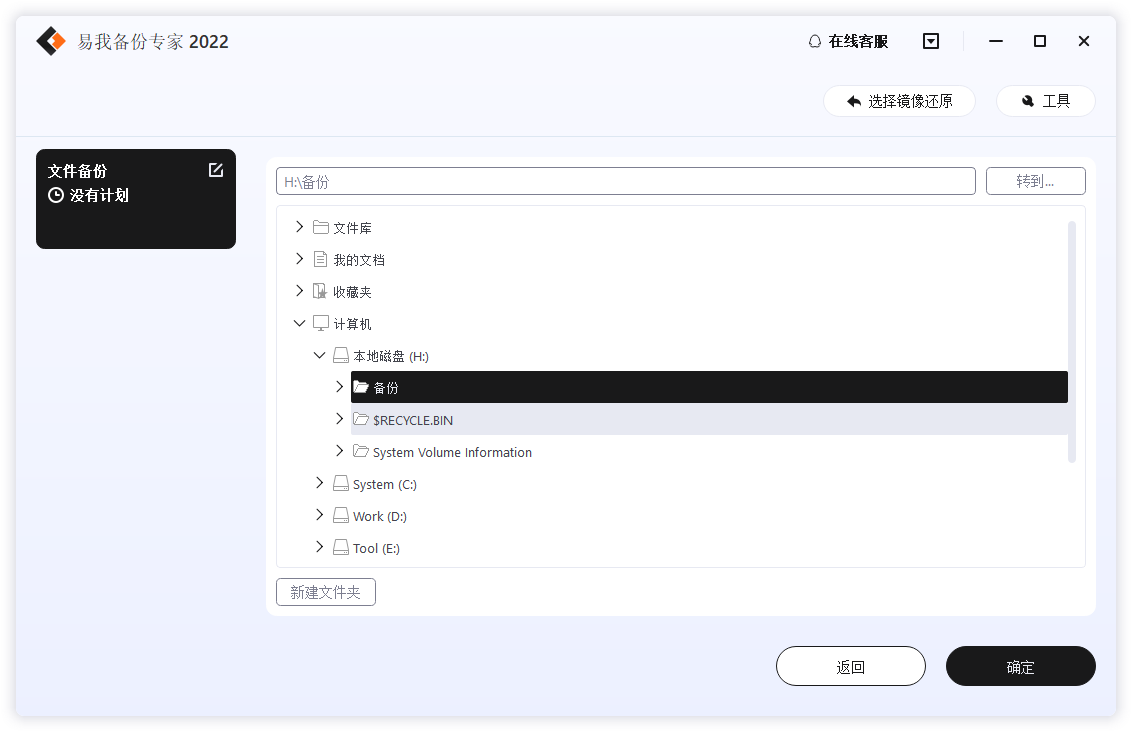
步骤4.开始备份文件
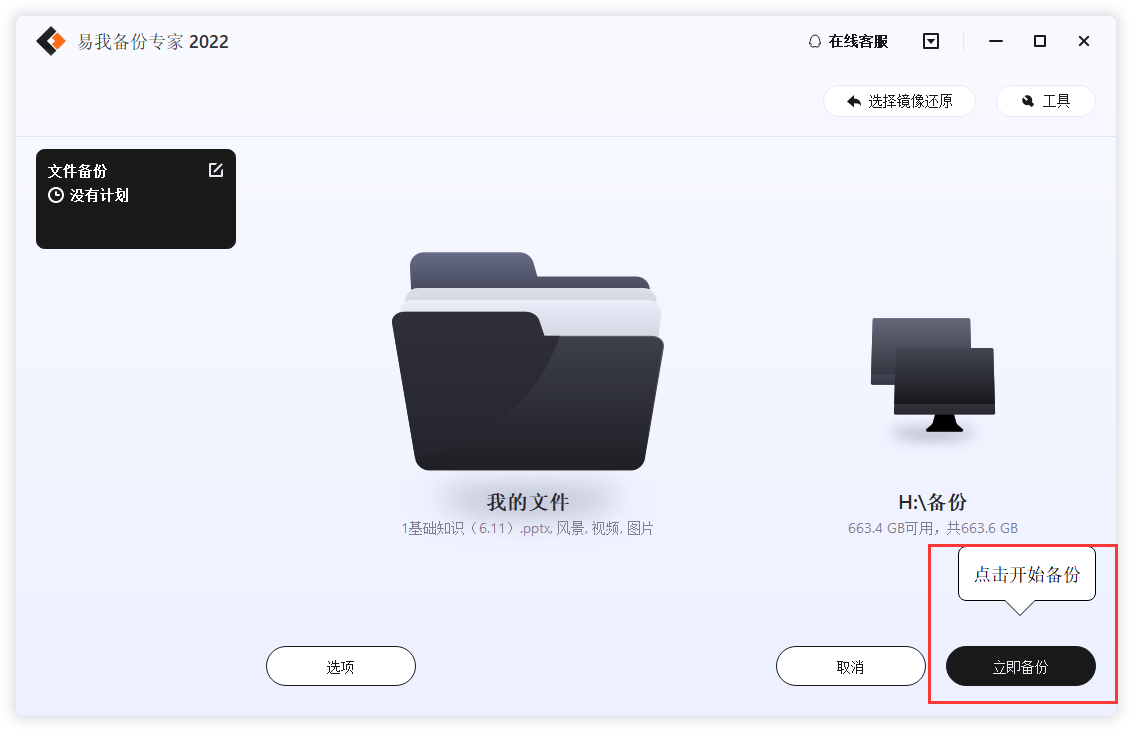
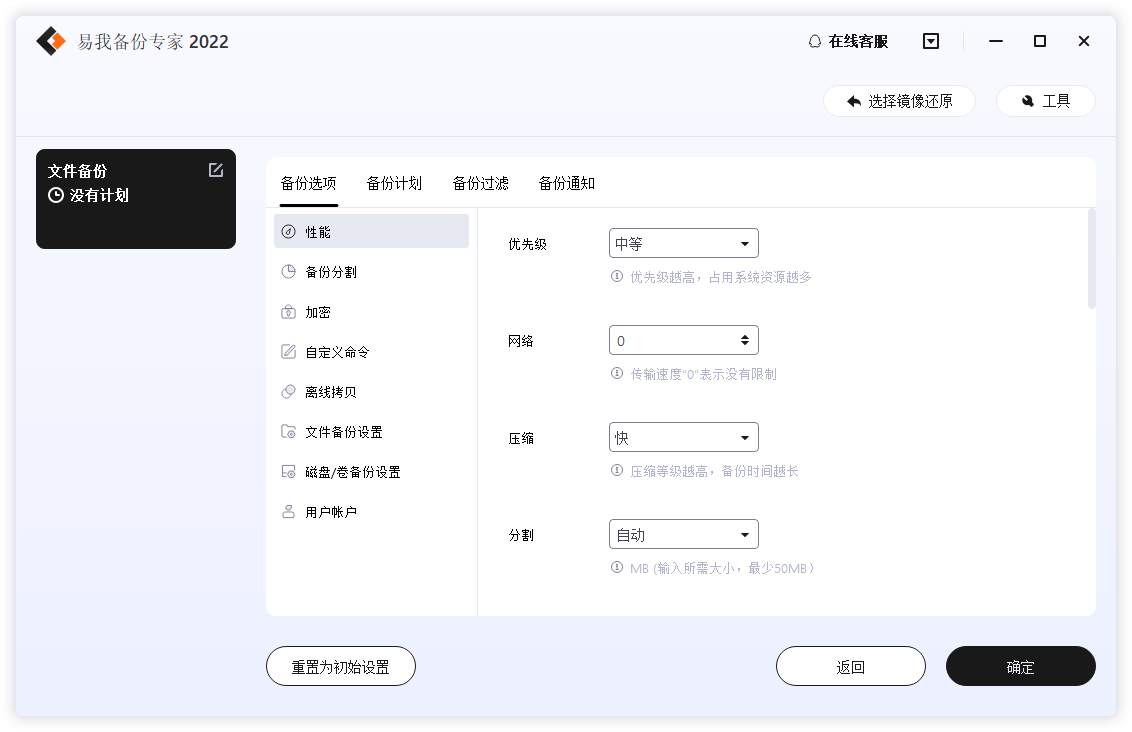
如果你对备份有更高的要求,可以在备份前,点击“选项”进行个性化设置,关于这些高级功能的详细介绍,请访问易我备份专家(EaseUS Todo Backup Home)用户指南!
提示:
◆ 备份选项、备份计划、备份过滤和备份通知不是备份的先决条件,如果不需要,可以不用设置。
五、备份总结建议
怎么备份电脑里的重要文件?本文介绍了四种电脑文件备份方法,单一备份方式存在风险(如外接设备损坏、云盘故障),建议采用“本地+云端”双重备份策略:用易我备份专家定期备份核心文件到外接硬盘,同时用云盘同步日常文件。另外,需养成定期备份习惯,重要文件建议保留多个历史版本,确保数据万无一失。

