

ppt屏幕录制怎么录电脑声音?分享3种解决方法与技巧
 435
435
 xing
xing
对于很多经常进行PPT演示或者在线教育的用户来说,录制PPT屏幕并确保电脑声音能够被清晰录制是非常重要的。尤其是在录制带有视频、音频等多媒体内容的PPT时,你或许更想知道在ppt屏幕录制怎么录电脑声音。针对PPT录屏录制声音的需求,本文将分享一些可录制的方法工具。下面,我们一起来看看吧!
方法一:使用PowerPoint自带的录制功能
PowerPoint本身提供了屏幕录制功能,可以方便地将PPT中的内容录制下来,并保存为视频格式。但遗憾的是,PowerPoint的录制功能默认情况下无法录制电脑的系统声音,只能录制麦克风声音。不过,我们也可以了解一下。下面,就是ppt内置工具在ppt屏幕录制怎么录电脑声音的步骤:
1、打开PPT并进入录制模式:在PowerPoint中打开你需要录制的演示文稿,选择“插入”菜单中的“屏幕录制”选项。
2、设置录制区域:点击“选择区域”按钮,拖动鼠标选取你想要录制的屏幕区域。一般情况下,选择整个PPT界面即可。
3、开始录制:在“屏幕录制”界面点击“录制”按钮,开始录制你的PPT操作和解说。录制过程中,你可以通过麦克风录制解说音频。
如上所述,使用PowerPoint录制时,它只能捕捉麦克风声音,而无法同时录制电脑的系统声音。若想要录制电脑的声音,用户可以尝试以下两种方法。
方法二:使用Windows的“立体声混音”功能
如果你希望在PPT屏幕录制中捕捉到电脑的系统声音,Windows操作系统自带的“立体声混音”功能可以帮你实现这一需求。下面是操作步骤:
1、启用立体声混音功能:
右击任务栏上的音量图标,选择“声音设置”。
在声音设置中,点击“录音设备”选项。
找到“立体声混音”并右击,选择“启用”。如果你的电脑没有此选项,可能是因为驱动程序不支持,你可以尝试更新音频驱动程序。
2、选择立体声混音为录制源:
在PowerPoint中开始屏幕录制时,确保选择“立体声混音”作为录音设备。这样一来,PPT屏幕录制就能同时捕捉到电脑系统的声音。
3、调整音量设置:
调整立体声混音的音量,确保录制的音频清晰且不失真。
注意,立体声混音并不是所有Windows版本默认启用的功能。如果找不到此选项,可以尝试更新音频驱动程序或使用其他第三方录音软件。
方法三:使用第三方录屏软件——易我录屏助手
如果你希望更加灵活和高质量的录制PPT屏幕,并且希望录制到更多类型的音频和视频,第三方录屏软件会是一个不错的选择。这些软件通常提供更高效的录屏体验,同时支持录制系统声音。如,易我录屏助手(EaseUS RecExperts)。下面,我们就来看看这款软件在ppt屏幕录制怎么录电脑声音的图文步骤:
准备工具:易我录屏助手(EaseUS RecExperts)、台式电脑/笔记本电脑
步骤一:在易我科技官网上下载并安装易我录屏助手,打开安装好的易我录屏助手。

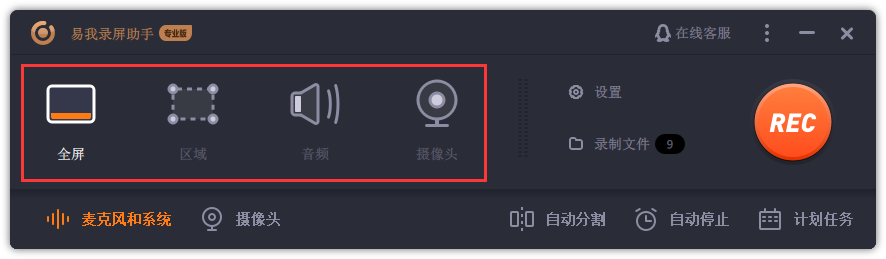
步骤二:选择录制类型,【全屏】、【区域】、【音频】或【摄像头】。
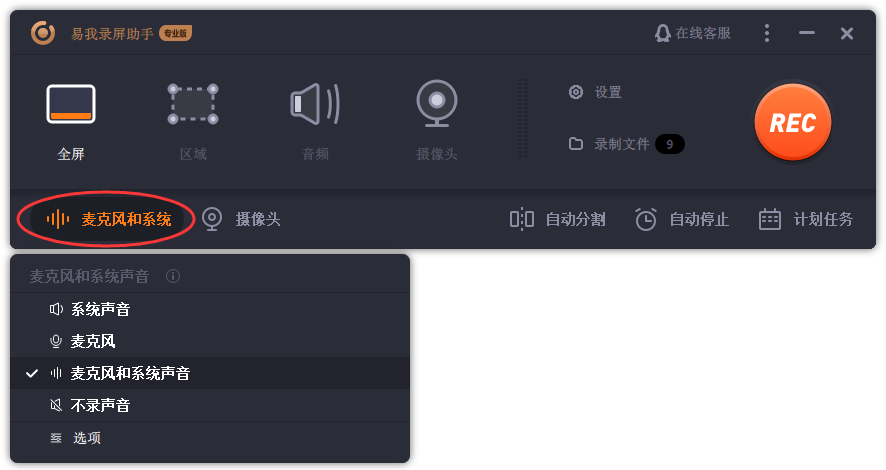
步骤三:根据录制要求选择声音类型,【系统声音】、【麦克风】、【系统声音和麦克风】或【不录声音】,点击【选项】,可以分别调节系统和麦克风的音量大小。
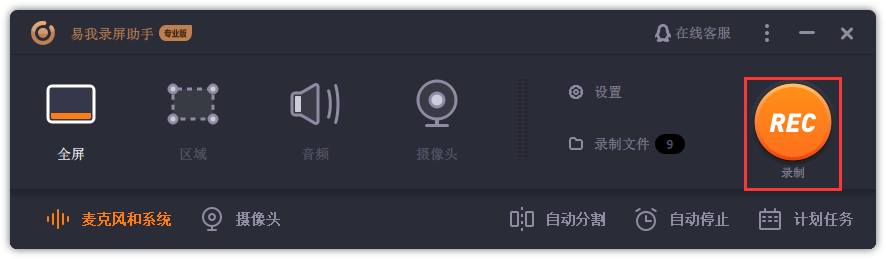
步骤四:点击【REC】开始录制。
以上就是如何使用易我录屏助手的操作流程,录屏的过程十分简单与高效,希望能够解决您的录制需求。
全文小结
总的来说,ppt屏幕录制怎么录电脑声音的解决方案有很多,用户可以根据自己的需求和操作习惯选择最合适的方式。最后,也希望本文的分享能帮助你在制作PPT演示视频时,更加高效地录制出完美的音频与视频内容。

