

如何将mp4转换成AVI格式?3种小白友好型方法
 412
412
 Lestat
大家在日常使用视频时,常会遇到格式不兼容的问题:下载的MP4格式视频,在老旧播放设备、部分专业编辑软件中无法正常打开,此时将其转换成AVI格式,就能顺利解决兼容问题。很多小白朋友面对格式转换,会担心操作复杂、难以上手。那么如何将mp4转换成AVI格式?本文先详解MP4与AVI两种格式的核心区别,再分享3种简单易操作的转换方法,帮大家快速掌握转换技巧,轻松应对格式兼容难题。
一、MP4与AVI格式详解
MP4和AVI是两种常见的视频格式,两者在编码方式、文件体积、兼容性等方面存在明显差异。
MP4格式于2001年由国际标准化组织推出,是目前最通用的视频格式,核心优势是高效压缩与广泛兼容。它能在压缩文件体积的同时,保留较好的画质,同等画质下,MP4文件体积仅为AVI的三分之一到二分之一,适合存储、传输和日常播放,几乎所有设备(电脑、手机、电视、投影仪)和播放器都能直接识别,无需额外安装插件,日常看剧、存短视频、手机拍摄的素材,大多默认保存为MP4格式。
AVI格式由微软于1992年推出,是Windows系统最早支持的视频格式之一,核心特点是结构简单、兼容性强,尤其适配早期老旧设备和部分专业编辑软件。但它的压缩效率较低,同样画质下文件体积更大,且不支持多轨道功能,无法内嵌多个字幕或配音,目前已逐渐被MP4格式替代,仅在老旧监控设备、特定专业场景中仍有使用需求。
简单来说,MP4适合日常播放、存储和传输,兼容性更广泛;AVI适合适配老旧设备或特定编辑需求,当大家遇到MP4格式无法正常使用时,将其转换成AVI格式,就能顺利解决问题。

二、如何将MP4转换成AVI格式?
方法一:使用易我视频转换器(EaseUS Videokit)
易我视频转换器(EaseUS Videokit)是一款专业且操作简洁的音视频转换工具,适配所有主流Windows系统,界面直观、步骤简单,无需复杂设置,小白也能在几分钟内完成转换操作。它支持MP4、AVI等多种格式相互转换,还具备批量转换、GPU加速、无损转换等功能,能满足日常转换需求,同时保留视频原有画质。
如何将MP4转换成AVI格式?演示步骤如下:
步骤 1. 在您的计算机上启动易我视频转换器(EaseUS VideoKit)。在主界面左侧选择“视频转换”,然后点击“选择文件”,添加需要转换的视频或拖动视频文件到程序中。

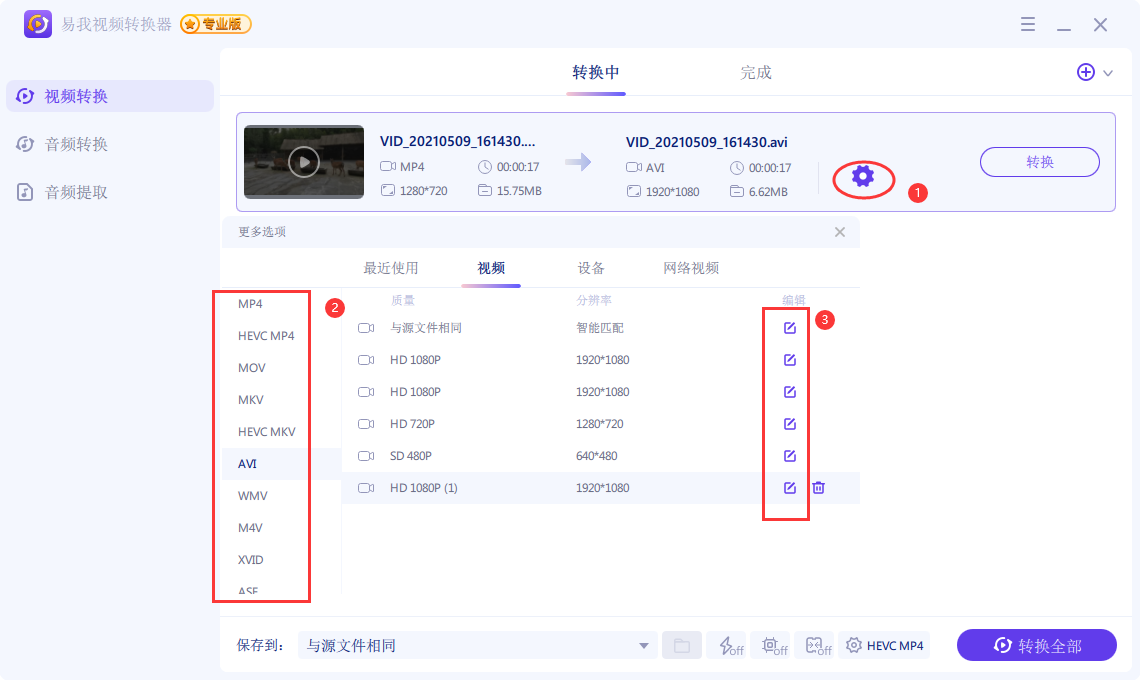
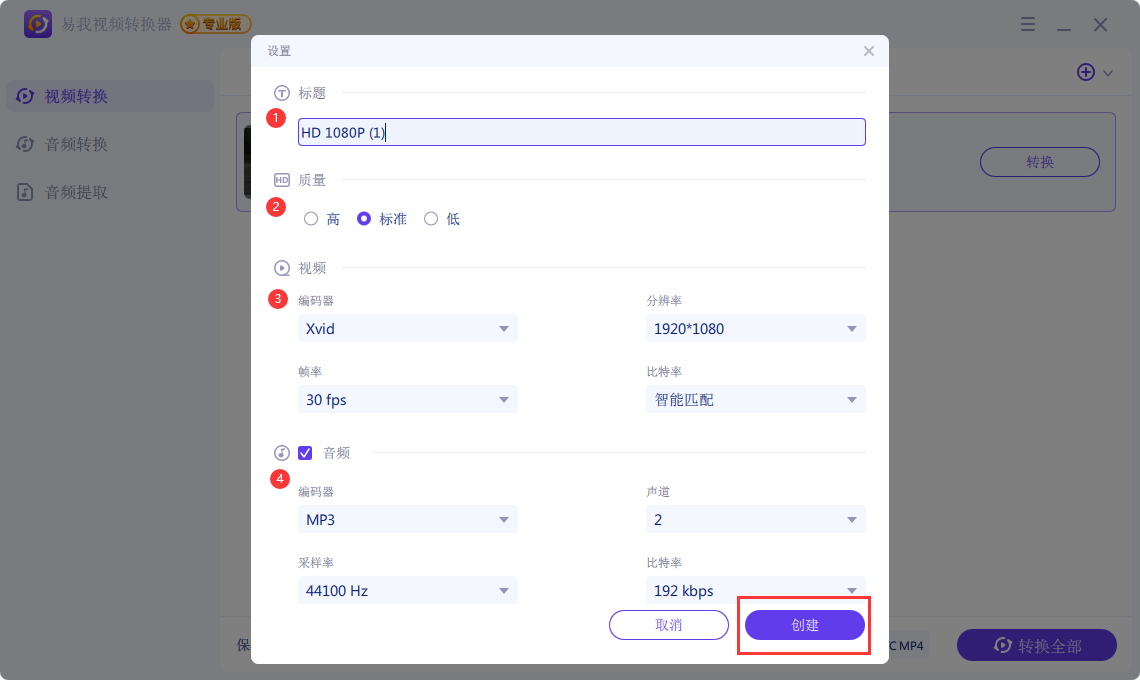
步骤 2. 单击“设置”,选择想要转换成的视频格式(MP4、MKV、AVI或WMV等),点击“编辑”设置视频输出的“标题、质量和视频(编码器、分辨率、帧率、比特率)”。
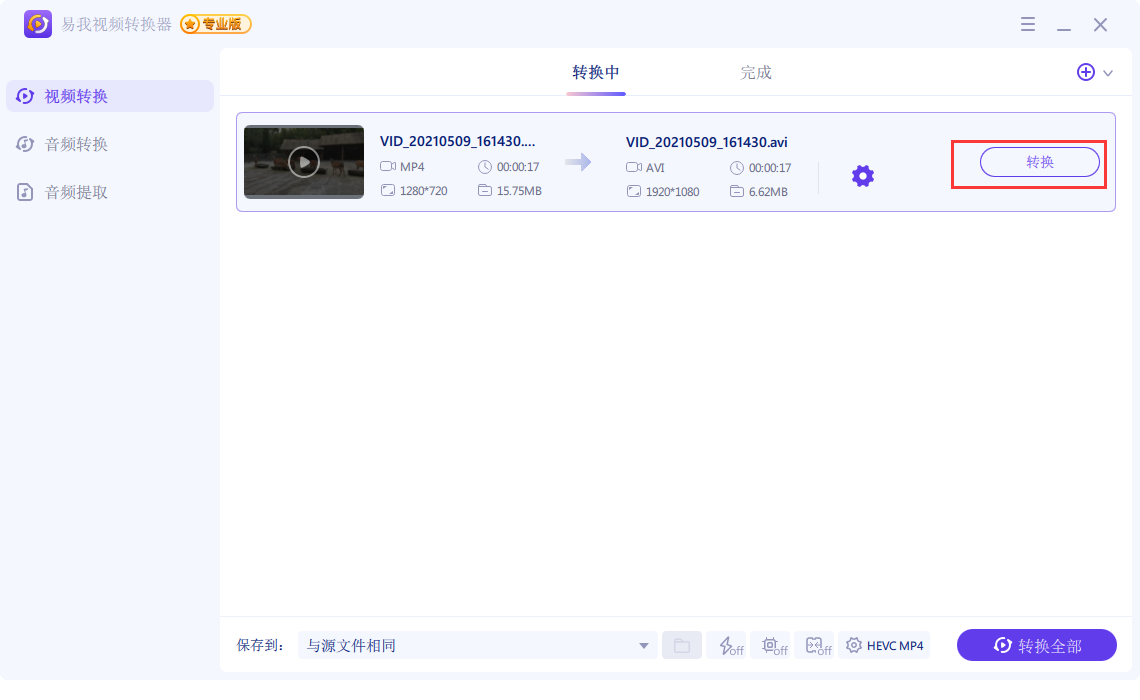
步骤 3. 设置好转换后的视频保存位置,点击“转换”,等待视频转换完成即可。
方法二:使用AVS Video Converter
AVS Video Converter是一款功能全面的视频转换工具,支持150多种音视频格式相互转换,适配Windows系统,操作难度适中,小白跟着步骤操作即可上手,尤其适合需要转换多种格式、自定义参数的朋友,能满足更灵活的转换需求。
优点:支持多种格式转换,兼容性强;可自定义多种视频参数,适配不同使用场景;转换速度稳定,能保留较好的视频画质;支持视频编辑功能,可在转换前简单裁剪、调整视频。
缺点:界面相对复杂,小白需花费少量时间熟悉操作;免费版转换后会添加水印,需升级专业版去除;部分功能操作步骤稍多,不如易我视频转换器简洁。

方法三:使用GiliSoft Video Converter
GiliSoft Video Converter是一款集格式转换、视频编辑于一体的工具,适配Windows系统,操作简洁,支持批量转换,适合需要同时转换多个MP4文件的朋友,小白也能快速上手,同时具备简单的视频编辑功能,可在转换前优化视频。
优点:支持批量转换,效率高,适合多个文件同时转换;操作简洁,小白友好;兼具视频编辑功能,可在转换前简单优化视频;转换速度较快,兼容性强。
缺点:免费版有功能限制,部分编辑功能和高级转换参数需升级解锁;转换部分高清大文件时,速度会略有下降;界面设计相对简单,功能布局不如前两款工具直观。

三、常见问题解答(FAQ)
1. 转换后视频画质下降,该如何解决?
主要原因是转换时参数设置不合理,解决方法:转换前在工具中设置与原视频一致的分辨率、帧率和比特率,尽量选择“无损转换”模式;优先使用易我视频转换器,其无损转换功能能最大程度保留原视频画质,避免画质损耗。
2. 转换过程中提示失败,或转换后无法播放,怎么办?
首先检查原MP4文件是否完整,若文件损坏或不完整,需重新获取完整文件;其次确认转换工具支持该MP4文件的编码格式,若不支持,可先将MP4文件转码为通用编码格式,再进行转换;同时关闭电脑后台多余程序,释放内存,避免因内存不足导致转换失败。
3. 转换速度太慢,有什么提升方法?
可关闭批量转换,单次转换单个文件;开启工具的GPU加速功能(如易我视频转换器),提升转换速度;关闭电脑后台多余程序,释放系统资源;若文件体积过大,可先裁剪冗余片段,再进行转换。
4. 小白第一次转换,优先选择哪款工具?
优先选择易我视频转换器,操作最简单,步骤清晰,无需专业知识,小白可快速上手;且支持无损转换和批量转换,能满足日常基础转换需求,免费版即可完成核心操作,无需额外升级。
5. 转换后视频音画不同步,如何调整?
大多是因为转换时帧率设置不合理,解决方法:重新转换,在工具中设置与原视频一致的帧率;若问题仍未解决,可使用转换工具的音画同步功能,或用简单的视频编辑工具,手动调整音频和画面的同步位置。
四、总结
如何将MP4转换成AVI格式?我们可以使用以上3种方法完成格式转换。转换前建议备份原MP4文件,避免操作失误导致文件丢失;转换时根据原视频参数合理设置输出参数,既能保证画质,也能提升转换速度。日常多尝试操作,就能熟练掌握转换技巧,轻松应对各类格式兼容问题。

