

视频格式怎么转换成mp4?无损转换方法与参数详解
 2856
2856
 xing
xing
许多朋友在观看视频时,常会遇到“文件无法播放”等情况,这通常是因为视频的封装格式不兼容所致。MP4作为目前兼容性最广、压缩率最平衡的视频容器格式,几乎成为了通用的行业标准。所以,我们可以将其转为MP4格式,但是视频格式怎么转换成mp4呢?今天,本文会分享一些实用的方法,告诉你如何安全的转换视频格式。
一、视频格式转换成MP4格式的2种方法
视频格式怎么转换成mp4?想要解决这个问题,我们可以按照以下两种方法操作:
方法1:Win10/11自带“视频编辑器”转换
Win10/11系统自带的“视频编辑器”不仅能简单剪辑视频,还能实现视频格式转换,无需下载任何软件,操作极简,适合单个视频文件(如AVI、MOV转MP4)的基础转换需求。操作步骤如下:
1、按下Win键,在开始菜单中搜索“视频编辑器”,点击打开(默认已预装,无需额外安装)。
2、打开后点击主界面左上角的“新建视频项目”,输入项目名称(如“格式转换”),点击“确定”。
3、点击“添加”按钮,选择需要转换格式的视频文件,选中后点击“打开”,视频会自动导入到项目素材库中。
4、选中素材库中的视频,拖到下方的时间轴上(无需剪辑,直接添加即可)。
5、点击右上角的“完成视频”按钮,在弹出的窗口中选择导出质量(建议选择“1080P”,兼顾清晰和体积),然后点击“导出”。
6、选择导出文件的存储路径,点击“保存”,系统会自动将视频转换成MP4格式并保存,转换完成后会弹出提示窗口。
方法2:第三方专业的易我视频转换器
易我视频转换器(EaseUS VideoKit)作为一款专业高效的音视频格式转换工具,支持将M3U8、TS、FLV等流媒体格式无损转换为MP4、AVI、MOV等主流格式,同时覆盖音频转换(如MP3、AAC、WAV等),满足多场景需求,并且操作非常简单。
视频格式怎么转换成mp4?以下,是这款软件操作的图文步骤:
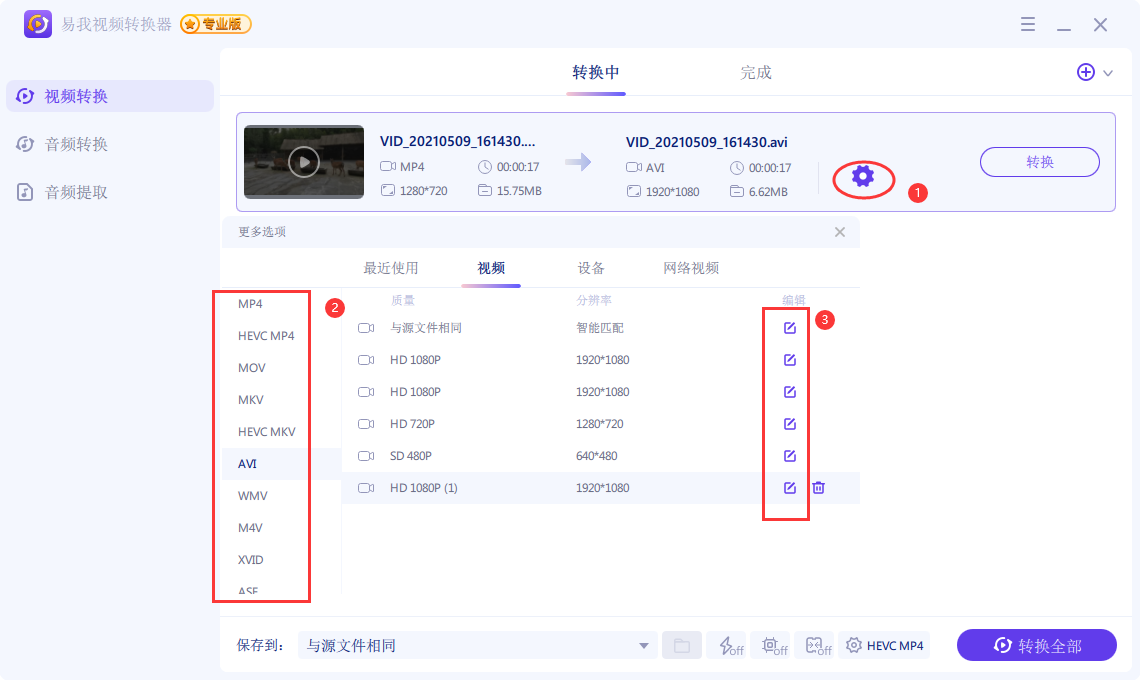
步骤 1. 在您的计算机上启动易我视频转换器(EaseUS VideoKit)。在主界面左侧选择“视频转换”,然后点击“选择文件”,添加需要转换的视频或拖动视频文件到程序中。

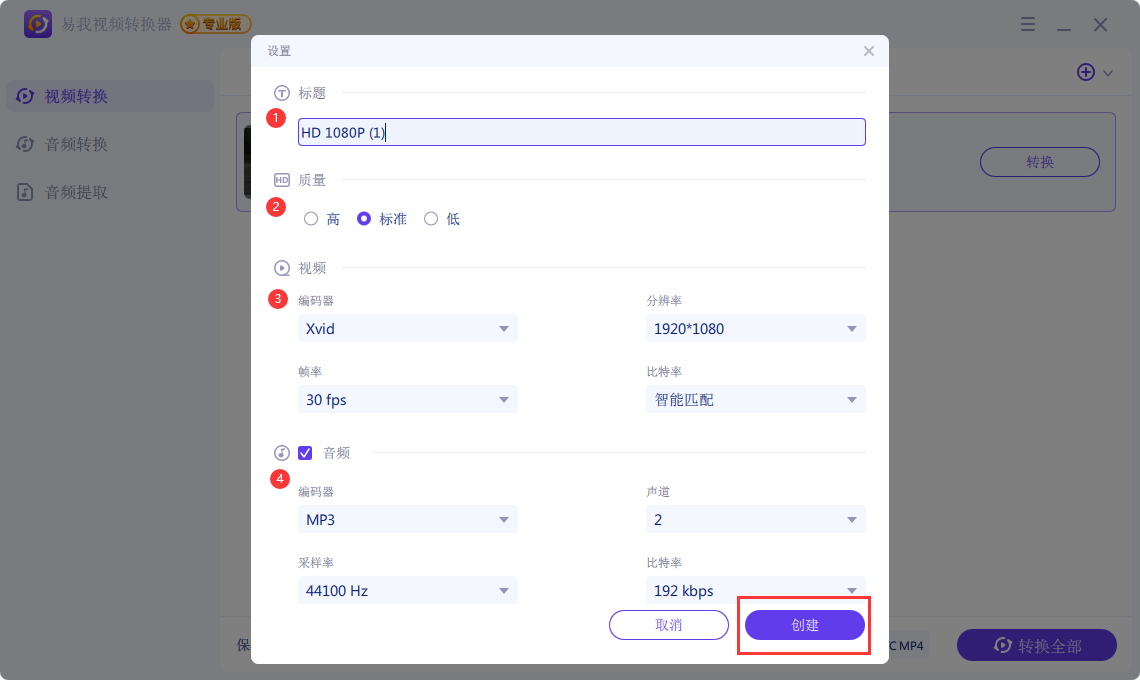
步骤 2. 单击“设置”,选择想要转换成的视频格式(MP4、MKV、AVI或WMV等),点击“编辑”设置视频输出的“标题、质量和视频(编码器、分辨率、帧率、比特率)”。
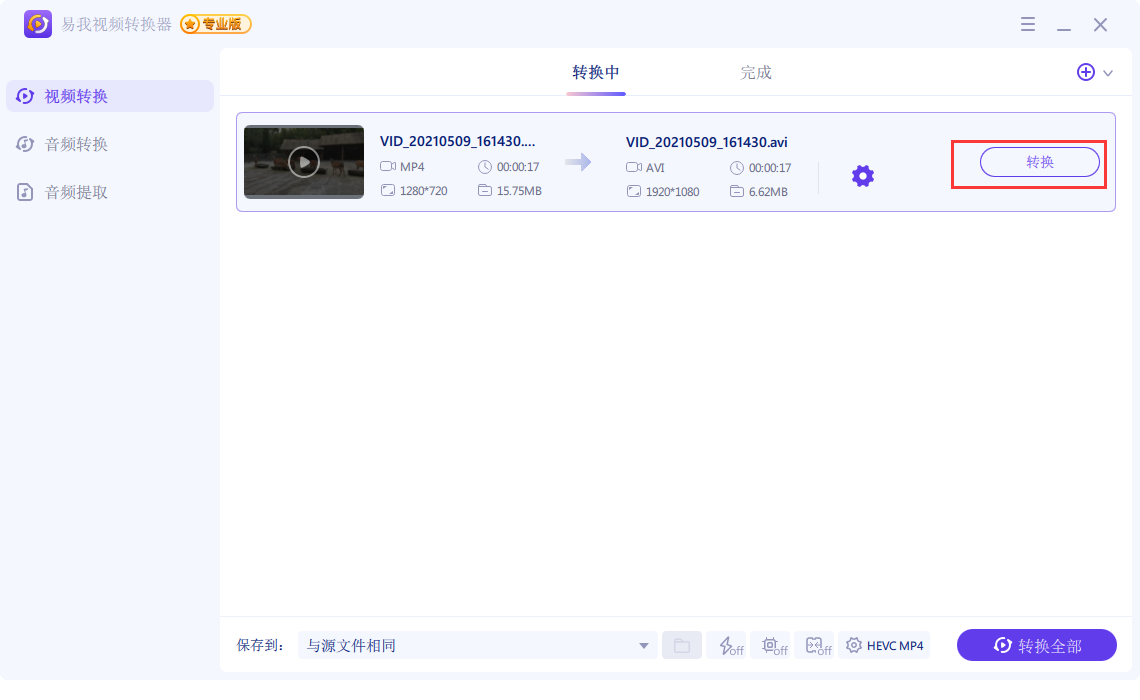
步骤 3. 设置好转换后的视频保存位置,点击“转换”,等待视频转换完成即可。
二、转换过程中的常见误区与避坑指南
在实践视频格式怎么转换成mp4的过程中,很多用户会因为操作不当导致画质受损或转换失败。以下是几个需要特别注意的方面:
1)分辨率不要盲目拉伸:
原视频是720P,强行转换成4K的MP4不仅不会变清晰,反而会因为文件体积变大而变得模糊。在解决视频格式怎么转换成mp4时,建议保持原分辨率。
2)注意CBR与VBR的选择:
CBR(固定码率)适合流媒体传输,VBR(可变码率)适合本地存储。对于一般的转换任务,选择VBR可以在保证画质的前提下减小体积。
3)警惕“极速转换”陷阱:
有些软件宣称可以“不重编码”瞬间转换,这仅限于更改容器格式(如MOV转MP4)。如果内部编码不兼容,必须重新编码,强行“极速”可能导致文件损坏。在视频转换成mp4时,耐心等待完整的编码过程往往是必要的。
三、全文小结
视频格式怎么转换成mp4?针对这个问题,本文分享了两种方法,适用与不同的需求,用户可以根据情况进行选择。需要注意,无论选择哪种方法,都要注意提前备份原视频文件(避免转换失败导致文件丢失),根据需求调整输出参数,同时从官网或正规渠道获取工具,避免使用盗版软件。

