

怎样彻底清除硬盘数据?教你几招,让恢复软件都无能为力!
 837
837
 Ann
Ann
无论是淘汰旧电脑、转卖旧硬盘,还是单纯要处理设备中的隐私数据,我们都需要采取正确的方法,处理不好,即便是已删除的数据也有可能被有心人恢复。那么,怎样彻底清除硬盘数据?本文将从原理到实操,详解不同场景下的安全清除方法,你一定要耐心看完哦。
一、理解数据删除的本质
在很多人的认知中,只要按Shift+Delete键删除,清空回收站,数据就被永远删除了。但实际上,这种认知是错误的。硬盘存储数据时,系统会将文件分为"数据本体"和"索引信息"两部分。当我们执行删除操作时,系统仅移除索引信息,而数据本体仍保留在存储介质中,在新数据写入覆盖之前,通过专业恢复软件即可轻松还原。这也是出售或转让旧硬盘隐私泄露的主要源头。是不是很吓人?
关键结论:要实现彻底删除,必须通过物理覆盖或逻辑擦除破坏数据本体,使之无法恢复,而非仅删除索引。
二、操作前先问问(必做!)
1.数据备份了吗?
彻底清除操作不可逆!确认硬盘无重要文件,如果有的话,先备份到安全位置。
2.分清HDD还是SSD?
HDD(机械硬盘)和SSD(固态硬盘)的存储原理不同,彻底清除方法存在差异,操作前先要确认清楚。
3.是否含敏感数据?
对于个人隐私,按本文方法操作即可;如果是高度敏感数据,建议委托持证销毁机构(留存销毁证书)。
三、怎样彻底清除硬盘数据?
方法1:软件覆盖法
通过专业软件向硬盘空闲空间写入无意义数据(如0、1代码),覆盖原有残留数据,使其无法被恢复。该方法不损伤硬盘,兼顾安全与硬盘复用,适合二手转卖、硬盘复用场景。
这里推荐易我擦除工具,它提供了符合国际数据销毁标准的方法,支持擦除整个磁盘或分区,还支持粉碎文件,并且操作非常简单,新手小白也能一看就懂。具体步骤如下:
易我擦除工具(EaseUS BitWiper)擦除磁盘数据的操作步骤如下:
步骤 1. 选择磁盘
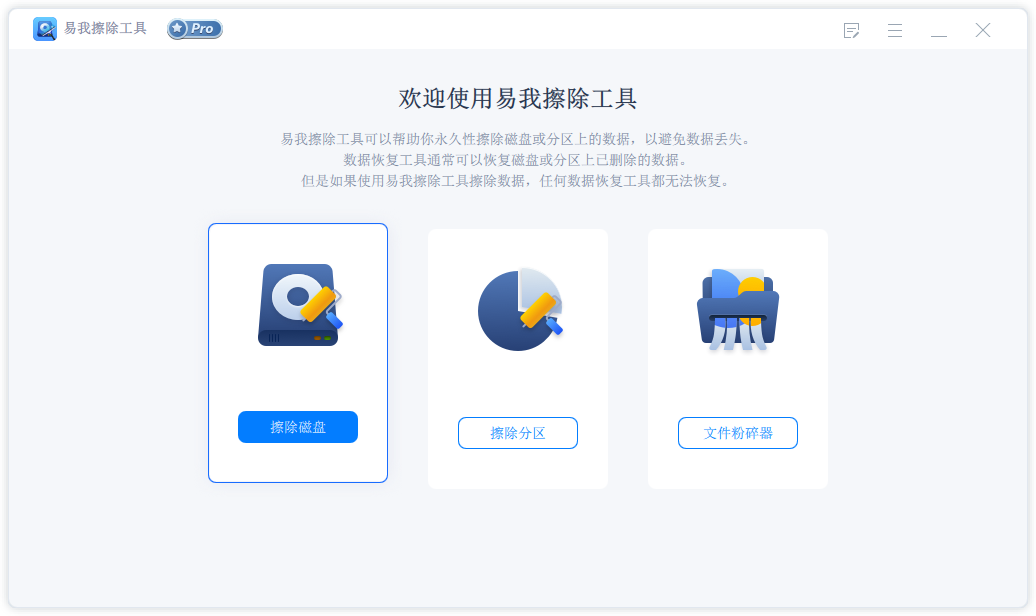
启动易我擦除工具,单击【擦除磁盘】。
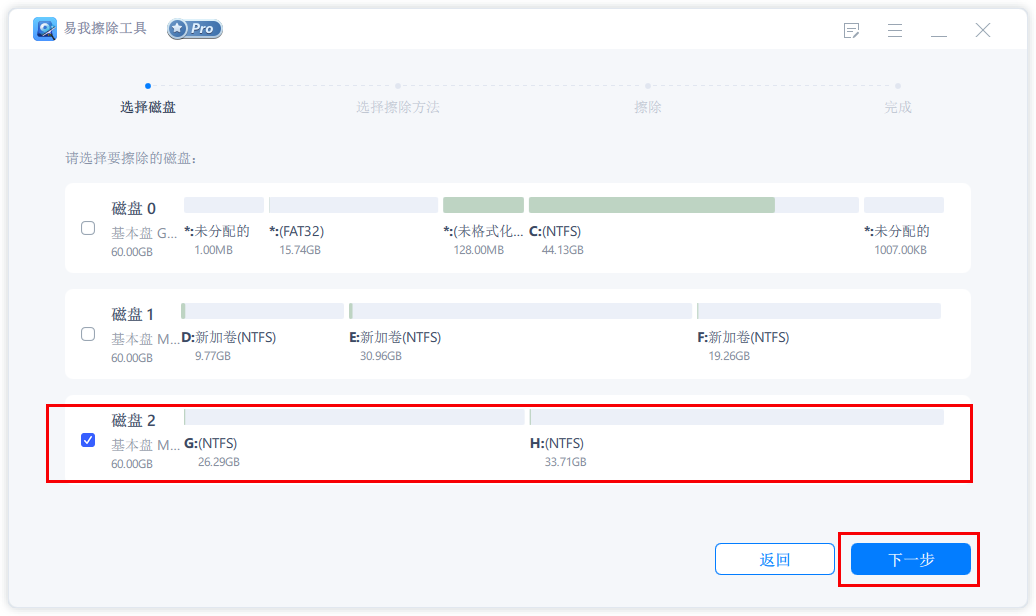
选择需要擦除数据的磁盘,点击【下一步】。
步骤 2. 选择擦除方法
请根据安全级别和擦除速度选择合适的擦除方法。
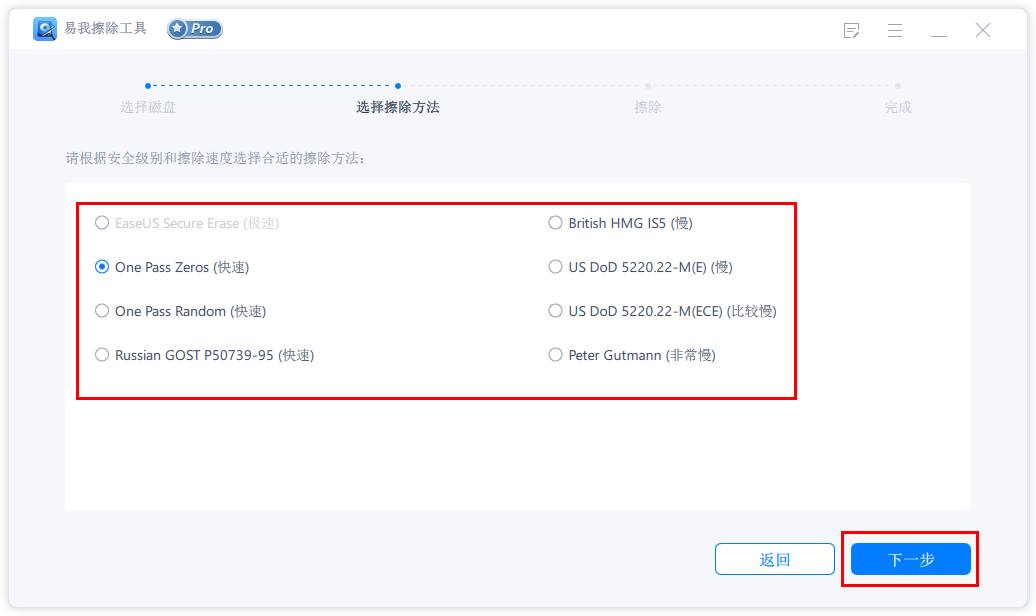
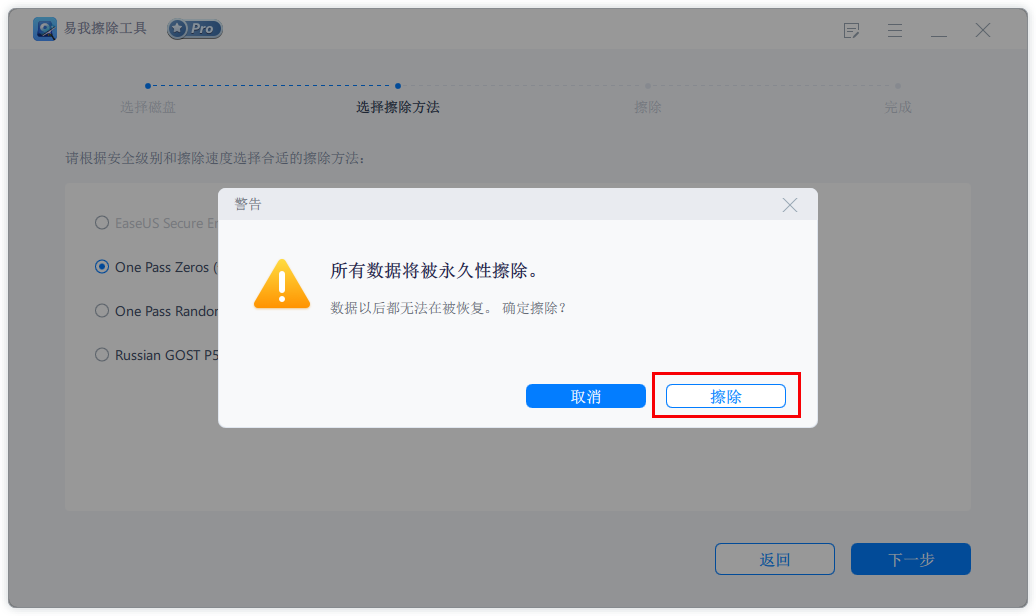
点击【下一步】,出现“所有数据将永久性删除”的提示:
单击【擦除】,开始擦除数据。
步骤 3. 擦除数据
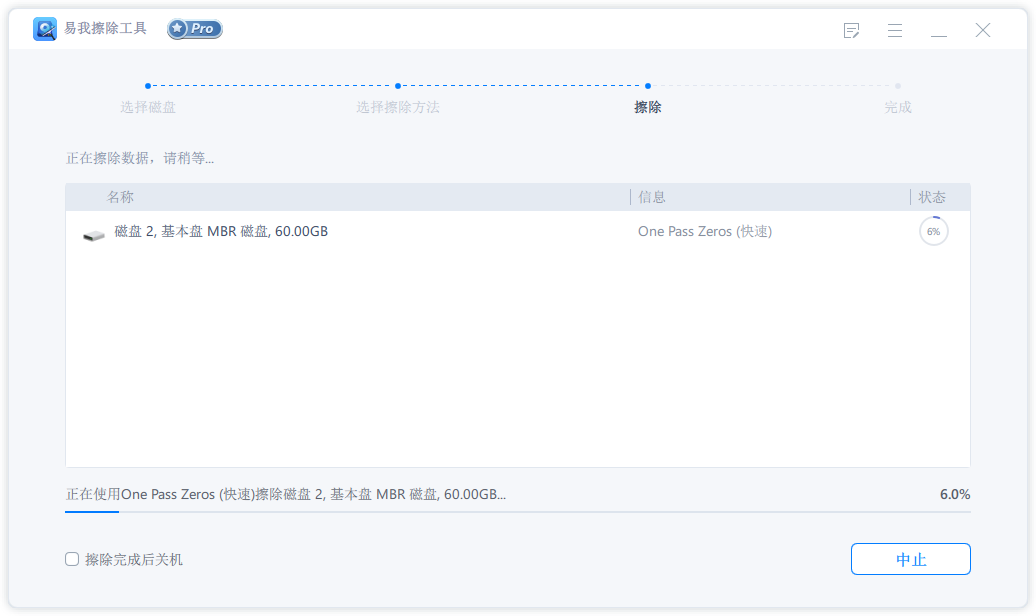
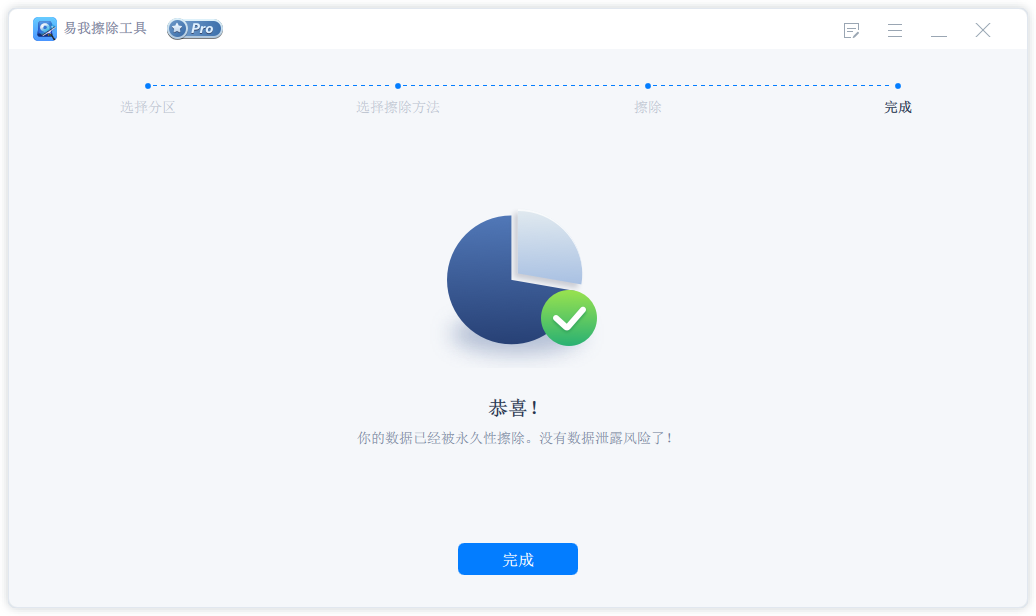
方法2:Windows系统内置“重置此电脑”功能
这是目前Windows系统内置的清除硬盘数据的方法之一,完全不需要任何第三方软件,过程全自动。需要注意的是,这种方法覆盖程度不及专业软件,仅适用于处理非敏感数据设备。步骤如下:
1.打开“设置” → “更新和安全” → “恢复”。
2.点击“重置此电脑”下的“开始”按钮。,弹出窗口中选择“删除所有内容”。
3.选择彻底清除驱动器,系统将自动重启,并多次覆盖硬盘数据,直至恢复到出厂设置。
方法3:加密后清除法
这种方法不是直接的清除方法,而是先加密硬盘,再删除加密密钥,使数据变成无法解密的乱码,即便硬盘数据存在物理残留,无密钥也无法解密为可读内容。
方法4:物理销毁
当硬盘严重损坏无法访问,或包含极高敏感信息时,物理销毁成为最终选择。比如使用专业硬盘粉碎机将硬盘彻底破坏,使用高强度消磁机破坏硬盘的磁记录层等,但值得注意的是,物理销毁后,设备将不可用,所以应被视为最后手段,而非常规方法。
四、结论
怎样彻底清除硬盘数据?这个答案并没有“一刀切”的答案,这篇教程介绍了4种方法,安全性不同,您需结合硬盘类型与使用场景选择方法,以有效保护隐私。

