

录的视频怎么剪辑?新手零基础到出片的完整指南
 969
969
 xing
xing
在这个信息快速传播的时代,视频已成为表达思想、分享经验和传达信息的重要媒介。然而,拍摄并不是视频制作的终点,后期剪辑同样是至关重要的一环。不过,录的视频怎么剪辑呢?本文会帮助你理解视频剪辑的基本技巧和工具,满足用户在视频创作过程中的各种需求。下面,一起详细的来看看吧!
一、视频剪辑的基本流程和步骤
在开始剪辑前,理清视频剪辑的基本流程和步骤是第一步。通常来说,视频剪辑会包含以下几个步骤。如:
步骤1:导入视频素材
无论你使用何种剪辑软件,第一步都是导入视频素材。确保你录制的视频已存储在可访问的位置,然后根据不同软件的导入方法进行操作。
步骤2:进行初步剪辑
初步剪辑是剔除多余片段的过程。观看整体视频,标记出不需要的片段(如重复的、跑题的部分),然后将其剪切掉。
步骤3:排列视频顺序
整理好剪辑后的视频片段,将它们按照想要的顺序排列。确保过渡自然,使观众能够流畅观看。
步骤4:添加转场效果
为了使视频更加流畅,可以在视频片段之间添加转场效果。不同的软件提供的转场风格各有不同,选择适合自己视频主题的转场效果。
步骤5:加入背景音乐与音效
音频是提升视频吸引力的重要元素。在剪辑软件中添加合适的音乐和音效,可以更好地传达情感。确保音乐和视频内容相符,并调整音量,以免干扰主体内容。
步骤6:调整色彩与特效
根据需要对画面进行色彩校正。许多剪辑软件都提供基本的色彩调整工具,你可以增强视频的鲜明度、对比度等。此外,根据主题需求,适当添加字幕、图形或特效,进一步提升视觉体验。
步骤7:预览与导出
完成剪辑后,务必进行预览,查看整个视频的流畅度和效果。如果没有问题,可以开始导出。根据不同使用场景选择合适的视频格式和分辨率,确保视频质量与观众观看设备相匹配。
二、录的视频怎么剪辑?选择剪辑工具很重要
了解好视频剪辑的流程之后,我们还需要一款专业的视频剪辑工具,这方便我们剪辑好一个完美且符合要求的视频。市面上有很多专业的视频剪辑软件可以选择,像这款易我剪辑大师(EaseUS Video Editor)就不错,它是一款所有用户都适用的专业视频剪辑软件,支持剪辑、切割、合并、旋转、混合视频剪辑等多种操作,它还内置了片头素材、表情包和视频背景,支持多种影音格式,方便你将视频上传到各大网站。
下面,看看这款软件对于录的视频怎么剪辑的。步骤如图下:
准备工具:易我录屏助手(EaseUS RecExperts)、台式电脑/笔记本电脑
步骤一:在易我科技官网上下载并安装易我录屏助手,打开安装好的易我录屏助手。

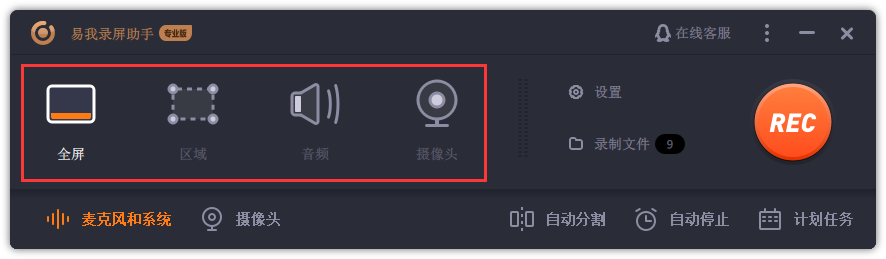
步骤二:选择录制类型,【全屏】、【区域】、【音频】或【摄像头】。
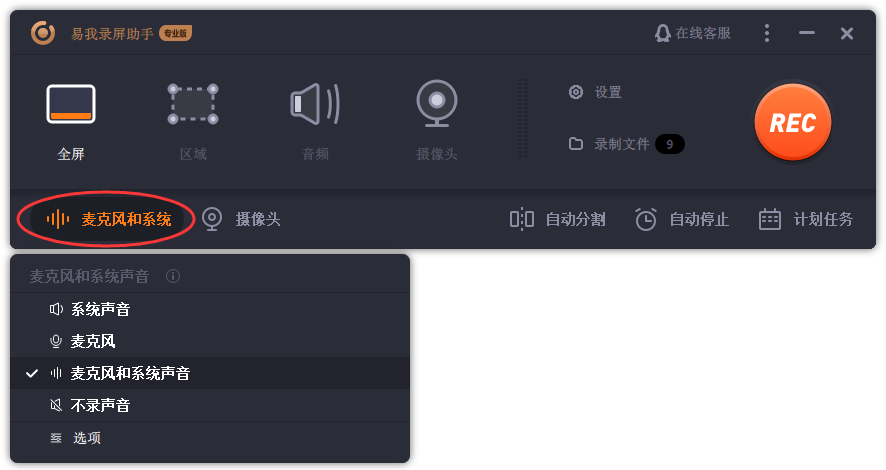
步骤三:根据录制要求选择声音类型,【系统声音】、【麦克风】、【系统声音和麦克风】或【不录声音】,点击【选项】,可以分别调节系统和麦克风的音量大小。
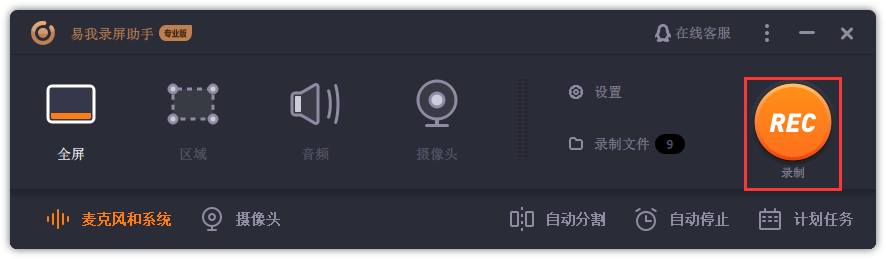
步骤四:点击【REC】开始录制。
以上就是如何使用易我录屏助手的操作流程,录屏的过程十分简单与高效,希望能够解决您的录制需求。
三、实用技能:必须掌握的五个基础剪辑操作
掌握了剪辑流程后,还需要学习一些具体的剪辑操作。以下是每个剪辑者都应该掌握的五个基础技能,它们是完成任何剪辑项目的基础。
剪辑的核心操作之一是修剪与分割。修剪是指删除视频开头、结尾或中间不需要的部分。分割则是将大型视频文件分割为较小的片段。
另一个重要操作是调整速度。通过调整视频的播放速度,可以实现快动作或慢动作效果。慢动作效果可以延长精彩瞬间的持续时间,让观众更清楚地看到细节。
视频的裁剪和调整大小同样重要。裁剪视频可以去除两侧的黑条或删除不必要的画面信息。调整大小则可以修改视频的宽高比,以适应不同平台的要求。
添加文字和标题能提升视频的信息传达效果。视频中的文字为观众提供更多提示,帮助他们更好地理解和记住视频内容。
音频处理也是视频剪辑不可或缺的一部分。声音能够唤起情感,为观众营造气氛。
除了添加背景音乐,还需要对视频中的原有音频进行音量调整,确保所有音轨平衡。淡入淡出效果能使音频过渡更加自然。
四、全文小结
通过本文的介绍,我们通常可以解决“录的视频怎么剪辑”的问题。从选择合适的剪辑软件,到具体的剪辑步骤和注意事项,这都可以帮助你掌握基本的剪辑技巧哦!

