

分享几种最简单的电脑录屏方法,Windows/Mac都有!
 2559
2559
 xing
xing
无论是为了录制网课内容、保存游戏高光时刻,还是制作软件操作教程,当我们需要录屏时,往往希望找到一种无需复杂学习且清晰好用的最简单的电脑录屏方法。然而,网上教程五花八门,专业软件操作复杂,让许多普通用户望而却步。因此,在本文中,我们会分享多种简单的电脑录屏方法及详细的操作步骤,一起来看看吧!
一、使用系统自带工具:无需安装的极简方案
对于追求极简和速度的用户,操作系统内置的录屏功能是首选。它完全免费、无弹窗广告,且与系统完美兼容。
1)Windows 10/11 使用 Xbox Game Bar
这是微软为游戏录制设计,但适用于任何窗口录制的最简单的电脑录屏方法之一。操作步骤:
1、一键启动:按下键盘上的 Win + G 组合键,调出 Game Bar 工具栏。
2、开始录制:点击工具栏中的“录制”按钮(红色圆点),或使用快捷键 Win + Alt + R 直接开始。它会自动录制当前活动窗口。
3、结束与查看:再次点击录制按钮或使用 Win + Alt + R 结束。录制文件自动保存在 C:\Users\[用户名]\Videos\Captures 文件夹中。
注意事项:
- 确保在“设置”>“游戏”>“Xbox Game Bar”中已开启此功能。
- 默认仅录制应用窗口,若要录制桌面或文件资源管理器,需先打开一个应用(如记事本)再启动录屏。
- 适合短平快的片段录制,编辑功能较弱。
2)macOS 使用 QuickTime Player
对于苹果用户,这可能是最优雅的最简单的电脑录屏方法。操作步骤:
1、打开“启动台”,找到并启动“QuickTime Player”,点击菜单栏“文件” -> “新建屏幕录制”。
2、点击弹出的录制按钮,可选择录制全屏或拖动选择部分区域,还可点击选项按钮设置麦克风。
3、点击菜单栏的停止按钮结束录制,并可直接保存为视频文件。
注意事项:
- 默认保存格式为 .mov,在Windows上播放可能需要额外播放器,但兼容性良好。
二、使用专业的录屏软件:功能强大,操作简便
如果需要更强大且灵活的录制模式(如定时录制、画中画、实时标注),又不想操作复杂,我们可以选择专业的录屏软件。如,易我录屏助手(EaseUS RecExperts),它支持全屏、区域、窗口等多种录制模式,录制后可以直接在软件内进行剪辑、添加特效等操作,功能全面且对系统资源占用较低,并且支持多种视频格式的输出。
下面,我们看看这款软件是如何操作的,步骤如图下:
准备工具:易我录屏助手(EaseUS RecExperts)、台式电脑/笔记本电脑
步骤一:在易我科技官网上下载并安装易我录屏助手,打开安装好的易我录屏助手。

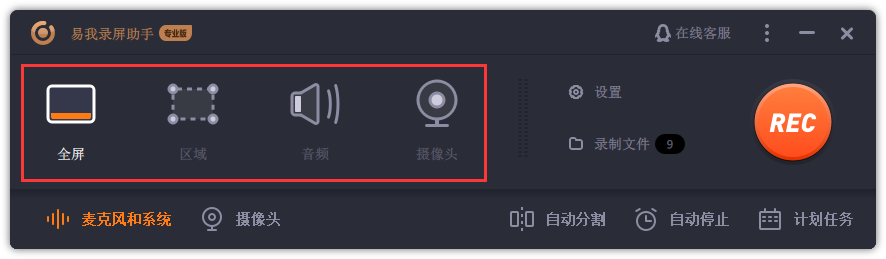
步骤二:选择录制类型,【全屏】、【区域】、【音频】或【摄像头】。
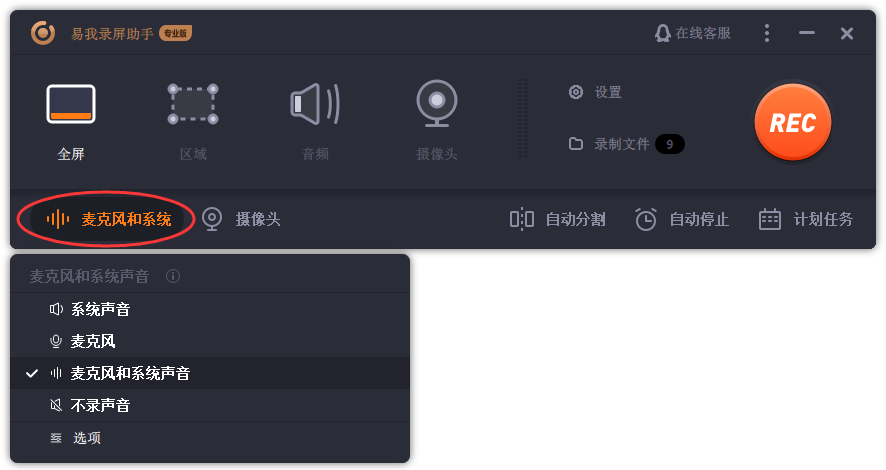
步骤三:根据录制要求选择声音类型,【系统声音】、【麦克风】、【系统声音和麦克风】或【不录声音】,点击【选项】,可以分别调节系统和麦克风的音量大小。
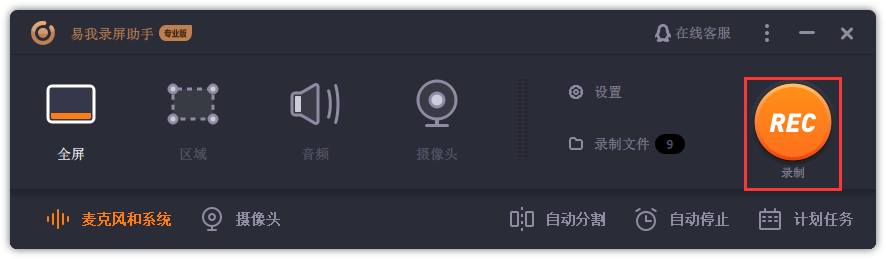
步骤四:点击【REC】开始录制。
以上就是如何使用易我录屏助手的操作流程,录屏的过程十分简单与高效,希望能够解决您的录制需求。
三、全文小结
其实,最简单的电脑录屏方法核心就是“少步骤、无复杂设置、满足需求”,无需追求专业软件的繁琐功能,根据自己的系统(Win/Mac)和使用场景,选择适合的方法,这样新手也能秒会上手哦!

