

苹果旧手机怎么传输数据到新手机?一篇看懂所有方法
 820
820
 Ann
Ann
苹果旧手机怎么传输数据到新手机?许多换新机用户都会被这个问题难倒,要么怕操作复杂搞砸,要么纠结于选哪种方法更合适,甚至粗心大意遗漏数据......其实,找对方法,这些完全不成问题!本文将提供实用的操作指南,步骤拆解到每一步,新手也能跟着做也能轻松搞定苹果手机数据传输。
方法一:快速开始
如果你的新旧iPhone都运行iOS 12.4或更高版本,并且新iPhone还未激活,那么“快速开始”无疑是体验最佳的选择。它通过蓝牙建立连接,利用Wi-Fi直连技术高速传输数据(包括文档、视频、音乐、APP等),能实现近乎“克隆”的效果。操作步骤:
1. 新iPhone开机,显示“你好”界面后,将旧iPhone靠近新手机,旧手机会弹出“使用Apple ID设置新iPhone”提示,点击“继续”。
2. 新手机屏幕出现动态动画,用旧手机扫描动画完成配对。
3. 新手机输入旧手机解锁密码,随后按提示设置Face ID/Touch ID,进入“传输数据”界面,选择“从iPhone传输”。
方法二:iCloud备份迁移
苹果旧手机怎么传输数据到新手机?如果您不能使用“快速开始”,或者希望备份数据,也可以选择通过iCloud备份旧手机数据,然后新手机再从云端恢复。这种方法尤其适合新旧手机不能同时操作的场景,只要你有足够iCloud空间,就可以使用此方法。操作步骤:
1. 旧手机打开“设置”-点击顶部Apple ID-“iCloud”-“iCloud云备份”,开启后点击“立即备份”。
2. 新手机开机设置至“App与数据”界面,选择“从iCloud云备份恢复”,登录同一Apple ID,选取最新的备份文件,等待恢复完成。
方法三:iTunes/Finder备份恢复
如果你有大量数据需要传输,或者网络不稳定,有线传输方式更加稳妥。苹果提供的有线传输方案是通过iTunes或Finder来完成,过程中要用到电脑这个中间“媒介”,先将旧手机数据备份到电脑上,再恢复到新手机上。这种方法不受网络影响,稳定性高,传输速度比无线传输更快,操作稍微麻烦一点。详细步骤如下:
1.在电脑上安装并更新iTunes至最新版本(Mac用户使用Finder即可)。
2.将旧iPhone连接到电脑,打开iTunes或Finder,点击设备图标,选择“立即备份”,等待备份完成。建议勾选“加密本地备份”(可以保护健康数据)。
3.断开旧iPhone,将新iPhone连接到电脑,在iTunes或Finder中选择“恢复备份”,选择刚刚创建的备份文件,等待恢复完成即可。
方法四:使用第三方传输工具
除了以上方法,正规靠谱的第三方传输工具也值得一试!这里推荐“易我手机数据传输”,支持选择性传输特定数据类型(如照片、视频、备忘录等),还支持批量传输数据,比苹果官方单一方法更加灵活,操作更加简单,适合新手小白。
步骤 1: 电脑连接设备并选择传输方向
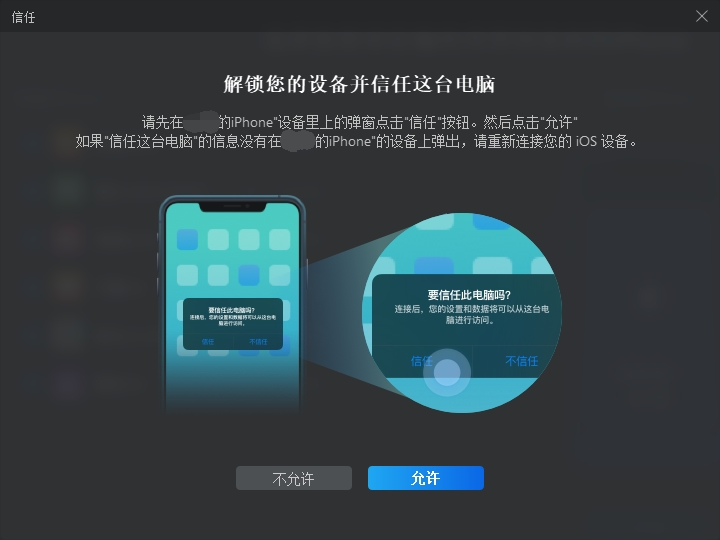
在电脑上下载并安装iTunes。将您的2部iPhone/iPad都用USB线连接到计算机,点击「信任」按钮继续。
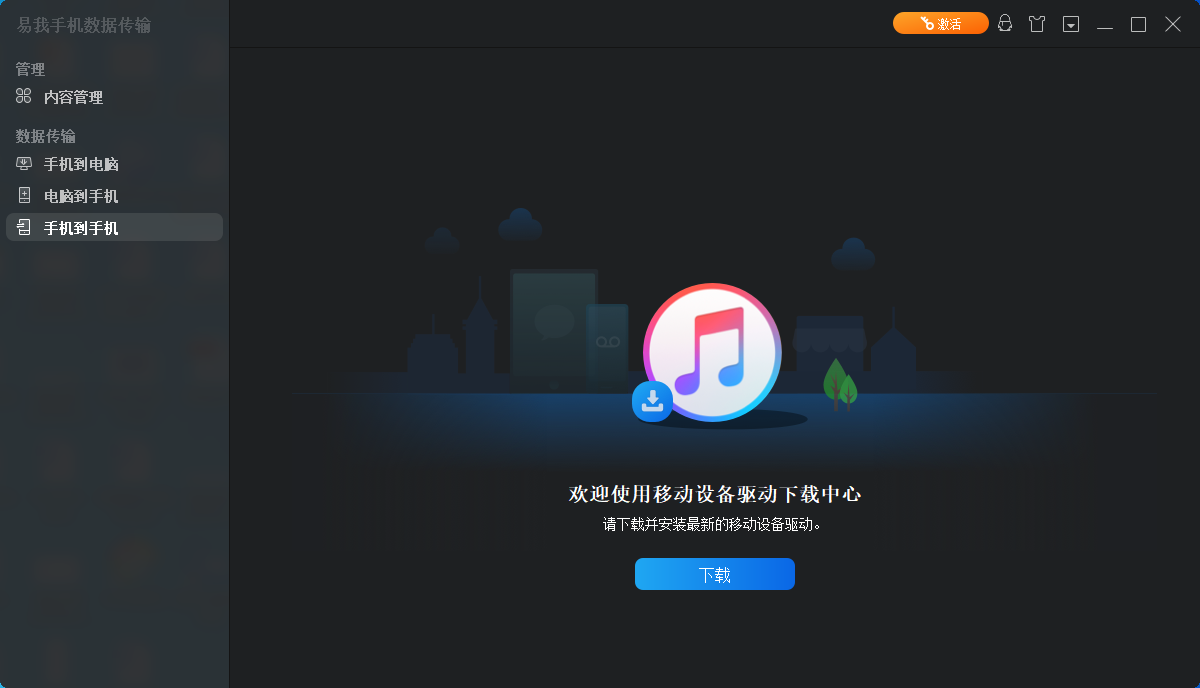
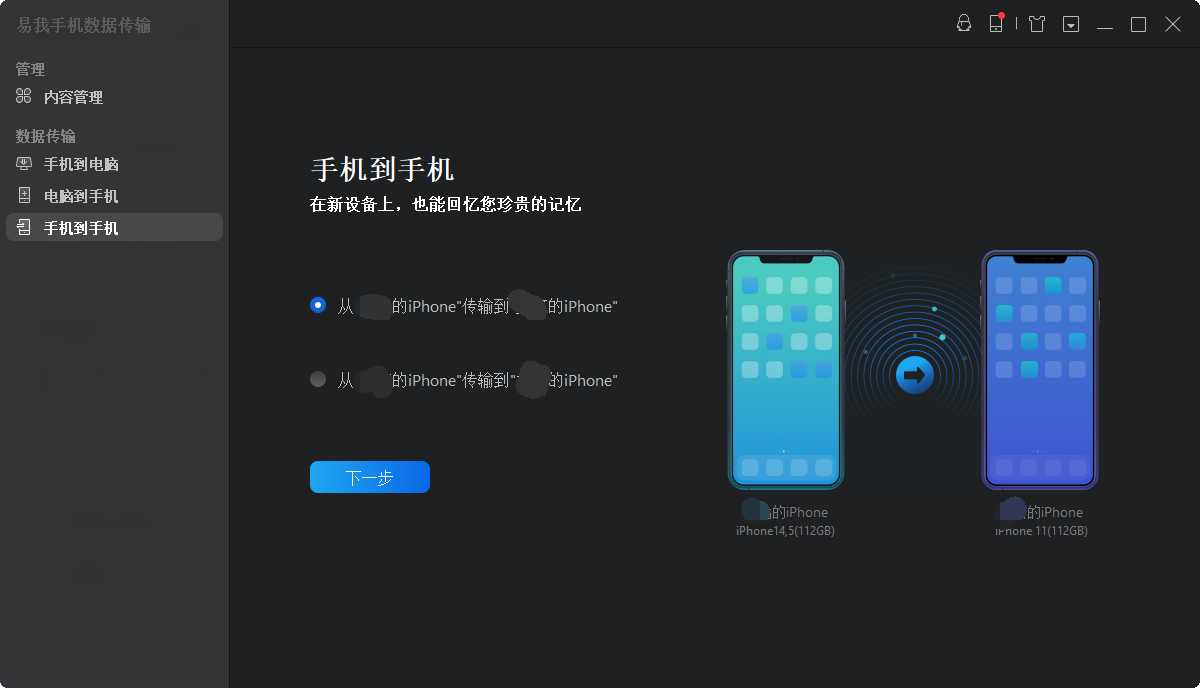
启动易我手机数据传输(EaseUS MobiMover)并找到「手机到手机」模式,进入“欢迎使用移动设备驱动下载中心”,点击「下载」。
在弹出的界面中,点击「下一步」。
步骤 2: 选择要传输的文档
在选择传输文件之前,会弹出“要信任此电脑吗”提示,点击「信任」。
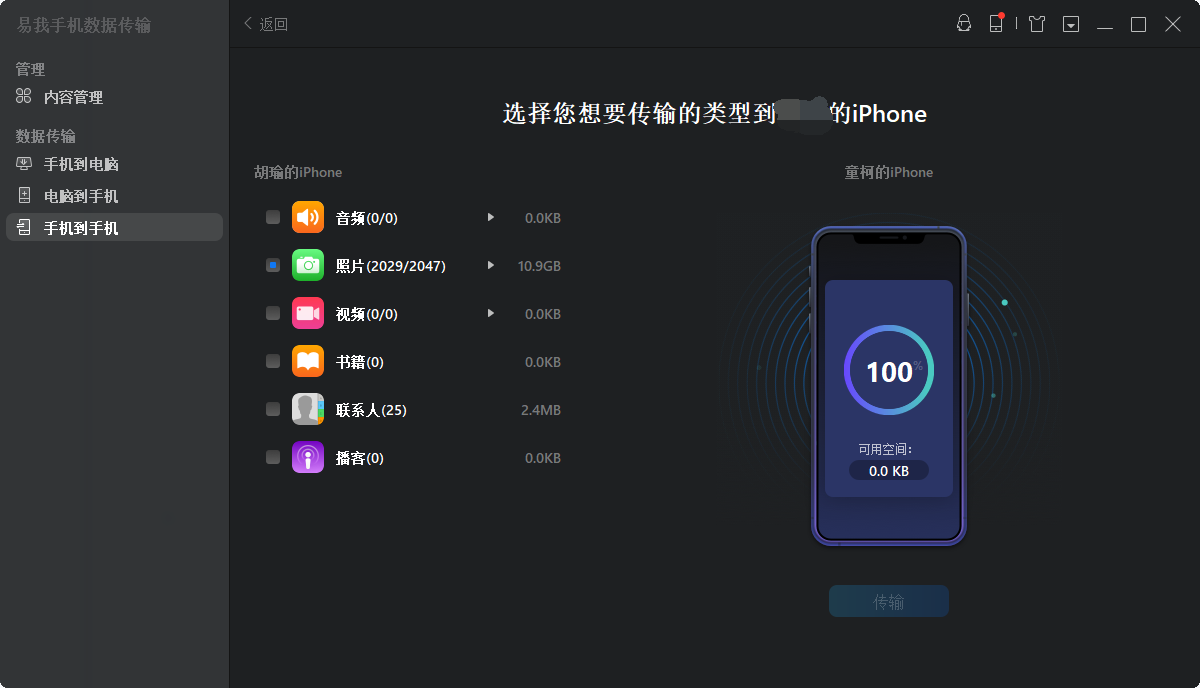
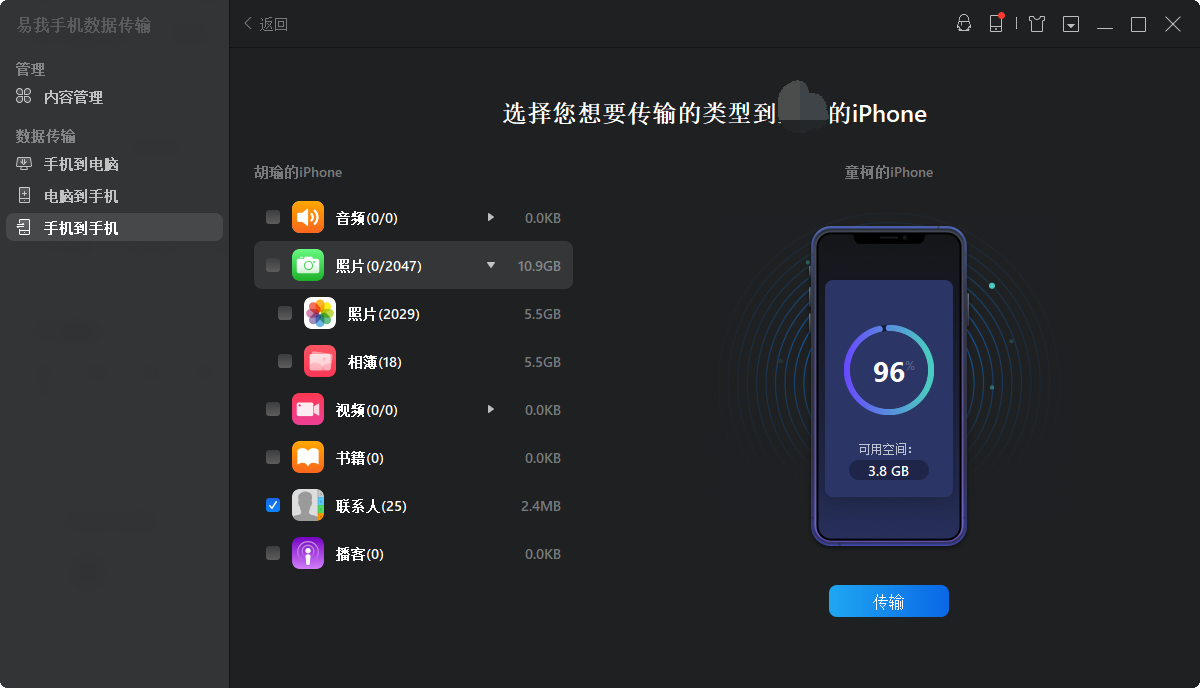
然后选择要从 iPhone 传输的文档类型。所有选中的文件都将显示在右侧窗格中,其中包含详细的文件名称和文件大小,供您预览。用户可以一次传输多个文档或文件夹到 iPhone。
步骤 3: 确认并传输
确认要传输的文档并点击「传输」按钮后执行操作,等待传输完成。
总结
苹果旧手机怎么传输数据到新手机?本文介绍了四种传输方案,无论选择哪种方法,在开始前请确保:①牢记你的Apple ID账户和密码;②两个苹果手机电量充足);③确保系统版本兼容。做好准备后,就可以选择上述方法传输数据啦。

