

电脑如何录屏win10?有两种系统自带方法,一种更专业的方法
 1344
1344
 xing
xing
在日常使用 Win10 电脑时,很多用户会遇到需要录屏的场景:学生党要录制网课重点、上班族需记录软件操作步骤、游戏玩家想保存精彩瞬间…… 那么,电脑如何录屏win10?别急,本文将详细介绍电脑如何录屏win10的多种方法,从系统内置工具到第三方录屏软件,你可以有多种选择。
一、Windows 10自带的Xbox Game Bar录屏
电脑如何录屏win10?如果不想下载安装软件,并且录屏需求不高的话,可以选择Win10系统自带的录屏工具。Windows 10系统自带的Xbox Game Bar功能是一个十分便捷的录屏工具,特别适用于游戏录屏以及轻量级的屏幕录制需求。虽然它的功能相对简单,但对于日常使用已足够哦!操作步骤:
1、启动Xbox Game Bar:按下Win + G组合键,启动Xbox Game Bar。
2、开始录屏:在Game Bar界面,点击“捕获”窗口中的“开始录制”按钮,或者使用快捷键Win + Alt + R开始录制。
3、结束录屏:录制结束时,点击“停止录制”按钮,或者按Win + Alt + R再次停止。
注意事项:
- 只有在支持硬件加速的应用程序中,才能使用此录屏功能,尤其是在游戏或高性能应用中。
- 录制时,系统可能会有限制,如果电脑配置较低,可能会影响录屏的流畅度。
二、Windows 10自带的步骤记录器
步骤记录器(Steps Recorder)是 Win10 隐藏的轻量录屏工具,专注于记录操作步骤,适合录制软件教程、办公流程,能自动标注点击位置,是 “电脑如何录屏 win10” 的办公优选。电脑如何录屏win10?步骤记录器操作步骤如下:
1、打开工具:按下快捷键「Win+R」,输入“psr.exe”,回车即可打开步骤记录器;
2、设置录制范围:点击“设置”,可调整“输出文件位置”(建议改为D盘,避免占用C盘)、“录制时捕获的屏幕范围”(全屏/自定义);
3、开始录制:点击“开始记录”,之后的每一步操作(如点击按钮、打开文件夹)都会被记录,同时可点击“添加注释”,输入文字说明当前步骤;
4、停止并保存:操作完成后,点击“停止记录”,系统会自动生成MHTML格式的文件,包含操作截图和步骤说明,可直接保存或发送给他人。
注意事项:
- 仅支持静态步骤录制,不支持录制动态视频(如视频播放、游戏画面);
- 无声音录制功能,若需要讲解,需搭配麦克风工具单独录音后合成;
- 录制过程中尽量避免多余操作,确保步骤清晰易懂。
三、第三方专业的录屏软件
当然,除了操作系统自带的录屏工具,市场上还有许多第三方软件提供了丰富的录屏功能,如易我录屏助手(EaseUS RecExperts)。它不仅同时支持Windows和Mac系统,而且还能够为你提供更多录屏功能,比如局部录屏、录摄像头、给录屏视频添加水印、制作GIF甚至是简单剪辑一下录制的视频。
下面,咱们就来看看电脑如何录屏win10的,操作步骤如图下:
准备工具:易我录屏助手(EaseUS RecExperts)、台式电脑/笔记本电脑
步骤一:在易我科技官网上下载并安装易我录屏助手,打开安装好的易我录屏助手。

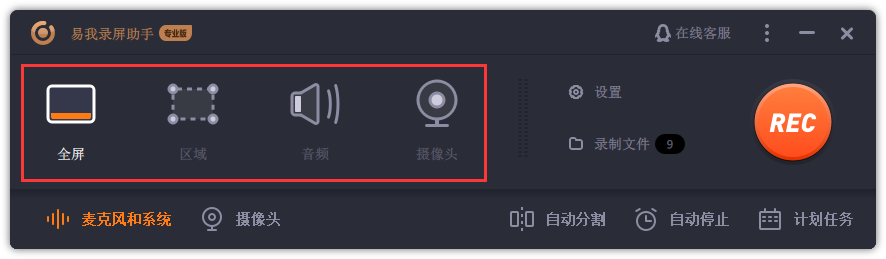
步骤二:选择录制类型,【全屏】、【区域】、【音频】或【摄像头】。
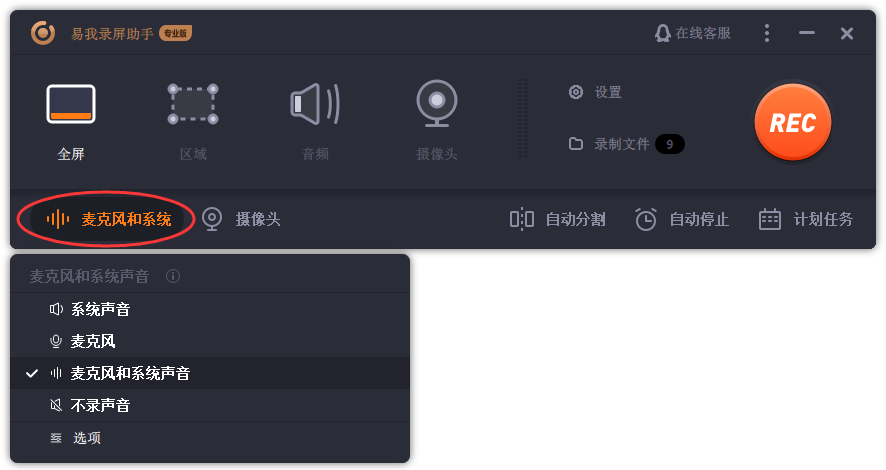
步骤三:根据录制要求选择声音类型,【系统声音】、【麦克风】、【系统声音和麦克风】或【不录声音】,点击【选项】,可以分别调节系统和麦克风的音量大小。
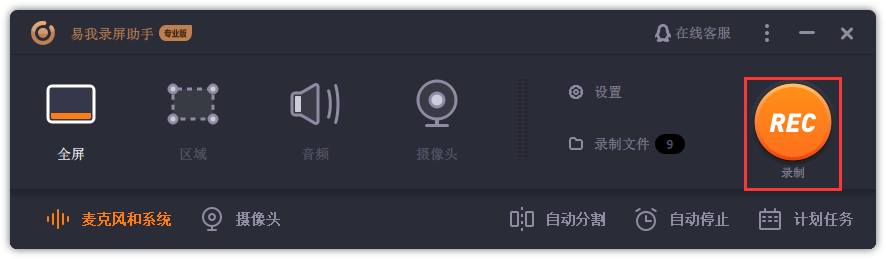
步骤四:点击【REC】开始录制。
以上就是如何使用易我录屏助手的操作流程,录屏的过程十分简单与高效,希望能够解决您的录制需求。
四、全文小结
对于“电脑如何录屏win10”这个问题,你可以根据个人需求选择不同的录屏方法。如果只是简单的屏幕录制,Windows 10自带的Xbox Game Bar、步骤记录器还是足够的。如果你需要更多的自定义设置或视频编辑功能,建议选择易我录屏助手,它不仅录屏功能强大,而且操作也非常简单。

