

旧手机如何传输数据到新手机?掌握这4个技巧,换机不求人!
 950
950
 Ann
Ann
今晚8点,双十一正式开闸放水,苹果手机也加入了优惠行列,甚至以旧换新还有补助,这无疑点燃了许多人的换机热情。不过,拿到新手机,旧手机如何传输数据到新手机成为最实际的顾虑。为了帮助大家尽快用上新手机,小编这里整理了多种可靠的方法和避坑指南,看完就能上手。
一、迁移前的准备工作
确保设备电量充足:新旧手机的电脑最好保持在50%以上或连接电源,避免迁移过程中断电中断。
检查网络与蓝牙:如果要依赖网络传输,确保两部手机连接稳定的Wi-Fi网络,并开启蓝牙。
清理旧机空间:迁移前,对旧手机中的数据做个整理和分类,把不需要的文件删除掉,这样可以提高传输效率。
确保iCloud空间充足:若计划使用iCloud备份恢复,请确保iCloud空间足够容纳备份。
二、苹果旧手机如何传输数据到新手机
不少人在迁移数据时走了弯路,甚至有小伙伴还失败了,其实关键根据情况选择合适的方法。对于“刚拆封没激活新机”和“已经激活想补传”是不一样的,下面我们就来分情况介绍操作方法:
方法1:使用“快速开始”功能
对于还未激活的新手机,新旧机系统版本≥iOS 12.4,可以使用“快速开始”功能来迁移旧手机数据,无疑是最便捷的方法,不用装任何软件,两部手机凑一起就自动传,支持迁移文档、APP、联系人、备忘录等几乎全部数据。步骤如下:
1.新旧iPhone靠在一起(距离别超10厘米),并检查旧 iPhone 的蓝牙是否已打开。
2.新手机开机后会自动弹出“快速开始”弹窗,旧手机点击“继续”。
3.使用旧iPhone扫描此动画,扫描成功后输入旧手机的锁屏密码。
4.选择“ 从 iPhone 传输 ”并等待传输完成。
方法2:iCloud备份与恢复
iCloud是苹果公司提供的云存储服务,能够帮助你将手机数据安全备份并恢复到新设备上。这种方法不仅支持未激活的情况下迁移数据,还支持已激活的情况,只不过步骤不一样。下面以未激活为例:
1.在旧iPhone上,前往“设置”> “[您的姓名]” > “iCloud” > “iCloud云备份”,确保功能已开启,然后手动点击“立即备份”。
2.在新iPhone上进行激活设置,直至看到“App与数据”屏幕。
3.选择“从iCloud云备份恢复”,登录您的Apple ID,然后选择刚刚完成的最新备份文件。
方法3:有线传输
当数据量非常大,网络环境不稳定,可以通过有线的方式进行传输。这种方法需要用电脑作为“中介”,把旧手机中的数据备份到电脑,再在新手机上恢复。详细步骤如下:
1.用数据线连接旧苹果手机到电脑,打开电脑上的Finder(Mac)或iTunes(Windows)。
2.点击“立即备份”。可以勾选“给iPhone备份加密”,防止健康数据等敏感信息泄露。
3.连接新苹果手机到电脑,选择“从iTunes备份恢复”。
方法4:第三方工具辅助迁移
当苹果官方方法遇到问题或有特殊需求时,第三方工具如易我手机数据传输提供了额外选择。通过该工具,我们可以快速将苹果手机上的数据传输到另一部手机上,包括手机上面的照片、视频、通讯录、音乐等,只需简单几个步骤,便能完成数据传输。小编已经将详细的图文教程罗列出来了,请参考进行数据传输吧。
步骤 1: 电脑连接设备并选择传输方向
在电脑上下载并安装iTunes。将您的2部iPhone/iPad都用USB线连接到计算机,点击「信任」按钮继续。
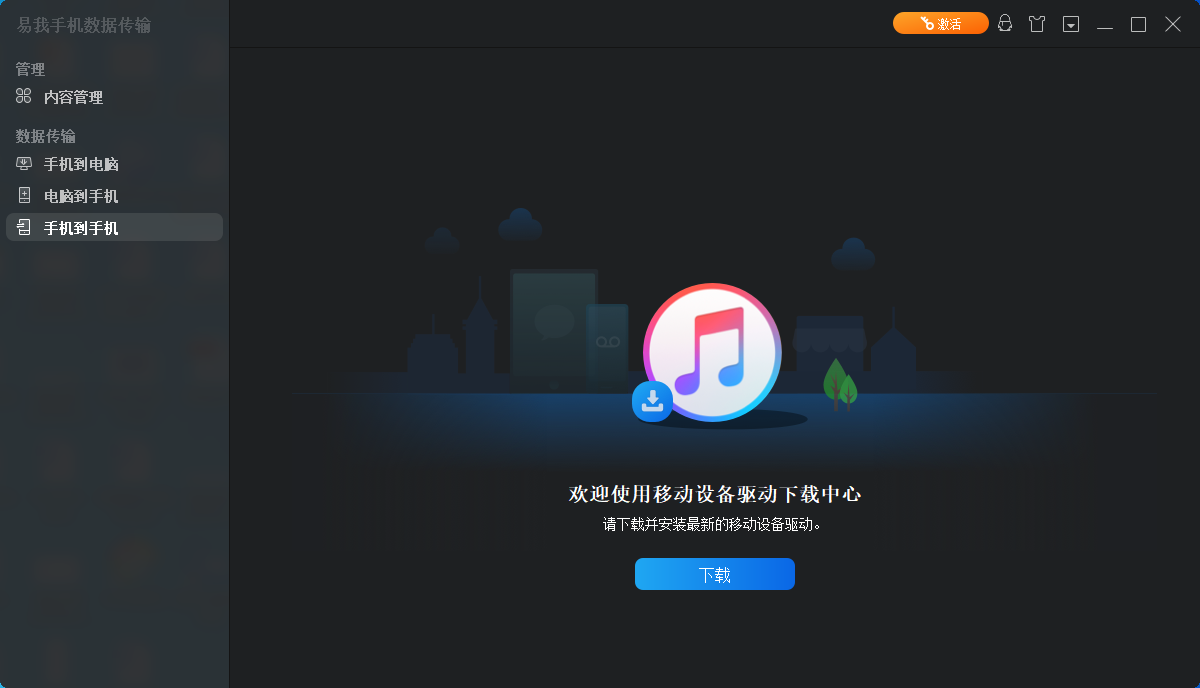
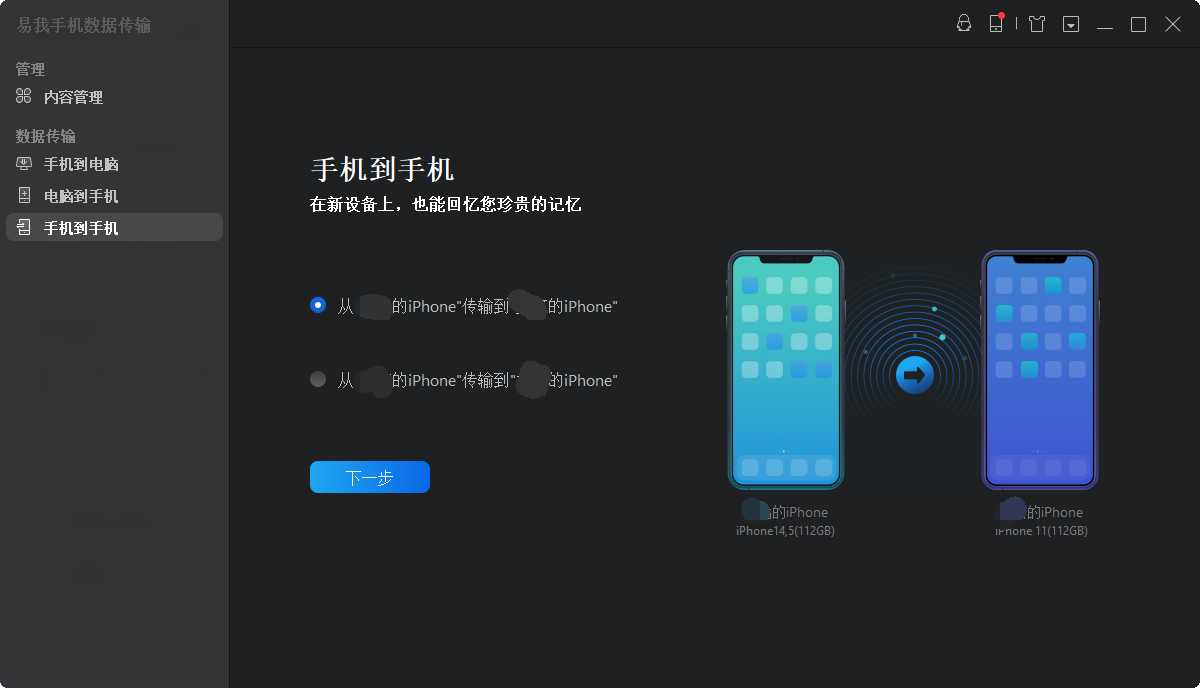
启动易我手机数据传输(EaseUS MobiMover)并找到「手机到手机」模式,进入“欢迎使用移动设备驱动下载中心”,点击「下载」。
在弹出的界面中,点击「下一步」。
步骤 2: 选择要传输的文档
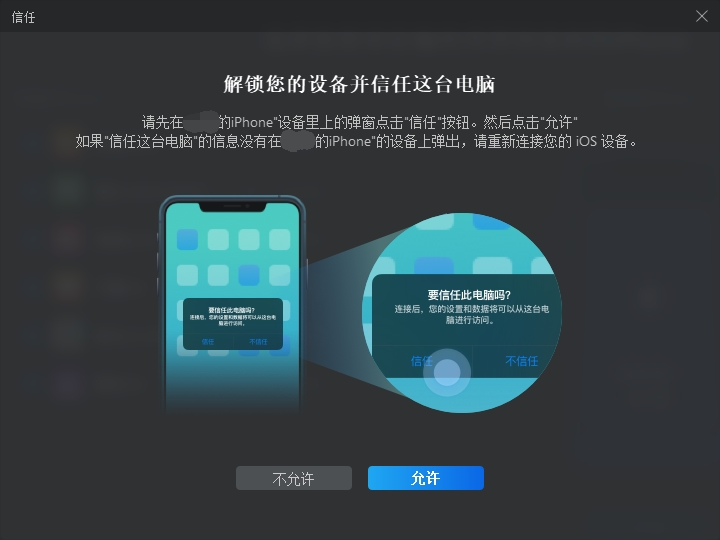
在选择传输文件之前,会弹出“要信任此电脑吗”提示,点击「信任」。
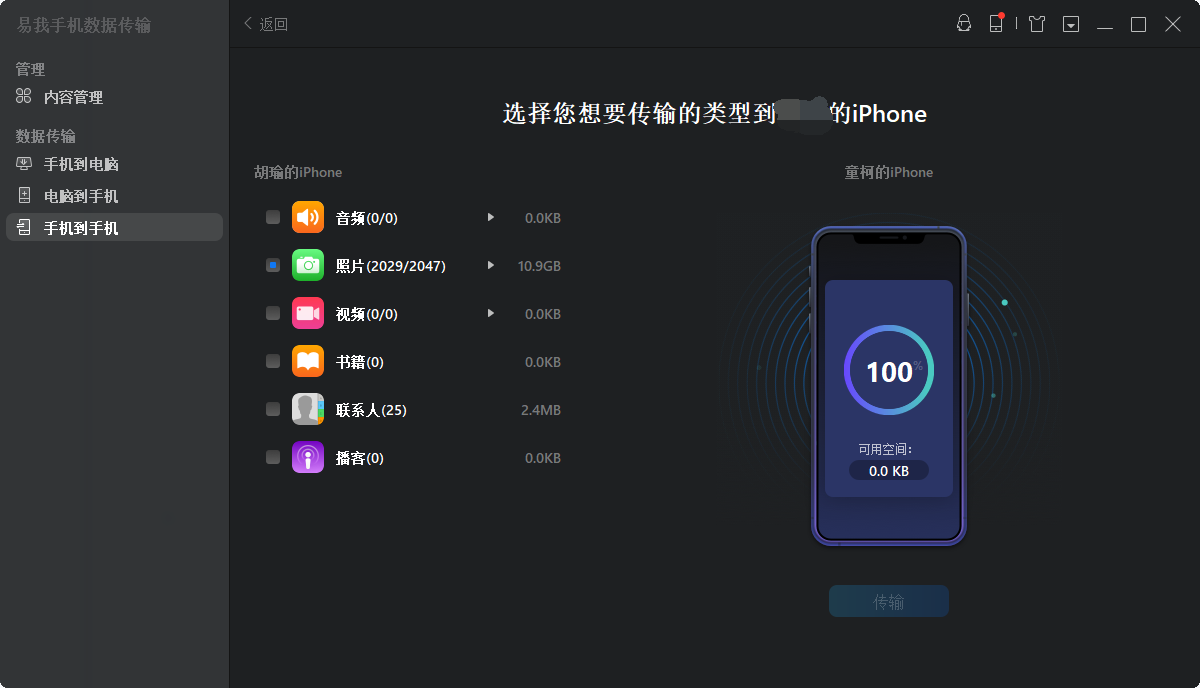
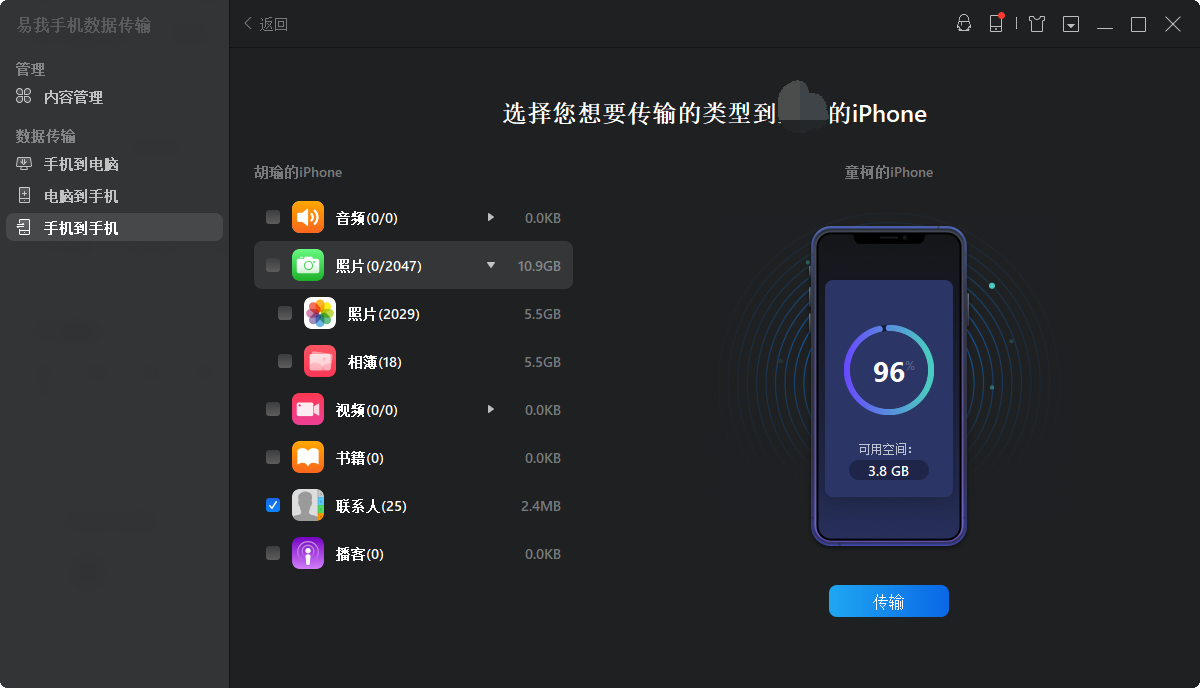
然后选择要从 iPhone 传输的文档类型。所有选中的文件都将显示在右侧窗格中,其中包含详细的文件名称和文件大小,供您预览。用户可以一次传输多个文档或文件夹到 iPhone。
步骤 3: 确认并传输
确认要传输的文档并点击「传输」按钮后执行操作,等待传输完成。
三、结论
苹果旧手机如何传输数据到新手机?通过本文介绍的几种方法,相信您已掌握从旧iPhone到新iPhone的技巧。现在,就根据您的情况,选择合适工具转移旧机数据,迎接您的新iPhone!

