

四种ThinkPad电脑录屏的方法,值得珍藏!
 1230
1230
 KK
KK
2024-08-14
ThinkPad电脑录屏如何录?在当今快节奏的工作和生活中,记录屏幕已经成为一种重要的沟通和演示工具。对于ThinkPad用户而言,掌握电脑录屏技巧不仅能提高工作效率,还能更好地分享和展示信息。本文将详细介绍如何在ThinkPad电脑上进行录屏,并提供一些实用的技巧和工具推荐。

方法一、使用Windows内置录屏功能
Windows操作系统内置了多种录屏功能,适用于ThinkPad电脑。
1. 游戏栏录制:
- 按下“Windows键 + G”打开游戏栏。
- 点击“开始录制”按钮,开始录制屏幕。
- 再次点击“停止录制”按钮,结束录制。
2. Xbox应用录制:
- 打开Xbox应用。
- 点击“捕获”按钮,开始录制屏幕。
- 再次点击“捕获”按钮,结束录制。
3. PowerPoint录屏:
- 打开PowerPoint。
- 选择“插入”>“屏幕录制”。
- 选择录制区域,开始录制。
- 使用“停止录制”按钮结束录制。
方法二、易我录屏助手
易我录屏助手(EaseUS RecExperts)是一款很好用的电脑录屏软件,它有Windows版本和Mac版本,所以无论你是什么系统,都可以使用它。并且它的功能也很强大,可以录制整个屏幕、特定窗口、网络摄像头或仅录制声音,如果想录制电脑上的游戏,此软件也可以提供帮助,直接使用游戏模式进行录制,录制后还可以轻松编辑视频,例如添加水印和字幕,编辑完成后,可以直接将视频保存在电脑上。
准备工具:易我录屏助手(EaseUS RecExperts)、台式电脑/笔记本电脑
步骤一:在易我科技官网上下载并安装易我录屏助手,打开安装好的易我录屏助手。

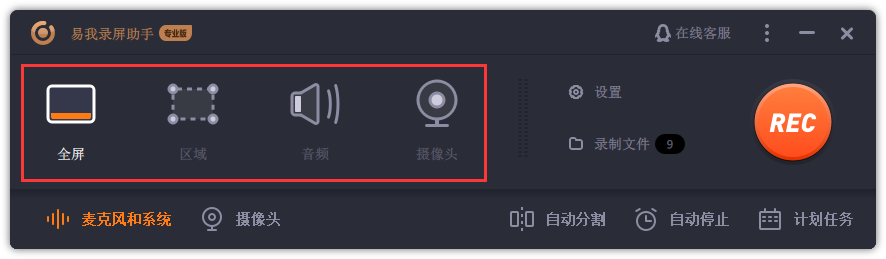
步骤二:选择录制类型,【全屏】、【区域】、【音频】或【摄像头】。
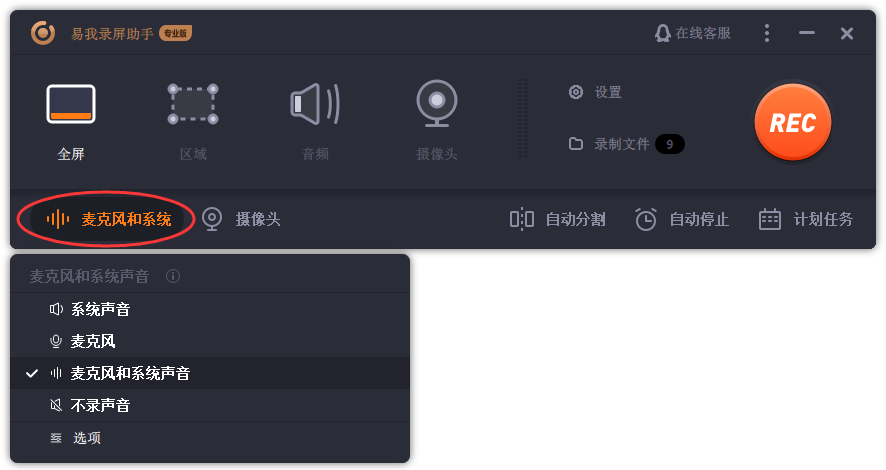
步骤三:根据录制要求选择声音类型,【系统声音】、【麦克风】、【系统声音和麦克风】或【不录声音】,点击【选项】,可以分别调节系统和麦克风的音量大小。
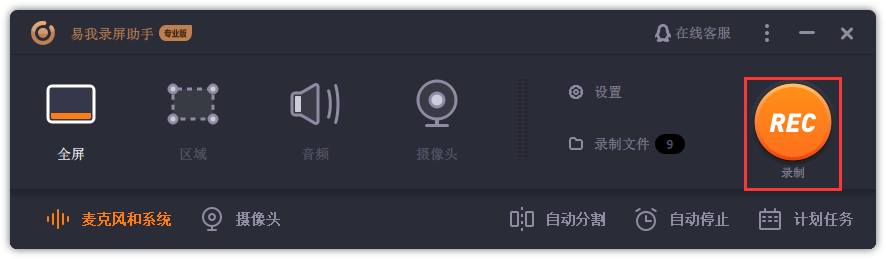
步骤四:点击【REC】开始录制。
以上就是如何使用易我录屏助手的操作流程,录屏的过程十分简单与高效,希望能够解决您的录制需求。
方法三、 Camtasia

- - 安装与启动:下载并安装Camtasia Studio,启动软件。
- - 录制屏幕:点击“新建项目”,选择录制屏幕或摄像头。
- - 编辑视频:录制完成后,使用内置编辑器进行剪辑、添加特效等。
- - 导出视频:编辑完成后,选择导出格式,导出视频。
方法四、OBS Studio

- - 安装与设置:下载并安装OBS Studio,根据提示进行基本设置。
- - 添加场景:在“场景”面板中,点击“+”号,创建新场景。
- - 添加源:在“源”面板中,点击“+”号,选择需要录制的窗口、摄像头或音频等。
- - 开始录制:点击“开始录制”按钮,即可开始录制屏幕。
⭐录屏技巧和提示
为了更高效地使用ThinkPad电脑进行录屏,以下是一些实用的技巧和提示。
- 1. 选择合适的录制区域:根据需要选择全屏录制或自定义录制区域。
- 2. 调整录制设置:在开始录制之前,调整录制质量、帧率等设置。
- 3. 使用快捷键:学习并使用快捷键可以更快地进行录屏操作。
- 4. 预览和编辑:录制完成后,预览录制内容并进行必要的编辑。
- 5. 保存和分享:将录制好的视频保存到合适的位置,并根据需要分享给他人。
⭐常见问题解答
在使用ThinkPad电脑进行录屏时,可能会遇到一些常见问题。以下是一些常见问题的解答。
- 1. 录制时声音丢失:确保麦克风或系统声音设置正确,并调整录制设置中的音频选项。
- 2. 录制视频质量不佳:调整录制设置中的视频质量、帧率等参数。
- 3. 录制过程中电脑卡顿:关闭不必要的应用和进程,确保电脑性能足够支持录制。
总结:
ThinkPad电脑录屏如何录?ThinkPad电脑提供了多种录屏方法和工具,用户可以根据自己的需求选择合适的方式进行录屏。无论是使用Windows内置功能、第三方录屏软件还是ThinkPad专业软件,都能轻松实现高效记录屏幕的目的。掌握录屏技巧和提示,解决常见问题,将使您的录屏体验更加顺畅和高效。

