

已经分区的硬盘如何合并在一起?3 种方法合并相邻和不相邻分区
 1333
1333
 Lestat
C盘空间频频告急,而相邻的D盘却有大量闲置空间;或是想整合分散的分区,让存储管理更高效。此时,通过合并分区重新分配磁盘空间,就能有效解决这类问题,让文件存储更便捷。已经分区的硬盘如何合并在一起?本文将分享3种实用方法,既能合并相邻分区,也能处理不相邻分区,帮助大家顺利完成操作。
一、合并分区的类型
合并分区主要分为两种类型,不同类型的合并方式有所差异。
1. 相邻分区
相邻分区指物理位置紧密相连的两个或多个分区,比如电脑中的C盘与D盘、D盘与E盘,它们在磁盘分区列表中首尾衔接,中间无其他分区间隔。
这类分区合并操作相对简单,无需调整空间位置,大多数系统自带工具或简单软件就能完成,是最常见的合并场景。
2. 不相邻分区
不相邻分区指两个分区之间隔有其他分区,比如C盘与E盘之间有D盘,或D盘与F盘之间有E盘。这类分区合并难度稍高,需要先将中间分区的空间释放为未分配空间,再将未分配空间移动到目标分区相邻位置,才能完成合并,通常需要借助专业工具实现。
二、3种方法合并分区
方法一:Windows磁盘管理工具合并
Windows系统自带的磁盘管理工具,操作简单,适合合并相邻分区。核心是通过“删除卷”释放未分配空间,再通过“扩展卷”完成相邻分区合并(注:删除卷会清空对应分区所有数据,务必提前备份)。
具体操作步骤:
1. 按下Win+X组合键,在弹出的快捷菜单中选择“磁盘管理”,打开分区管理界面,清晰查看所有磁盘分区的位置、容量和使用情况;
2. 找到与目标分区相邻且需合并的分区(如D盘),先将该分区内所有重要数据备份至其他安全存储位置(如U盘、云盘),备份完成后,右键点击该分区,选择“删除卷”,在弹出的确认窗口中点击“是”,删除该分区;
3. 删除完成后,该分区会变为“未分配空间”且紧邻目标分区(如C盘)右侧,右键点击目标分区,选择“扩展卷”,弹出扩展卷向导,点击“下一步”;
4. 系统会自动勾选紧邻的未分配空间,确认合并容量无误后,依次点击“下一步”“完成”,等待操作结束,即可完成相邻分区合并。
优点:系统内置,免费便捷,适配相邻分区合并的核心需求。
缺点:局限性强,仅能合并相邻分区,不支持不相邻分区;删除卷会清空对应分区所有数据,需提前备份,操作不可逆;无法调整未分配空间位置,若需合并不相邻分区,需配合其他方法。
方法二:命令提示符
命令提示符是Windows系统自带的命令工具,通过输入特定命令可实现相邻分区合并,无需额外安装软件,适合有一定电脑基础、熟悉命令操作的朋友,操作逻辑与磁盘管理工具类似,但更灵活。
具体操作步骤:
1. 按下Win+R组合键,输入“cmd”,右键点击“命令提示符”,选择“以管理员身份运行”,避免权限不足导致操作失败;
2. 依次输入以下命令,每输入一条按一次Enter键执行(注意命令输入准确,避免出错):
diskpart(启动磁盘分区管理命令工具);
list disk(查看电脑所有磁盘,记住包含目标分区的磁盘编号,如磁盘0);
select disk 0(替换0为实际包含目标分区的磁盘编号,选中该磁盘);
list partition(查看该磁盘所有分区,找到目标分区和相邻的未分配空间,记住对应编号);
select partition C(替换C为目标分区实际编号,选中目标分区);
extend(扩展目标分区,将相邻的未分配空间合并到目标分区);
exit(退出diskpart工具);
exit(关闭命令提示符)。
3. 命令执行完成后,相邻分区合并成功,无需重启电脑即可生效。
优点:免费无限制,无需额外安装软件;操作灵活,可通过命令突破部分系统限制;合并速度快,适合有基础的朋友快速操作。
缺点:操作门槛高,命令输入错误可能导致分区损坏、数据丢失;仅能合并相邻分区,不支持不相邻分区;无可视化界面,操作过程无法直观查看进度。
方法三:易我分区大师
易我分区大师是一款专业的磁盘分区管理工具,适配所有主流Windows系统,界面直观、操作简洁,无需复杂专业知识,小白也能轻松上手。其核心优势是支持无损合并相邻和不相邻分区,无需删除中间分区,可直接调整未分配空间位置,适配所有合并场景。
已经分区的硬盘如何合并在一起?演示步骤如下:
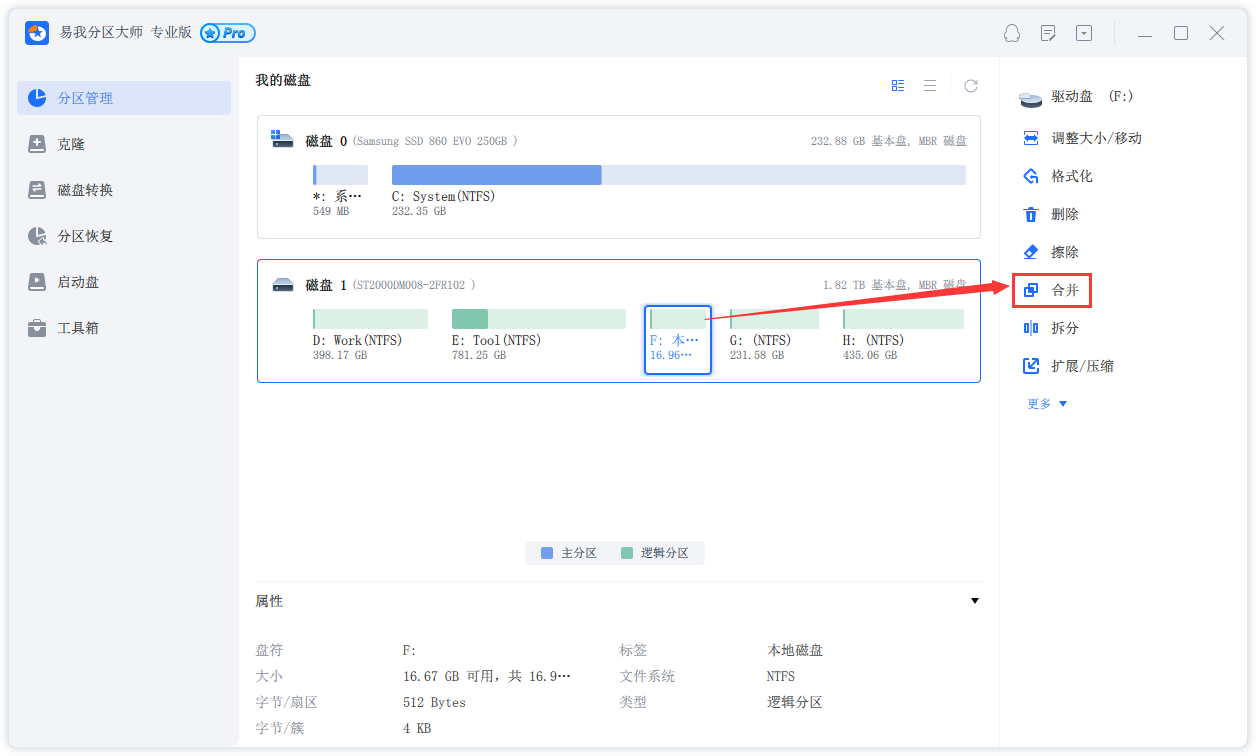
步骤1.选择分区
首先在易我分区大师(EaseUS Partition Master Professional)中选择一个分区,然后从右侧的功能列表中点击“合并”。
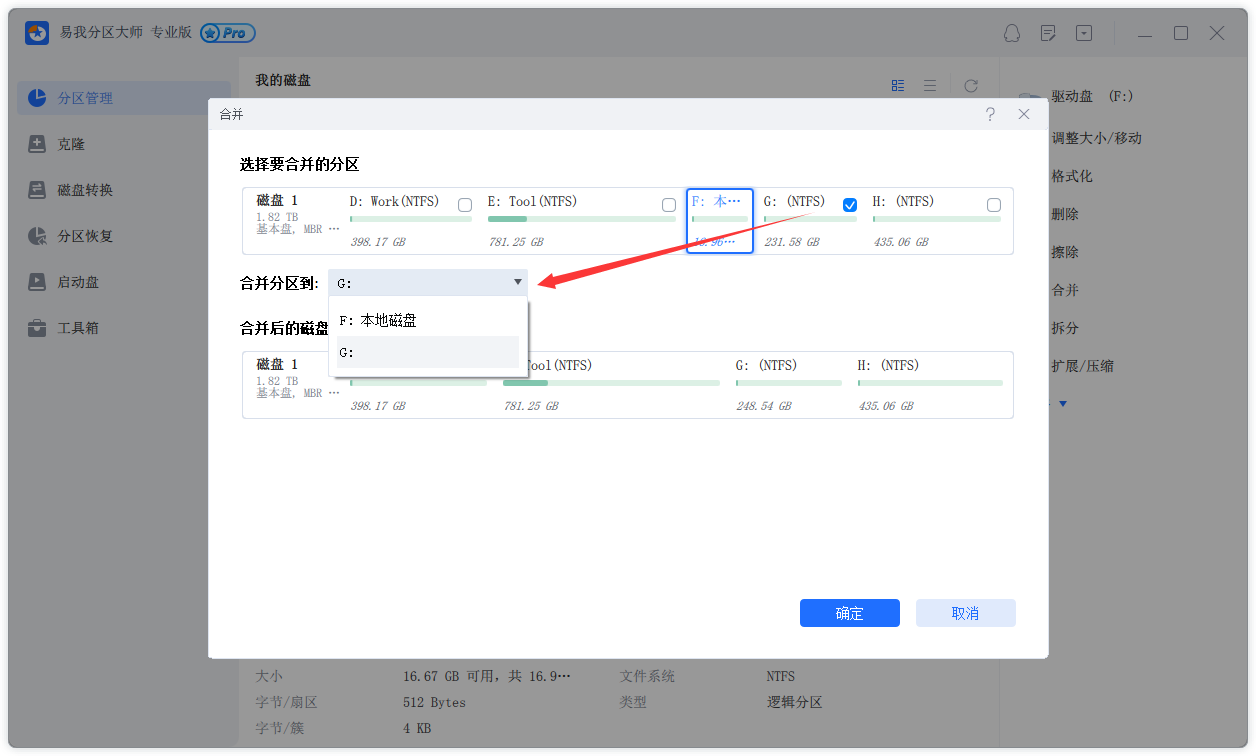
步骤2.合并分区
选择一个要合并的相邻分区,将空间合并到2个指定分区中的1个。建议您将数据较少的分区合并到另一个分区,以节省时间和精力。合并之后,另一个分区上的所有内容将放置在结果联合分区上的文件夹中。
准备就绪后,点击确定。该操作不会立即执行,而是先被列入待执行操作列表。
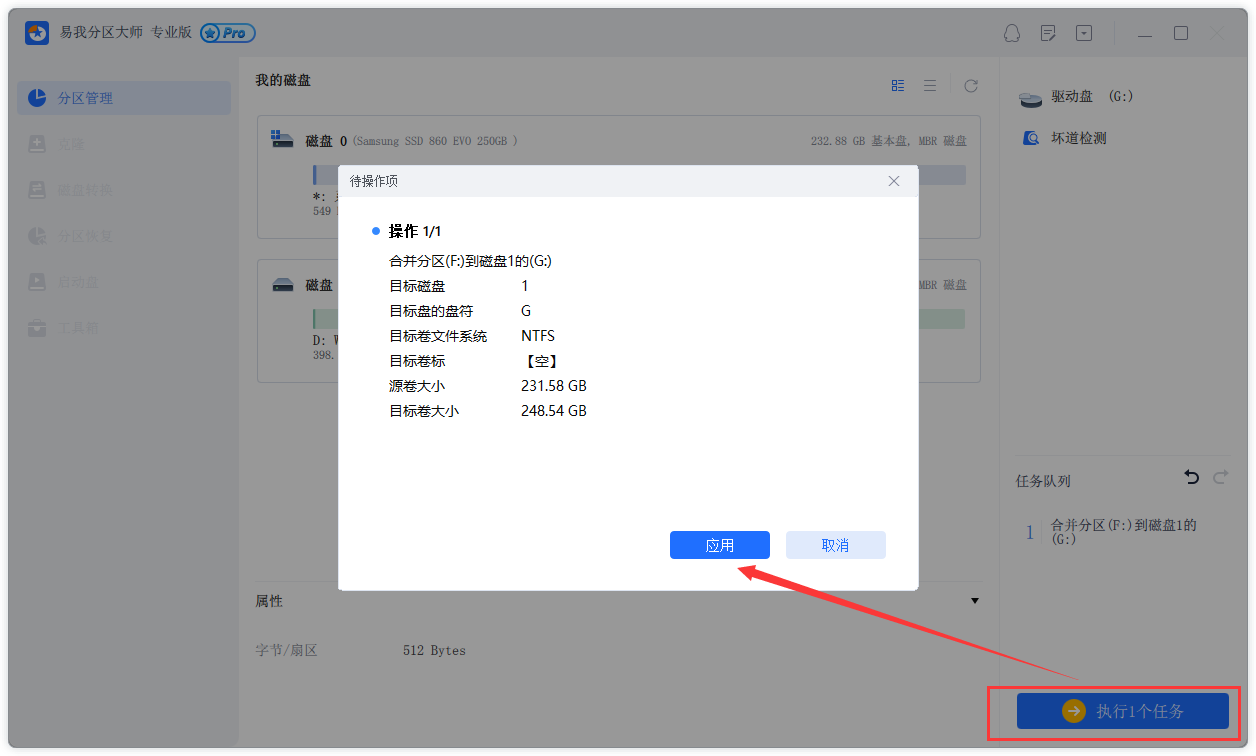
步骤3.执行操作
确定要执行时,点击右下角“执行1个任务”,选择“应用”,然后等待执行完成即可。
三、MBR与GPT硬盘
大家在合并分区时,可能会遇到硬盘格式不兼容的问题,这就需要了解MBR与GPT两种常见的硬盘分区格式。
MBR硬盘是传统的分区格式,诞生于1983年,至今仍在不少旧电脑中使用。它的核心限制是主分区最多只能有4个,单个分区最大支持2TB容量,采用32位LBA寻址,引导信息集中存放,一旦损坏可能导致系统瘫痪,适合2TB以下的硬盘和老旧电脑。合并MBR格式硬盘的分区时,需注意主分区数量不超过4个,否则无法完成合并。
GPT硬盘是新一代分区格式,2006年随UEFI规范诞生,适配大容量硬盘。它理论上支持128个主分区,单个分区最大支持18EB容量(1EB=1024PB),分区表有双重备份且带CRC校验,数据安全性更高,适合2TB以上的硬盘、新电脑及需要多分区的场景。合并GPT格式硬盘的分区时,无主分区数量限制,操作更灵活。
两种格式的硬盘合并分区方法一致,无需额外转换格式;但如果硬盘格式不兼容,需先备份数据,再转换格式后进行合并,避免数据丢失。新电脑或大容量硬盘,优先选择GPT格式,兼容性和安全性更有保障。
四、总结
已经分区的硬盘如何合并在一起?合并硬盘分区的核心是根据分区类型(相邻/不相邻)选择合适的方法。合理合并分区可有效优化磁盘空间分配,提升存储管理效率。合并过程中,保持电脑正常运行,不要强制关机或中断操作。合并完成后,可检查分区容量和文件完整性,确保合并成功。

