

粉碎文件怎么操作?看这篇正确做法
 208
208
 Ann
Ann
在使用电脑或其它设备过程中,我们要处理大量文件,这些文件有可能涉及个人隐私或企业机密,要谨慎处理。删除不干净,被其他人恢复的话,会造成一定威胁。因此,我们要彻底粉碎它们,确保不再被恢复。粉碎文件怎么操作?这篇教程将手把手教会你这个技巧!
一、粉碎文件能彻底删除吗
简单的系统自带删除,如Delete、Shift+Delete、清空回收站,无法完全彻底删除,系统只是在文件系统的“目录表”里,把这个文件的记录标记为“已删除”或“可覆盖”,借助专业数据恢复工具就能轻而易举找回,不适合处理隐私或敏感文件。
正规、深度的文件粉碎通过往被删文件在磁盘上的所在位置多次写入新的数据,或者随机的二进制字符,经过这样反复“涂改”,彻底破坏文件结构,让任何数据恢复工具都无法找回,从根源上杜绝恢复可能,适合处理个人隐私数据、机密文件以及其他敏感数据。当然要注意:由于粉碎文件较为彻底,重要文件切勿随意粉碎,先备份,确认无误后再执行粉碎,避免无法找回。
二、粉碎文件怎么操作
方法1:第三方软件一键粉碎(适合普通用户)
如果你觉得敲命令太麻烦,或者需要一次性粉碎多个文件,那么使用专门的第三方软件会更方便。市面上有很多这样的文件粉碎工具,操作都很简单,基本都是"点几下鼠标"就能搞定。
小编亲测了好几款工具,最终决定将“易我擦除工具”推荐给你,因为它不止操作简单,而且功能很强大,不仅支持粉碎文件粉碎,还支持擦除磁盘、分区以及空闲空间,擦除程度比普通攻击更深,通过多次覆盖、擦除文件数据,彻底破坏文件结构,使数据无法找回。下面介绍一下它的操作步骤:
易我擦除工具(EaseUS BitWiper)文件粉碎操作步骤如下:
步骤 1. 添加文件
启动易我擦除工具,单击【文件粉碎】;
添加需要粉碎的文件或文件夹。
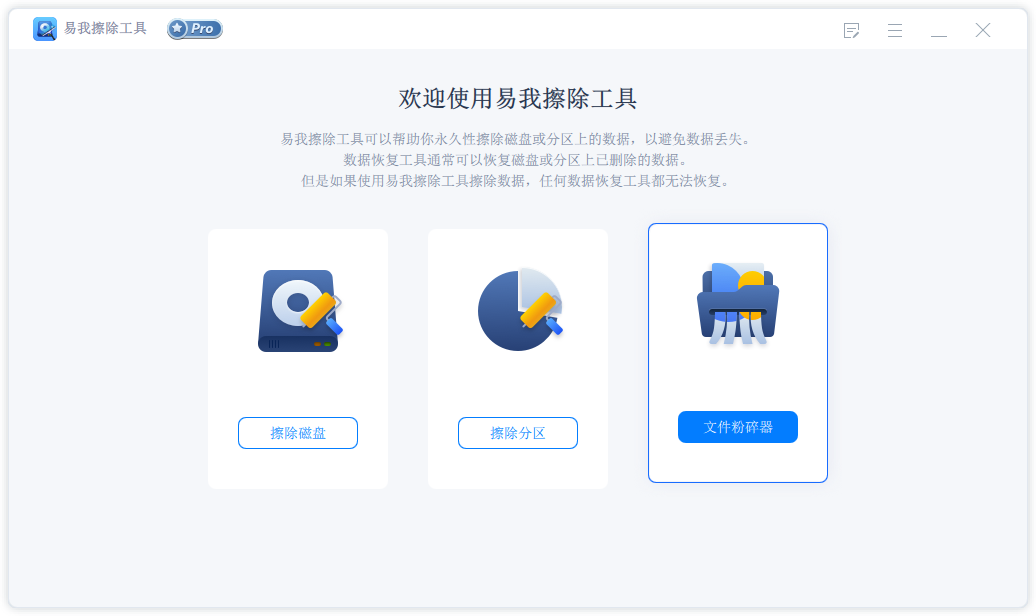

步骤 2. 确认
确认需要粉碎的文件或文件夹。

步骤 3. 粉碎文件


方法2:Windows自带命令提示符(适合进阶用户)
如果你不想安装任何第三方软件,Windows系统本身就藏着一个"隐形"的文件粉碎工具——命令提示符。操作相对于第三方软件要难一点,粉碎程度也更浅,适合处理敏感度不高的文件。操作步骤:
1.按下键盘上的 Win + R 组合键,输入 cmd 后回车,打开命令提示符窗口。
2.输入以下命令并回车,强制删除文件:
del /f /q /a 文件完整路径
3.删除完成后,输入以下命令并回车,擦除已删除文件所在的磁盘空间:
cipher /w:D(D替换成你要擦除的磁盘分区)
三、总结
别再让“普通删除”成为你的隐私漏洞!本文介绍了粉碎文件怎么操作的两种方法,适合不同的场景。如果你的设备不再使用,或者数据敏感程度很高,也可以直接物理销毁。

